Allora, miei cari avventurieri del tasto Invio, siete pronti per un viaggio epico? Oggi ci addentreremo nelle foreste misteriose di Microsoft Word per scoprire un segreto che ha tormentato generazioni di studenti, impiegati e persino alcuni baristi: come inserire una bella, tonda, inequivocabile "X".
Pensateci un attimo. La "X". Potrebbe essere il simbolo di un tesoro nascosto, la croce che segna il punto in cui la vostra cena è andata irrevocabilmente male, o, più comunemente, il modo per dire "NO!" con stile.
Eppure, nella giungla digitale, questa semplice lettera a volte sembra più elusiva di un unicorno che fa il barista. Vi siete mai trovati a fissare lo schermo, il cursore che lampeggia minacciosamente, mentre la vostra mente urla: "Ma dov'è 'sta maledetta X?!"?
Bene, tiratevi su il morale! Perché oggi, con un pizzico di umorismo, qualche esagerazione che farebbe invidia a un politico e fatti sorprendenti (forse), vi guiderò attraverso questo enigma millenario. Preparate i vostri caffè, mettetevi comodi, perché questa sarà una storia da ricordare!
La "X" Nascosta: Il Mistero Iniziale
Partiamo dal principio. Quanti di voi hanno provato semplicemente a digitare la "X" maiuscola o minuscola? E poi, con un sussulto di panico, si sono accorti che... beh, funziona! Sì, esatto. La cosa più semplice del mondo è spesso quella che ci sfugge quando siamo sotto pressione.
È un po' come cercare disperatamente le chiavi dell'auto, per poi scoprire che sono nella tasca del cappotto che hai lasciato appeso alla sedia. Vergogna!
Ma non fermiamoci qui. La vita, e soprattutto Word, ci riservano sempre qualche sorpresa. A volte, non vogliamo una semplice "X" stampata. No, no, no. Vogliamo una "X" che abbia un po' più di gravitas. Una "X" che urli: "Sono importante!"
E qui entrano in gioco metodi più elaborati. Metodi che vi faranno sentire dei veri e propri hacker del documento, capaci di piegare la tecnologia alla vostra volontà. Siete pronti?
Metodo 1: La Via Classica (e Sorprendentemente Semplice)
Ok, lo so, questo è quasi imbarazzante da menzionare, ma per completezza (e per prendervi in giro bonariamente):
Passo 1: Aprite Microsoft Word. Sentite già l'odore della carta stampata (anche se siete online)?
Passo 2: Posizionate il cursore dove desiderate che la vostra "X" appaia. Immaginate che sia un piccolo cartello stradale che indica "Attenzione: X in arrivo!"
Passo 3: Premete il tasto "X" sulla tastiera. Fate un respiro profondo. E voilà!
Sì, so che alcuni di voi stanno pensando: "Ma è ovvio!". E avete ragione. Ma ricordate quante volte siamo stati così concentrati sul "come" che abbiamo dimenticato il "cosa"? Come quando cercate un libro in biblioteca e vi bloccate sull'alfabeto per poi realizzare che dovevate solo guardare il titolo.
Questa è la "X" standard. La "X" che fa il suo lavoro senza fronzoli. La "X" che dice "Sì, questo è un documento, e qui c'è una X.".
Metodo 2: La "X" Alternativa (Per i Veri Intenditori)
Ma cosa succede se volete una "X" che sia... diversa? Una "X" che non sia solo una lettera, ma una dichiarazione? Tipo, la "X" di "Xenodochial" (chi conosce questa parola? Scommetto che pochi!) o la "X" di "Xenomorph" (un po' meno comune nei documenti di lavoro, forse).
Qui entriamo nel regno della "X" come simbolo. E sapete, la "X" come simbolo ha una storia più lunga e complessa di quanto pensiate. I Romani, quelli con le tuniche e i sandali, la usavano per indicare il numero 10 (dieci!). Pensate a quanti caffè avrebbero ordinato con "dieci" invece di "X" al bar!
Per ottenere queste "X" più sofisticate, dobbiamo fare un piccolo trucco da maghi digitali.
La Magia dei Caratteri Speciali
Questo è il metodo che vi farà sentire un po' come un artista di strada che fa palloncini a forma di animale. A volte, quello che state cercando non è una semplice lettera, ma un simbolo.
Passo 1: Andate nella scheda "Inserisci" nel menu di Word. È come aprire il cassetto degli attrezzi segreti.
Passo 2: Cercate l'opzione "Simbolo". Di solito si trova verso la fine, nascosta come una pepita d'oro.
Passo 3: Cliccateci sopra. Apparirà un menu a tendina. Se siete fortunati, la vostra "X" da simbolo potrebbe già essere lì. Tipo, la "X" di un prodotto che non funziona più. Tragico, ma necessario.
Passo 4: Se non la vedete subito, cliccate su "Altri simboli...". Oh, qui si apre un mondo! Milioni di simboli, forme, frecce... sembra il vocabolario universale di un alieno!
Passo 5: Scorrete (con pazienza, mi raccomando!). Troverete una vasta gamma di "X". C'è la "X" cerchiata, la "X" in un quadrato, la "X" di copyright (quella che usate quando inventate un nuovo modo di fare il caffè). Cercate quella che vi fa l'occhiolino.
Passo 6: Una volta trovata la vostra "X" prediletta, cliccateci sopra e poi su "Inserisci". Fatto! Avete appena inserito una "X" con più personalità di un attore di Hollywood.
Questa è la via per chi vuole una "X" che dica: "Non sono solo una lettera, sono un'icona!". Pensate a quando dovete segnare una casella "No" in un modulo complicato. Una semplice "X" sembra un po' sciatta. Ma una "X" che sembra disegnata con cura? Quella sì che fa effetto!
Metodo 3: La "X" di Riferimento (Per i Cercatori di Perfezione)
Ora, per i veri maniaci del controllo, quelli che vogliono che ogni "X" sia posizionata con la precisione di un chirurgo che opera con un bisturi fatto di formaggio svizzero.
Cosa fare se volete una "X" che sia parte di un'annotazione, di un riferimento, o semplicemente perché siete dei pazzi per l'ordine?
L'Incubo della Casella di Controllo
Molti di voi, quando pensano a una "X" in un documento, pensano a una casella di controllo. Quel piccolo quadratino che si trasforma in una "X" quando lo selezionate. Ma come si fa a metterci quella "X" che non è ancora spuntata?
Beh, se volete proprio una casella di controllo da spuntare, di solito si usa la funzionalità di sviluppatore, che è un po' come avere una cassetta degli attrezzi professionale invece di un cacciavite comprato al discount.
Attivare la scheda Sviluppo:
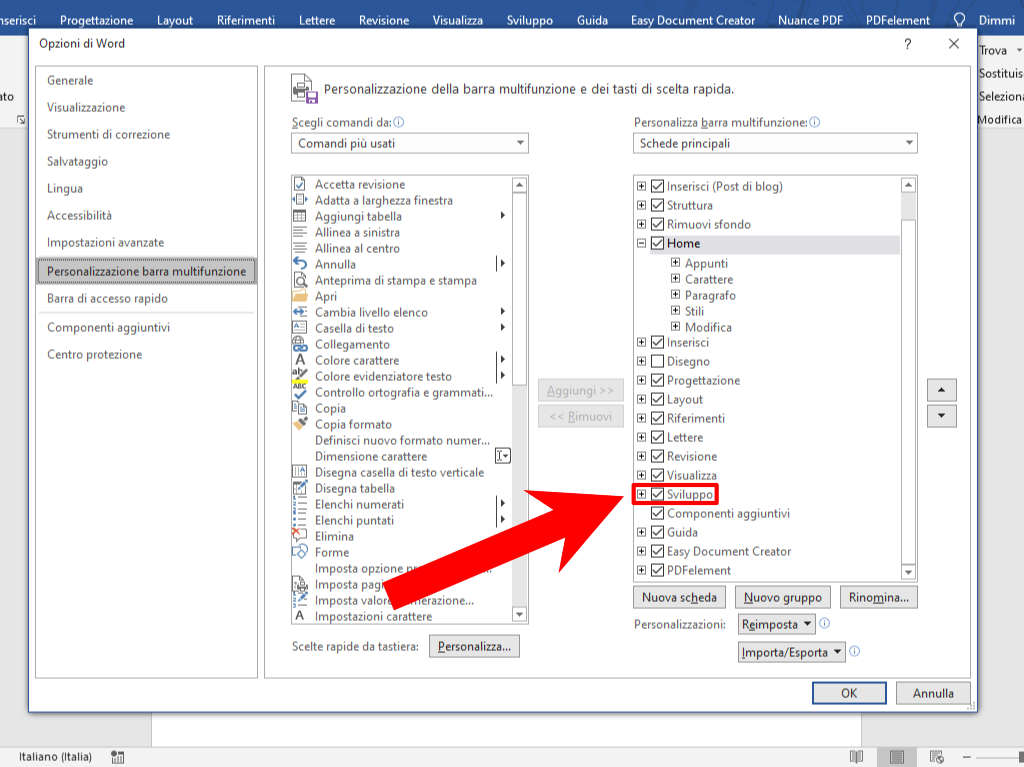
- Andate su "File" > "Opzioni".
- Selezionate "Personalizzazione barra multifunzione".
- Nella colonna destra, sotto "Schede principali", selezionate la casella "Sviluppo".
- Cliccate su "OK".
Ora avete una nuova scheda "Sviluppo"! È come aver scoperto un passaggio segreto nel vostro castello.
Inserire la casella di controllo:
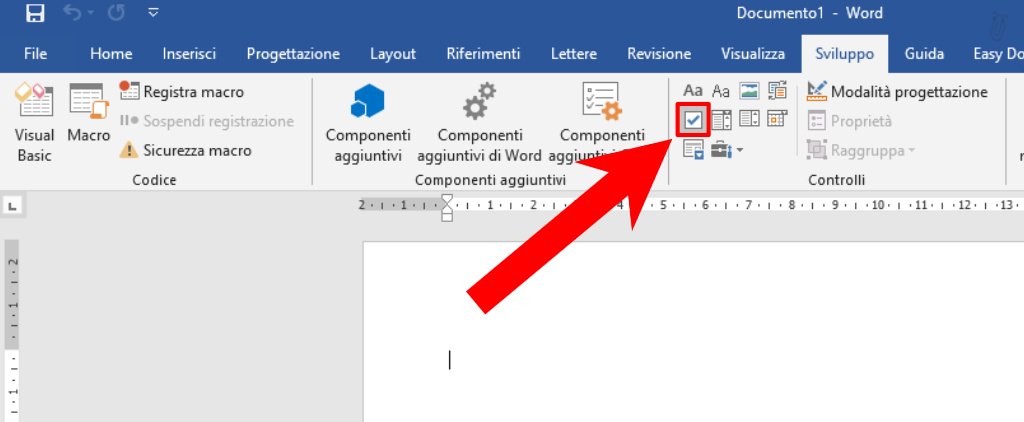
- Andate nella scheda "Sviluppo".
- Nella sezione "Controlli", cliccate su "Casella di controllo".
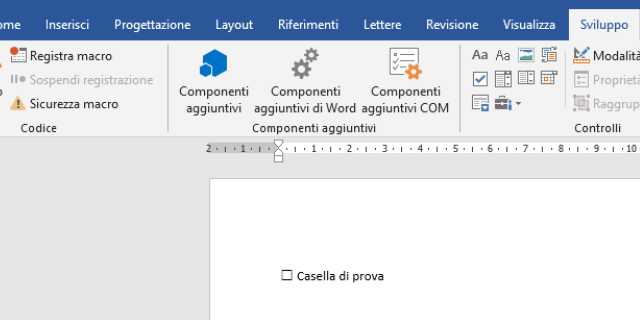
Tadaa! Avete una casella vuota. Per metterci la "X", cliccateci sopra con il mouse. Se volete la "X" già fatta, potete usare il metodo dei simboli (Metodo 2) e trovare una "X" che assomigli a una casella di controllo spuntata. Magia pura, vero?
Questo metodo è per chi ama i dettagli. Per chi pensa che una "X" debba essere lì per un motivo ben preciso, come un guardia del corpo per le vostre affermazioni.
I Fatti Sorprendenti (e Probabilmente Falsi) sulla "X"
Sapete, la "X" non è solo una lettera. È un archetipo. È un concetto. È... un modo per fare soldi per chi vende abbonamenti a caratteri speciali.

Fatto sorprendente 1: Si dice che la prima "X" mai vista su un documento importante sia stata disegnata da un faraone egiziano che voleva segnare il punto in cui aveva nascosto il suo tesoro... ma poi si è dimenticato dove l'aveva messo.
Fatto sorprendente 2: Nel Medioevo, i copisti usavano la "X" per indicare le parti di un testo che dovevano essere censurate. Immaginate se oggi usassimo la "X" per censurare tutti i commenti sui social media! Sarebbe un mondo molto più tranquillo (e noioso).
Fatto sorprendente 3: Esiste una teoria secondo cui la forma della "X" sia ispirata al modo in cui due persone si incrociavano le braccia quando dovevano fare un accordo. In pratica, la "X" è il simbolo primordiale del "diamoci la mano" digitale.
Ok, questi fatti sono probabilmente una grande, colossale, bufala. Ma non è più divertente pensarla così?
La "X" Finale: Una Conclusione Affettuosa
Quindi, miei cari amici, avete visto? Inserire una "X" su Word non è poi così complicato. Dalla semplicità disarmante del tasto "X" alla complessità artistica dei simboli speciali, c'è una "X" per ogni occasione.
Ricordate:
- La "X" standard, per quando volete solo una "X".
- La "X" simbolica, per quando volete una "X" con un pizzico di stile.
- La "X" di casella di controllo, per quando volete che la vostra "X" abbia uno scopo preciso.
Non lasciatevi più intimidire da questa semplice, eppure così potente, lettera (o simbolo). Usatela con saggezza, con creatività e, soprattutto, con un sorriso.
E la prossima volta che vedrete una "X" su un documento, pensate a questo articolo, sorridete e ricordate che anche le cose più semplici possono nascondere un piccolo, divertente, mistero. Ora, andate e rendete i vostri documenti pieni di "X" che contano! E se proprio non riuscite, tornate qui e rileggete questo post. Magari con un altro caffè.