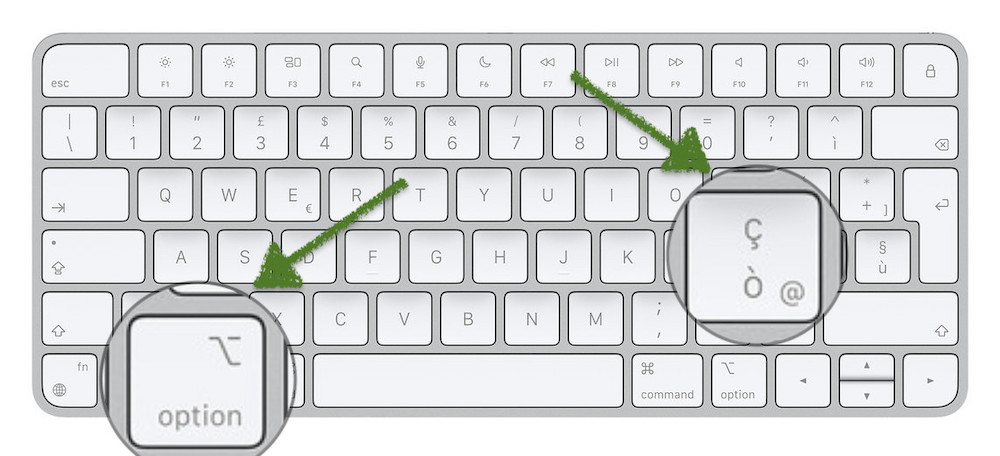
Ciao amico/a mio/a! Parliamoci chiaro, a volte la tecnologia ci fa impazzire, vero? E uno dei misteri più grandi, specialmente per chi non è nato con una tastiera in mano, è come diavolo si fa a fare quella maledetta chiocciola sulla tastiera del Mac. Sì, proprio quella che trasforma un semplice indirizzo in un indirizzo email. La trovi ovunque, la odi, la ami, ma senza di lei niente email, niente contatti online, niente caffè ordinato via web… insomma, un disastro cosmico!
Se anche tu ti sei ritrovato/a a fissare la tastiera del tuo Mac con lo stesso sguardo confuso di chi cerca il telecomando smarrito nel divano, sei nel posto giusto. Respira profondamente, perché oggi ti svelo il segreto, con la semplicità di una ricetta per la torta della nonna. Niente panico, niente ansia, solo pura, semplice informazione per risolvere questo enigma digitale.
La Chiocciola Magica: Non È Poi Così Lontana!
Allora, la prima cosa da sapere è che la chiocciola sul Mac non è nascosta in un caveau segreto o protetta da un drago digitale. È lì, a portata di mano, ma ha un piccolo trucco. A differenza di altre tastiere, dove potresti trovarla subito, sul Mac ci sono un paio di modi per evocarla.
Pronto/a per la rivelazione? Tenetevi forte… eccola qui!
Metodo 1: L'Amico Shift Sempre Presente
Questo è il metodo più comune, quello che ti salverà la vita (o almeno ti permetterà di inviare quell'email importante). Dimentica di premere tasti a caso, fidati di me!
Prendi il tuo Mac, apri un documento, un'email, dove ti pare, l'importante è che ci sia un campo dove scrivere.
Adesso, guarda la tua tastiera. Noti quel tasto gigantesco in basso, quello che dice "Shift"? Esatto, quello! A volte è indicato anche con una freccia verso l'alto. Ce ne sono due, uno a sinistra e uno a destra. Scegli quello che ti è più comodo, tanto fanno la stessa cosa.

Tieni premuto questo tasto Shift. Non mollare, eh! Tienilo bello stretto.
Mentre tieni premuto Shift, cerca un altro tasto. Questo tasto è solitamente quello che ha il numero "2" sopra. Sì, proprio quello che usi per fare i "due" numeri. Non ti preoccupare, non stai andando a fare un calcolo complicato, è solo un numero!
Ora, con Shift ancora premuto, premi una volta sola il tasto con il numero "2". Et voilà! La magia è compiuta! Vedrai apparire la tua agognata chiocciola (@) sullo schermo.
È incredibile quanto sia semplice, vero? Sembra quasi una magia, ma è solo la geniale combinazione di due tasti. Ricordatelo: Shift + 2. Non dimenticarlo più, tienilo nel cuoricino, scrivilo sulla mano se serve! 😉
Metodo 2: Le Tastiere Internazionali (Un Piccolo Twist!)
Ora, se la tua tastiera del Mac è impostata in una lingua diversa dall'italiano, potresti notare qualcosa di strano. A volte, su tastiere americane o inglesi, la chiocciola si trova direttamente sul tasto "2", ma senza dover usare Shift. Ma questo succede raramente per chi usa il Mac in Italia, dove l'italiano è la lingua predefinita.
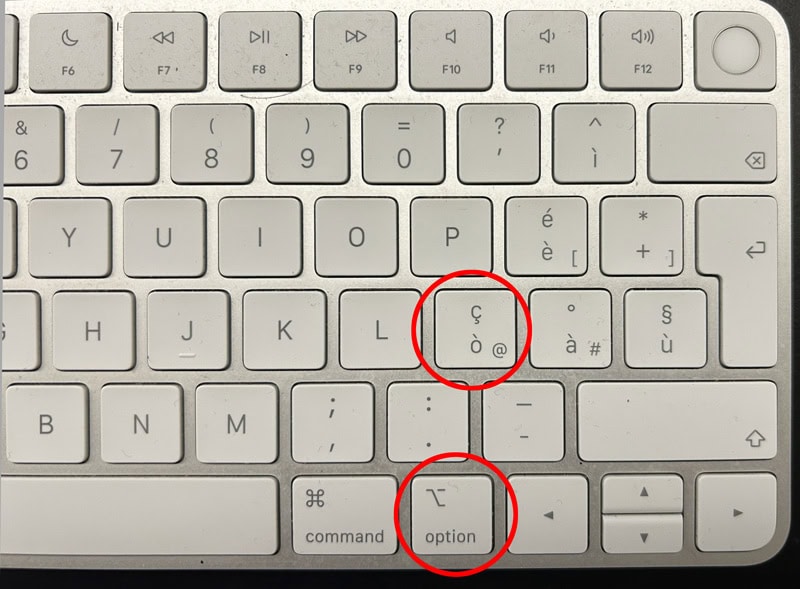
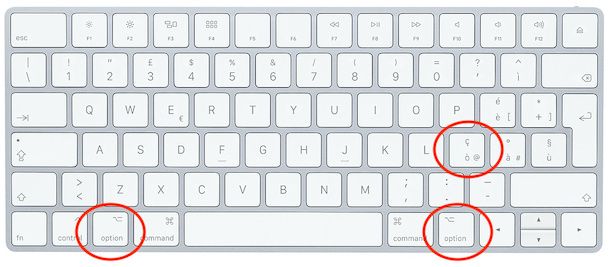
Tuttavia, c'è una piccola variazione da tenere a mente se per caso usi una tastiera con layout differenti. In alcuni casi, potresti dover premere il tasto "Opzione" (quello con il simbolo di una foglia o una specie di elica, di solito vicino al tasto Comando/Apple) insieme al tasto "L". Sì, hai capito bene, Opzione + L. Questo potrebbe funzionare per alcune configurazioni specifiche, soprattutto se stai cercando di inserire simboli diversi.
Ma, onestamente, per la stragrande maggioranza di noi che usiamo il Mac in Italia, il metodo Shift + 2 è quello che ti salverà il sederino (metaforicamente parlando, ovviamente!). È il metodo universale per la chiocciola sul Mac, quello su cui puoi contare sempre.
Perché Proprio La Chiocciola? Un Po' Di Curiosità!
Ti sei mai chiesto perché si chiama "chiocciola"? E perché viene usata nelle email? Un piccolo scoop per te!
Il nome "chiocciola" viene dall'italiano e descrive bene la forma del simbolo, che ricorda appunto il guscio di una lumaca. Carino, no?
Per quanto riguarda il suo uso nelle email, è stato scelto da Ray Tomlinson, un programmatore americano, nel lontano 1971. Aveva bisogno di un simbolo che separasse il nome dell'utente dal nome del computer (server) dove si trovava la casella di posta. Ha guardato la sua tastiera e ha scelto la chiocciola perché non veniva usata in nessun nome proprio o indirizzo, quindi era un simbolo "neutro" e libero. E voilà, da allora è diventata il simbolo della comunicazione digitale!
Quindi, la prossima volta che scrivi un'email, pensa a Ray Tomlinson e alla sua geniale intuizione. Tu stai usando uno strumento che ha una storia affascinante alle spalle. Non è fantastico?
E Se Ancora Non Funziona? Un Ultimo Consiglietto da Amico
Se, per assurdo, hai provato Shift + 2 e la chiocciola non appare, non disperare. Ci sono un paio di cose che puoi controllare:

- Layout Tastiera: Assicurati che il layout della tua tastiera sia impostato su "Italiano" nelle Preferenze di Sistema del tuo Mac. Vai su Preferenze di Sistema > Tastiera > Sorgenti di input e verifica che sia selezionato "Italiano". A volte, per sbaglio, si cambia layout e poi ci si ritrova un po' spaesati.
- Tastiera Esterna: Se usi una tastiera esterna (non quella integrata del Mac), assicurati che sia compatibile e che il suo layout sia corretto. A volte le tastiere di terze parti hanno delle piccole differenze.
- Riavvio Magico: Ok, lo so che è il consiglio più banale del mondo, ma a volte un semplice riavvio del Mac può risolvere problemi inspiegabili. Non si sa mai, magari la chiocciola era solo un po' addormentata! 😉
Ma stai tranquillo/a, nella stragrande maggioranza dei casi, Shift + 2 è la soluzione magica. È come trovare la chiave giusta per aprire una porta che sembrava bloccata.
Conclusione: Ora Sei Un/a Professionista della Chiocciola!
Ecco fatto! Hai appena imparato uno dei "segreti" più utili per utilizzare al meglio il tuo Mac. Ora non dovrai più sentirti un novellino quando devi scrivere un'email o inserire un indirizzo. Sei ufficialmente un/a esperto/a della chiocciola sul Mac!
Ricorda: Shift + 2. La combinazione che ti apre un mondo di connessioni digitali. Non è fantastico pensare a quante cose possiamo fare grazie a quel piccolo simbolo? Dalle email ai social media, dalle prenotazioni online ai messaggi ai nostri cari lontani.
Quindi, vai là fuori e conquista il mondo digitale, un'email alla volta! E la prossima volta che vedrai una chiocciola, sorridi. Ora sai esattamente come è arrivata lì. E questo, amico/a mio/a, è motivo di gioia e di un pizzico di orgoglio tecnologico. 😉 Continua a esplorare, a imparare e a divertirti con il tuo Mac. Il futuro è pieno di simboli da scoprire, e tu sei pronto/a!