
Quante volte ti sei trovato a fissare lo schermo, bloccato di fronte a un paragrafo della tua tesi, chiedendoti come inserire correttamente quella citazione fondamentale? Sappiamo che scrivere una tesi può essere un'esperienza stressante, un vero e proprio labirinto di regole formali e scadenze incombenti. La corretta citazione delle fonti è un aspetto cruciale, ma spesso percepito come complicato e ostico. Non sei solo! Molti studenti, genitori che supportano i propri figli e persino educatori, si sentono sopraffatti da questo compito.
Questo articolo è pensato per te: una guida chiara, pratica e comprensibile per padroneggiare l'arte di inserire citazioni nella tua tesi in Word. Dimentica la frustrazione e accogli la chiarezza: ti accompagneremo passo dopo passo!
Perché Citare Correttamente è Così Importante?
Prima di tuffarci nella pratica, è fondamentale capire perché la citazione corretta è così importante. Non si tratta solo di una formalità accademica, ma di un atto di onestà intellettuale. Citare le fonti significa riconoscere il lavoro di altri autori, evitare il plagio e dare credibilità alla tua ricerca.
Pensa a questo: hai trascorso mesi a studiare, analizzare dati e formulare le tue argomentazioni. Non vorresti che qualcuno si appropriasse del tuo lavoro, giusto? Allo stesso modo, devi rispettare il lavoro degli altri e attribuire loro il giusto merito.
Il plagio, anche involontario, può avere conseguenze gravi, che vanno dalla bocciatura dell'elaborato alla compromissione della tua reputazione accademica. La corretta citazione, invece, dimostra la tua rigorosità metodologica e la tua capacità di integrare fonti diverse in modo coerente.
Tipi di Citazione: Diretta e Indiretta
Esistono due tipi principali di citazione: diretta e indiretta. Comprendere la differenza è fondamentale per scegliere il metodo di citazione più appropriato.
Citazione Diretta (Testuale)
La citazione diretta riproduce esattamente le parole di un altro autore. È indispensabile utilizzare le virgolette ("...") per indicare che si tratta di un testo preso in prestito. La lunghezza della citazione influisce sul formato. Generalmente:
- Citazioni brevi (meno di 40 parole): vengono incorporate nel testo, tra virgolette.
- Citazioni lunghe (40 parole o più): vengono presentate in un blocco separato, con un rientro a sinistra (solitamente di 1,27 cm), senza virgolette e con un corpo di testo leggermente inferiore.
Esempio (citazione breve):

Secondo Rossi (2020), "l'intelligenza artificiale sta trasformando radicalmente il mondo del lavoro."
Esempio (citazione lunga):
Rossi (2020) afferma:
L'intelligenza artificiale rappresenta una delle più grandi sfide e opportunità del nostro tempo. La sua capacità di automatizzare compiti complessi, analizzare grandi quantità di dati e apprendere dai propri errori sta rivoluzionando settori come la sanità, la finanza e l'industria manifatturiera. Tuttavia, è fondamentale affrontare le implicazioni etiche e sociali di questa tecnologia per garantire che i suoi benefici siano distribuiti equamente e che i rischi siano mitigati.
Citazione Indiretta (Parafrasi)
La citazione indiretta, o parafrasi, consiste nel ri-elaborare le idee di un altro autore con parole proprie. Anche in questo caso, è fondamentale indicare la fonte, altrimenti si commette plagio. Nonostante tu stia usando le tue parole, l'idea originale appartiene all'autore citato.
Esempio:
Rossi (2020) sostiene che l'intelligenza artificiale sta generando cambiamenti significativi nel panorama lavorativo.
Come Inserire Citazioni in Word: Guida Pratica
Word offre strumenti integrati per semplificare la gestione delle citazioni e la creazione della bibliografia. Ecco come utilizzarli:
- Apri il documento Word in cui stai scrivendo la tesi.
- Posiziona il cursore nel punto in cui desideri inserire la citazione.
- Vai alla scheda "Riferimenti" nella barra multifunzione.
- Nel gruppo "Citazioni e bibliografia", clicca su "Inserisci citazione" e poi su "Aggiungi nuova fonte...".
- Si aprirà una finestra di dialogo in cui potrai inserire i dettagli della fonte: tipo di fonte (libro, articolo di rivista, sito web, ecc.), autore, titolo, anno, editore, ecc. Scegli lo stile di citazione corretto (APA, MLA, Chicago, ecc.).
- Una volta inseriti tutti i dati, clicca su "OK". Word inserirà automaticamente la citazione nel testo, nel formato corretto.
- Per inserire una citazione già esistente, clicca su "Inserisci citazione" e seleziona la fonte dall'elenco.
Suggerimento: Utilizza il "Gestore fonti" (sempre nella scheda "Riferimenti") per visualizzare e modificare tutte le fonti che hai inserito nel documento.
Scegliere lo Stile di Citazione Corretto
Esistono diversi stili di citazione, ognuno con le proprie regole specifiche. I più comuni sono APA, MLA e Chicago. La scelta dello stile dipende dalle indicazioni del tuo relatore o del dipartimento accademico.
APA (American Psychological Association): Utilizzato principalmente nelle scienze sociali, psicologia, educazione.

MLA (Modern Language Association): Utilizzato principalmente nelle discipline umanistiche, letteratura, lingue.
Chicago/Turabian: Utilizzato in diverse discipline, come storia, arte, teologia.
È fondamentale conoscere le differenze tra gli stili e applicare le regole corrette per ogni tipo di fonte. Word ti permette di scegliere lo stile di citazione dal menu a tendina nel gruppo "Citazioni e bibliografia" nella scheda "Riferimenti".
Creare la Bibliografia
La bibliografia è un elenco alfabetico di tutte le fonti citate nella tesi. Word può generare automaticamente la bibliografia, risparmiandoti tempo e fatica.
- Posiziona il cursore nel punto in cui desideri inserire la bibliografia (di solito alla fine del documento).
- Vai alla scheda "Riferimenti" nella barra multifunzione.
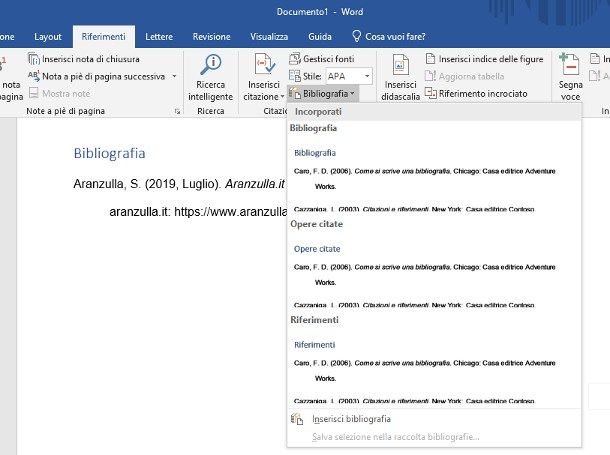
- Nel gruppo "Citazioni e bibliografia", clicca su "Bibliografia".
- Scegli un formato predefinito per la bibliografia o personalizzalo in base alle tue esigenze.
Word genererà automaticamente la bibliografia, ordinando le fonti alfabeticamente e formattandole secondo lo stile di citazione scelto. Assicurati di controllare attentamente la bibliografia per individuare eventuali errori o omissioni.
Esempio Pratico: Una Citazione Passo Dopo Passo
Immagina di voler citare un libro intitolato "Il futuro del lavoro" di Marco Rossi, pubblicato nel 2020 da Einaudi.
- Posiziona il cursore nel punto in cui vuoi inserire la citazione. Ad esempio: "Come sostiene Rossi (2020), ..."
- Vai alla scheda "Riferimenti", clicca su "Inserisci citazione" e poi su "Aggiungi nuova fonte...".
- Nel menu a tendina "Tipo di fonte", seleziona "Libro".
- Inserisci i seguenti dati:
- Autore: Marco Rossi
- Titolo: Il futuro del lavoro
- Anno: 2020
- Editore: Einaudi
- Città: Torino (se specificato nel libro)
- Clicca su "OK". Word inserirà la citazione nel testo: "Come sostiene Rossi (2020), ..."
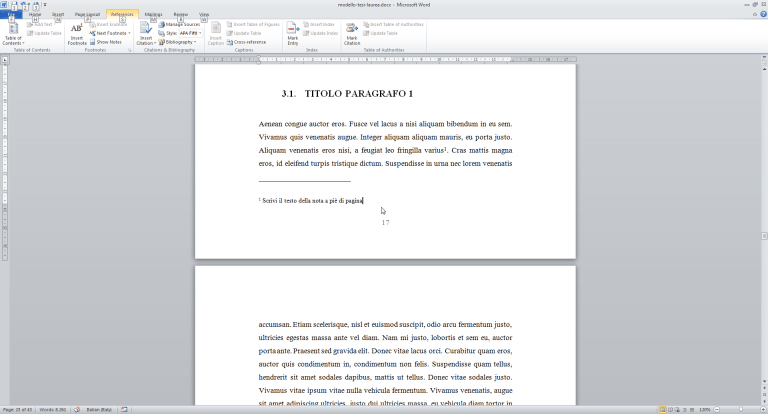
Per inserire la pagina specifica da cui hai tratto l'informazione, puoi modificare la citazione cliccando su di essa e selezionando "Modifica citazione".
Errori Comuni da Evitare
Anche con gli strumenti di Word, è facile commettere errori durante la citazione. Ecco alcuni errori comuni da evitare:
- Plagio involontario: Dimenticare di citare una fonte, anche se si sta parafrasando.
- Informazioni incomplete: Omettere dati importanti come l'anno di pubblicazione o l'editore.
- Formattazione errata: Utilizzare un formato di citazione diverso da quello richiesto.
- Errori di battitura: Ricontrollare attentamente i dati inseriti per evitare errori di battitura nei nomi degli autori, nei titoli dei libri o negli URL.
- Confondere citazioni dirette e indirette: Non usare le virgolette per le citazioni dirette o non indicare la fonte per le citazioni indirette.
Consigli Extra per una Tesi Impeccabile
- Inizia presto: Non rimandare la gestione delle citazioni all'ultimo minuto. Inizia a inserire le fonti man mano che le utilizzi nella tua ricerca.
- Prendi appunti accurati: Quando leggi un libro o un articolo, prendi appunti precisi sulla fonte, includendo tutti i dati necessari per la citazione.
- Utilizza un software di gestione bibliografica: Oltre a Word, esistono software dedicati alla gestione delle citazioni, come Zotero o Mendeley, che offrono funzionalità avanzate.
- Chiedi aiuto: Se hai dubbi o difficoltà, non esitare a chiedere aiuto al tuo relatore, al bibliotecario universitario o a un tutor accademico.
- Rileggi attentamente: Una volta terminata la tesi, rileggila attentamente per verificare che tutte le citazioni siano corrette e complete.
Citare correttamente le fonti nella tua tesi non deve essere un incubo. Con gli strumenti giusti, un po' di pratica e attenzione ai dettagli, puoi padroneggiare questa competenza essenziale e presentare un lavoro accademico impeccabile.
Ricorda, la chiarezza, la precisione e l'onestà intellettuale sono le chiavi per una tesi di successo! In bocca al lupo!