
Avete presente quella sensazione di panico strisciante quando, dopo una caduta più o meno elegante, il vostro fedele smartphone presenta una tela di ragno che minaccia di inghiottire tutto? Tranquilli, non siete soli! Che sia una scivolata fatale dalla tasca o un incontro ravvicinato con il bordo del tavolo, lo schermo rotto è un cliché moderno che ci tocca da vicino. Ma cosa fare quando il nostro portale sul mondo diventa improvvisamente un puzzle di cristallo? Niente paura, oggi esploreremo insieme, con un pizzico di leggerezza e tanta praticità, come formattare un telefono con schermo rotto. Dimenticate le facce serie e i tutorial da ingegnere aerospaziale, qui si parla di salvare i vostri ricordi e di ripartire con il piede giusto, anche con un display un po’ ammaccato.
Immaginate la scena: siete in vacanza, magari in una di quelle spiagge da cartolina dove ogni scatto è un'opera d'arte. Tirate fuori il telefono per immortalare un tramonto mozzafiato, e… CRACK. Oppure, siete nel bel mezzo di una conversazione importante, il telefono vi scivola dalle mani come un sapone bagnato, e il destino è segnato. È un po' come quando si rompe il telecomando proprio sul più bello di una partita epica. La frustrazione è reale, ma la soluzione, spesso, è più a portata di mano di quanto pensiate.
Il Primo Passo: Valutare il Danno (e Mantenere la Calma)
Prima di entrare nel vivo della formattazione, facciamo un respiro profondo. Osservate lo schermo. È completamente nero e insensibile al tocco? O ci sono solo crepe, ma riuscite ancora a vedere qualcosa e interagire? Questa distinzione è fondamentale, perché le strategie cambieranno radicalmente. Pensatela come una diagnosi preliminare prima di consultare il "medico" del vostro telefono.
Se il touch screen è completamente inutilizzabile, le cose si complicano un pochino. Se invece vedete ancora le icone e riuscite a sbloccare il telefono, anche se con qualche difficoltà visiva, siete già a metà strada. Non lasciatevi abbattere dalle crepe; a volte, sono solo un "trucco" per rendere il telefono ancora più unico, come una cicatrice che racconta una storia (anche se, ammettiamolo, preferiremmo storie meno costose!).
Quando il Dito Non Risponde Più: Le Soluzioni per il Touch Inutilizzabile
Ok, il vostro dito è diventato improvvisamente invisibile al display. Come facciamo a "toccare" il telefono se il telefono non sente il nostro tocco? Qui entrano in gioco gli accessori intelligenti. Se avete un telefono Android, la strada maestra è l'uso di un mouse USB.
Cosa vi serve:
- Un adattatore OTG (On-The-Go): questi piccoli connettori sono magici. Permettono al vostro telefono di comportarsi come un dispositivo "ospite", in grado di connettere periferiche USB come un mouse. Costano pochissimo e si trovano facilmente online o nei negozi di elettronica.
- Un mouse USB: sì, quello che usavate sul PC.
Come fare:
- Collegate l'adattatore OTG alla porta di ricarica del vostro telefono.
- Collegate il mouse USB all'adattatore OTG.
- Magia! Dovreste vedere un cursore del mouse apparire sullo schermo del vostro telefono.
Con il mouse, potrete navigare nel telefono come se fosse un computer. Sbloccare il telefono, andare nelle impostazioni, trovare la sezione "Backup e ripristino" o "Sistema" e avviare la formattazione. È un po' come usare un telecomando universale per un apparecchio di cui non conoscete i comandi, ma con un po' di pazienza, ce la farete.
Per i possessori di iPhone, la situazione è leggermente più complessa, dato che Apple è meno permissiva con le periferiche esterne rispetto ad Android. Se il vostro iPhone ha lo schermo rotto e il touch non funziona, potreste aver bisogno di collegarlo a un computer con iTunes o Finder (a seconda della versione del sistema operativo del Mac).
Se avevate precedentemente sincronizzato il telefono con il computer, potreste riuscire a eseguire un backup o addirittura a ripristinare il dispositivo tramite iTunes/Finder. La sfida è che, se è la prima volta che collegate il telefono a quel computer dopo l'incidente, il telefono potrebbe chiedervi di "Autorizzare questo computer", cosa impossibile da fare con uno schermo rotto e un touch non funzionante. In questo caso, potreste dover considerare una riparazione hardware per ripristinare la funzionalità touch, almeno temporaneamente, per autorizzare la connessione.
Dati Salvi (o Quasi): L'Importanza del Backup
Prima di premere quel pulsante "Formatta" con un misto di sollievo e terrore, pensiamoci bene: cosa c'è dentro questo telefono che vale la pena salvare? Foto, video, contatti, messaggi, app… sono i nostri piccoli tesori digitali. Se lo schermo è rotto ma il telefono si accende, e riuscite a navigare, il backup è il vostro migliore amico.
Per Android:
- Google Foto: se l'avete attivato, le vostre foto e video sono probabilmente già al sicuro nel cloud. Aprite l'app e controllate!
- Google Drive: utilizzate Drive per salvare documenti, file e persino backup di app.
- Sincronizzazione contatti Google: i vostri contatti sono quasi certamente salvati sul vostro account Google. Verificate accedendo da un browser web.
- Backup di WhatsApp: questa è cruciale! Aprite WhatsApp (se riuscite a farlo), andate nelle impostazioni > Chat > Backup delle chat. Se configurato, farà il backup su Google Drive.
Per iPhone:
- iCloud: se iCloud Drive e il backup di iCloud sono attivati, la maggior parte dei vostri dati (foto, contatti, calendari, note, ecc.) è già salvata.
- Backup su iTunes/Finder: come accennato prima, se riuscite a collegare il telefono a un computer autorizzato, potete eseguire un backup completo.
Salvare i dati è un po' come fare la valigia prima di un lungo viaggio, solo che qui il viaggio è verso un telefono "pulito" e resetttato. Non vorrete certo arrivare a destinazione senza i vostri effetti personali più cari!
La Formattazione: Il Pulsante Rosso (da Premere con Consapevolezza)
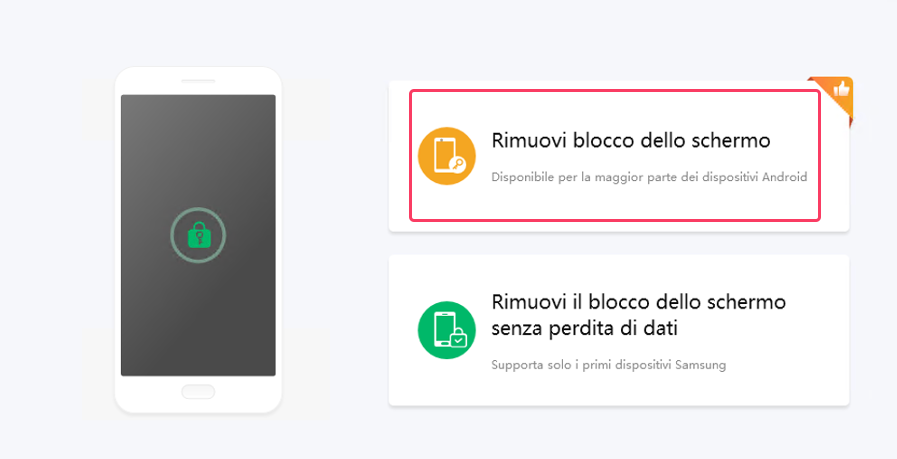
Ora arriviamo al dunque: la formattazione, o ripristino alle impostazioni di fabbrica. È un'azione drastica ma necessaria per eliminare tutti i dati e le impostazioni personalizzate, riportando il telefono allo stato in cui era quando l'avete tirato fuori dalla scatola la prima volta. È un nuovo inizio, un po' come resettare la propria vita dopo una giornata stressante.
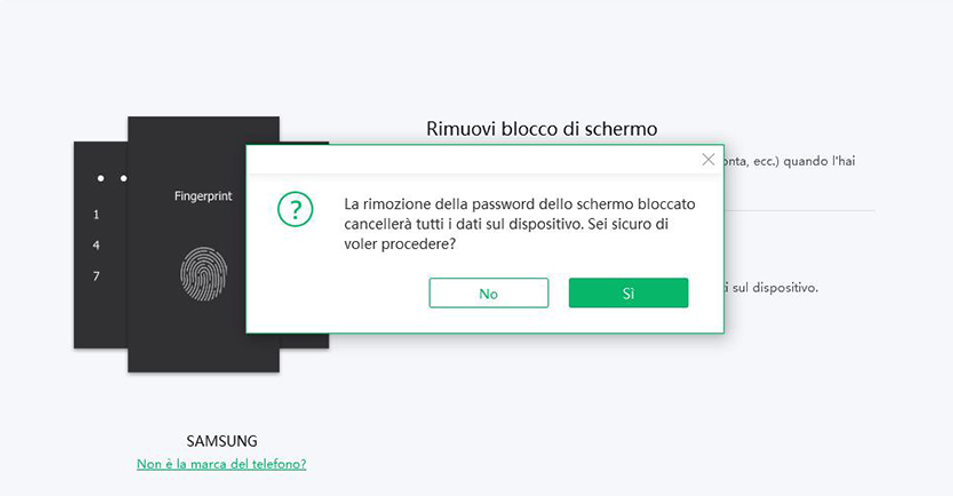
Attenzione: formattare cancellerà tutto. Foto, app, account, messaggi. Assicuratevi di aver fatto il backup di tutto ciò che vi interessa!
Passaggi Generali per la Formattazione (Android)
Se siete riusciti a usare il mouse OTG o se il vostro touch funziona ancora, cercate questa opzione nei menu:
Impostazioni (Settings) -> Sistema (System) -> Opzioni di ripristino (Reset options) -> Cancella tutti i dati (ripristino impostazioni di fabbrica) (Erase all data (factory reset)).
Potrebbe variare leggermente a seconda del produttore (Samsung, Xiaomi, Pixel, ecc.), ma il concetto è lo stesso. Vi verrà chiesto di confermare più volte, perché, appunto, è un'operazione definitiva. È un po' come firmare un contratto che dice: "Sì, voglio davvero dimenticare tutto".
Passaggi Generali per il Ripristino (iPhone)
Come detto, per gli iPhone con schermo rotto e touch non funzionante, il metodo più comune è tramite iTunes/Finder sul computer.
- Collegate l'iPhone al computer.
- Aprite iTunes (Windows o versioni precedenti di macOS) o Finder (versioni più recenti di macOS).
- Se richiesto, autorizzate il computer sull'iPhone (se possibile, o dovrete riparare il touch per questo passaggio).
- Selezionate il vostro iPhone nella finestra di iTunes/Finder.
- Troverete l'opzione per "Ripristina iPhone". Cliccateci sopra.
Questo processo non solo cancellerà tutti i dati, ma installerà anche l'ultima versione di iOS disponibile. È un vero e proprio reboot per il vostro dispositivo.
Metodi Alternativi: La Modalità di Ripristino
Cosa succede se nemmeno il mouse OTG funziona, o se il telefono è talmente danneggiato da non avviarsi normalmente? Molti telefoni, sia Android che iPhone, hanno una modalità di ripristino (anche chiamata Recovery Mode per Android o DFU Mode per iPhone) che può essere attivata tramite una combinazione di pulsanti fisici.
Per Android: La combinazione di tasti varia, ma spesso coinvolge il tasto di accensione e uno dei tasti del volume (volume giù o volume su) tenuti premuti contemporaneamente per un certo periodo, a telefono spento. Una volta entrati nella Recovery Mode, potrete navigare con i tasti del volume e selezionare "Wipe data/factory reset" con il tasto di accensione. Cercate online la combinazione specifica per il vostro modello di telefono.
Per iPhone: La modalità DFU (Device Firmware Update) è più complessa e solitamente richiede l'uso di iTunes/Finder sul computer. L'obiettivo è far riconoscere al computer il telefono in uno stato di basso livello per poter reinstallare completamente il firmware. Anche qui, una ricerca online specifica per il modello è indispensabile.
Questi metodi sono un po' più "tecnici", ma sono la vostra ancora di salvezza quando ogni altra opzione sembra svanita. Pensatela come la capacità di avviare la macchina solo con la chiave di emergenza.

Dopo la Formattazione: La Rinascita Digitale
Una volta che il telefono è tornato alle impostazioni di fabbrica, sarà come se lo aveste appena comprato. La schermata di benvenuto, la scelta della lingua, la connessione al Wi-Fi… è il momento di iniziare la configurazione.
Se avete eseguito un backup, questo è il momento di utilizzarlo. La maggior parte dei sistemi operativi vi chiederà se volete ripristinare da un backup esistente (cloud o locale). Selezionatelo, inserite le vostre credenziali (account Google o Apple ID) e lasciate che il telefono ricostruisca la vostra vita digitale.
Sarà una sensazione quasi surreale rivedere le vostre foto, i contatti e le app tornare al loro posto, come per magia. Anche se la formattazione è un processo che cancella, il ripristino è un processo che ricostruisce. È una sorta di "reset" che ci ricorda quanto siano importanti i nostri dati e quanto sia utile essere organizzati.
Un Pensiero Finale: Il Nostro Rapporto con la Tecnologia
Affrontare un telefono con schermo rotto e doverlo formattare ci mette di fronte a una realtà: siamo incredibilmente dipendenti da questi piccoli aggeggi. Sono le nostre agende, le nostre macchine fotografiche, i nostri archivi, i nostri mezzi di comunicazione. Quando si rompono, ci sentiamo un po' disorientati, come se avessimo perso un pezzo di noi stessi.
Ma la bellezza di questi processi di formattazione e ripristino è che ci insegnano anche la resilienza. Ci ricordano che, anche se la tecnologia può rompersi, i nostri ricordi e le nostre connessioni (se salvati correttamente) possono essere recuperati. È un promemoria per non dare per scontato ciò che abbiamo e per mantenere sempre un buon sistema di backup, quasi come una polizza assicurativa digitale per la nostra vita moderna.
Quindi, la prossima volta che il vostro telefono vi guarderà con un occhio rotto, ricordate che non è la fine del mondo. Con un po' di pazienza, gli accessori giusti e una strategia chiara, potete farlo rinascere, pronto per nuove avventure e, speriamo, per meno cadute.