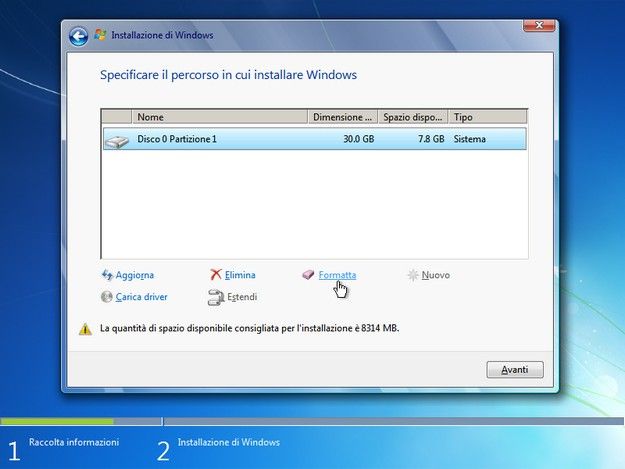
Ricordo ancora il terrore nel mio cuore quando, anni fa, il mio vecchio portatile ha deciso di rendere l'anima. Panico totale. Il sistema era bloccato, non rispondeva più, e l'unica soluzione che mi veniva in mente era una bella formattazione. Poi mi è venuto in mente l'incubo: il CD di installazione. Dove diavolo l'avevo messo? Probabilmente era in qualche scatolone impolverato, dimenticato nel limbo dei traslochi passati. Ah, i bei tempi andati, vero?
Oggi per fortuna, cari amici tech-addicted (e non solo!), la situazione è ben diversa. Formattare un PC Asus senza dover cercare disperatamente quel dannato CD è non solo possibile, ma anche incredibilmente semplice. Dimenticatevi le serate passate a frugare tra pile di vecchi supporti ottici. Benvenuti nel magico mondo del ripristino da partizione nascosta!
La maggior parte dei PC Asus, infatti, viene venduta con una partizione di ripristino preinstallata dal produttore. Pensatela come una sorta di "suggerimento" segreto che il vostro computer conserva, pronto ad aiutarvi quando le cose si mettono male. E la bella notizia è che potete attivarla facilmente, senza bisogno di alcun supporto esterno.
Allora, come si fa? Niente panico, vi guido passo passo. È più facile di quanto sembri, promesso!

Prima di iniziare, però, una cosa importantissima: fate un backup! Sì, lo so, è noioso, ma se non volete perdere foto, documenti, e quella playlist che vi accompagnava nelle vostre giornate, questo è il momento di salvare tutto su un hard disk esterno o su un servizio cloud. La formattazione, per sua natura, cancella tutto. Quindi, salvate i vostri dati!
Fatto il backup? Ottimo! Ora, mettiamoci comodi. La procedura generale per accedere alla partizione di ripristino su un PC Asus è la seguente:

- Riavviare il PC. Spegnetelo completamente e poi riaccendetelo.
- Durante la fase di avvio (quando vedete il logo Asus), iniziate a premere ripetutamente il tasto F9. A volte può essere F1, F2 o ESC, ma su Asus il F9 è un classico per il ripristino. Se non funziona, provate con gli altri, non vi mordo!
- Se avete premuto il tasto giusto al momento giusto, dovreste vedere apparire una schermata di avvio avanzato, con opzioni tipo "Troubleshoot" (Risoluzione dei problemi).
- Da lì, selezionate "Troubleshoot".
- Successivamente, troverete un'opzione chiamata "ASUS Product Recovery" o qualcosa di simile. Cliccateci sopra.
- A questo punto, il sistema vi guiderà attraverso il processo di ripristino. Potreste avere diverse opzioni, come "Restore system to factory default" (Ripristina il sistema alle impostazioni di fabbrica) o "Restore system from initial backup". Scegliete quella che vi sembra più adatta.
E voilà! Il vostro PC Asus tornerà come nuovo, o quasi. Ricordate che questa procedura riporterà il sistema operativo allo stato in cui era quando avete acquistato il computer. Quindi, tutte le app che avete installato e tutte le modifiche che avete apportato andranno perse. È un po' come dare una pulizia profonda all'armadio: si elimina il superfluo per fare spazio a cose nuove (o, in questo caso, a un sistema operativo funzionante!).
Quindi, la prossima volta che il vostro PC darà segni di cedimento, non disperate alla ricerca di quel CD perduto. Ricordatevi della magia della partizione di ripristino Asus e siate pronti a salvare il salvabile prima di premere il magico tasto F9!