Amici miei, compagni di sventura tecnologica! Avete presente quella sensazione di panico puro quando il vostro fido notebook Asus inizia a fare i capricci? Quella leggera sudorazione fredda quando un programma decide di sparire nel nulla o, peggio ancora, quando il computer sembra aver scelto di diventare un fermacarte ultra-tecnologico? Ecco, a me succede spesso. E la prima cosa che mi viene in mente, dopo aver urlato un po' incomprensibilmente alla macchina, è: devo riformattarlo.
Ma attenzione! Non sto parlando di quelle riformattazioni da fantascienza con laser e scienziati in camice bianco. Sto parlando di quella bella, pulita e ristoratrice riformattazione che ti restituisce un computer che sembra uscito dalla fabbrica. Quella che ti fa sentire di nuovo padrone del tuo destino digitale. E la vera, grande domanda che mi frulla nella testa ogni volta è: come formattare un notebook Asus senza CD?
Lo so, lo so. Molti di voi staranno pensando: "Ma che domanda è? Ormai i CD sono roba da archeologi!". E avete ragione! Chi ha ancora un lettore CD/DVD nel 2023? Forse qualche collezionista di CD musicali, ma per un comune mortale che cerca di far funzionare il proprio Asus, quella porta è ormai un ricordo sbiadito. Ma tant'è, certe volte la mente va all'indietro. E poi, diciamocelo, il pensiero del CD crea subito un'aura di "vecchia scuola" che fa un po' sympa. Ma basta con i CD!
Allora, cosa facciamo? Ci arrendiamo? Assolutamente no! Siamo esseri umani evoluti, dotati di intelligenza e, soprattutto, di una connessione internet. E quella, amici miei, è la nostra nuova, scintillante arma segreta. Il nostro caro, vecchio Asus, se è un modello un po' più recente, probabilmente ha già tutto quello che ci serve integrato. Niente paura, non dobbiamo essere dei geni dell'informatica. Dobbiamo solo seguire qualche passo, un po' come seguire una ricetta di cucina. E fidatevi, il risultato sarà molto più gradevole di una torta venuta male.
La prima cosa da fare, prima ancora di pensare a qualsiasi cosa che somigli vagamente a una riformattazione, è una cosa importantissima: il backup. Sì, ho detto backup. So che a molti di voi questa parola fa venire l'orticaria. Sembra una di quelle cose noiose che devi fare ma che non fai mai, finché non è troppo tardi. Ma pensateci bene: i vostri ricordi, le foto delle vacanze, i documenti importanti, quelle playlist che vi fanno compagnia da anni... tutto ciò che vive nel vostro notebook Asus. Volete davvero rischiare di perderlo tutto? Io no di certo! Quindi, prendetevi un disco esterno, una chiavetta USB capiente, o sfruttate il potere della nuvola (Google Drive, Dropbox, chi più ne ha più ne metta). Copiate tutto. E quando dico tutto, intendo tutto quello che non potete permettervi di perdere. Meglio abbondare che piangere, no?
Fatto il backup, respiriamo profondamente. Ora siamo pronti per il passo successivo. Dimentichiamo per un attimo il CD. Il nostro notebook Asus, nella maggior parte dei casi, ha una partizione di ripristino nascosta. È come un piccolo "salvagente" digitale che il produttore ha inserito per noi. E la cosa bella è che spesso possiamo accedervi direttamente all'avvio. Come? Beh, qui le cose si fanno un po' più specifiche per ogni modello di Asus, ma in generale, si tratta di premere un tasto magico durante la schermata di avvio. A volte è F9, a volte è F10, a volte è qualcos'altro. La cosa migliore da fare è cercare online, digitando sul vostro motore di ricerca preferito qualcosa tipo "Asus notebook recovery" o "ripristino Asus [il vostro modello]". Vedrete che troverete istruzioni precise, magari anche dei video tutorial che vi guideranno passo passo. È come avere una guida turistica digitale per il vostro Asus.
Una volta entrati nella schermata di ripristino, vedrete delle opzioni. E qui sta il bello: di solito c'è un'opzione che dice qualcosa come "Ripristina il computer" o "Reimposta il PC". Scegliete quella. E poi, quasi sempre, vi verrà chiesto se volete mantenere i vostri file o rimuovere tutto. Ora, se avete fatto il backup (bravi voi!), potete anche scegliere di rimuovere tutto. Questo vi darà un sistema pulitissimo, come appena comprato. Se invece siete un po' pigri e il backup vi sembra ancora un lontano ricordo, potete provare l'opzione che mantiene i file. Però, diciamo la verità, per una vera "rinfrescata", rimuovere tutto è la soluzione migliore. È come fare pulizia generale in casa. Via la polvere, via il disordine, tutto è di nuovo brillante!

Il processo di ripristino potrebbe richiedere un po' di tempo. Il vostro Asus si riavvierà più volte. Non spaventatevi. È normale. È come quando il vostro corpo ha bisogno di un po' di riposo per recuperare le energie. Lui sta facendo lo stesso, solo che invece di dormire, sta risistemando tutti i suoi circuiti digitali. E quando avrà finito, vi troverete di fronte alla schermata di configurazione iniziale, quella che avete visto quando avete acceso il vostro notebook Asus per la prima volta. Musica celestiale, non trovate?
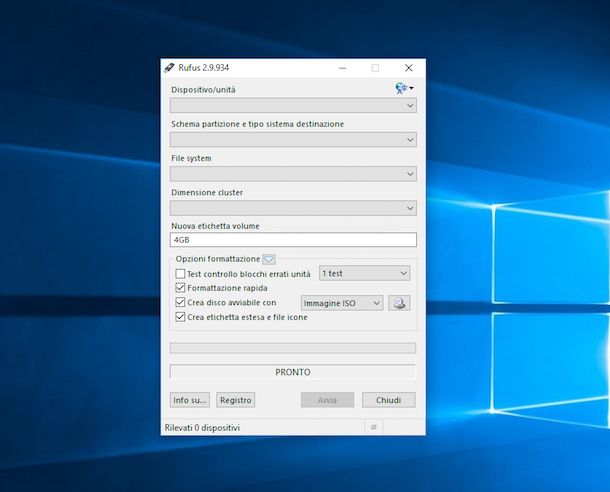
E se, per caso, il vostro Asus è un po' più anzianotto o la partizione di ripristino è sparita nel nulla cosmico? Non disperate! C'è sempre un piano B, anzi, un piano USB. Potete creare una chiavetta USB avviabile con Windows. Come si fa? Anche qui, ci sono tantissime guide online. Fondamentalmente, dovete scaricare lo strumento di creazione supporti di Windows dal sito ufficiale di Microsoft. Poi, con una chiavetta USB vuota (minimo 8GB), seguite le istruzioni per creare questa magica chiavetta. Una volta creata, dovete dire al vostro Asus di avviarsi da quella chiavetta. Di solito, questo si fa premendo un tasto diverso (spesso ESC o F2) durante l'avvio per accedere al BIOS/UEFI, e poi cambiando l'ordine di avvio.

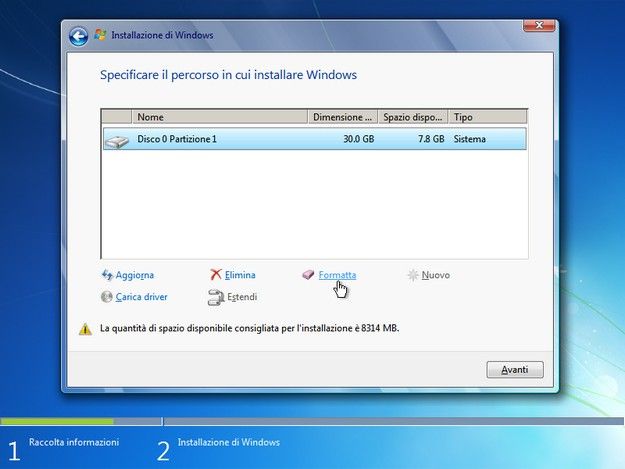
Nel BIOS/UEFI, cercate la sezione "Boot" o "Avvio" e mettete la vostra chiavetta USB per prima. Poi salvate le modifiche e riavviate. E voilà! Il vostro Asus partirà dalla chiavetta e vi guiderà attraverso l'installazione di Windows. Qui avrete l'opzione di formattare il disco e installare Windows da zero. Questa è la soluzione definitiva per un sistema davvero pulito. È come dare una verniciata nuova alla vostra casa. Sembrerà tutto più fresco e luminoso.
Ricordatevi sempre di fare il backup dei vostri dati importanti prima di iniziare qualsiasi operazione di ripristino o reinstallazione. La perdita di dati può essere un'esperienza davvero frustrante.
Insomma, amici miei, riformattare un notebook Asus senza CD non è più un'impresa epica. È una procedura accessibile a tutti, basta un po' di pazienza e la voglia di dare una nuova vita al proprio computer. E onestamente, penso che questa sia una delle poche "pressioni" digitali che vale la pena affrontare. Perché alla fine, quando il vostro Asus riparte veloce come un razzo, senza blocchi e con tutti i vostri programmi che funzionano a meraviglia, la soddisfazione è immensa. È come aver ritrovato il vostro fedele amico dopo una lunga malattia. E ora, tornate a godervi il vostro Asus che vola!