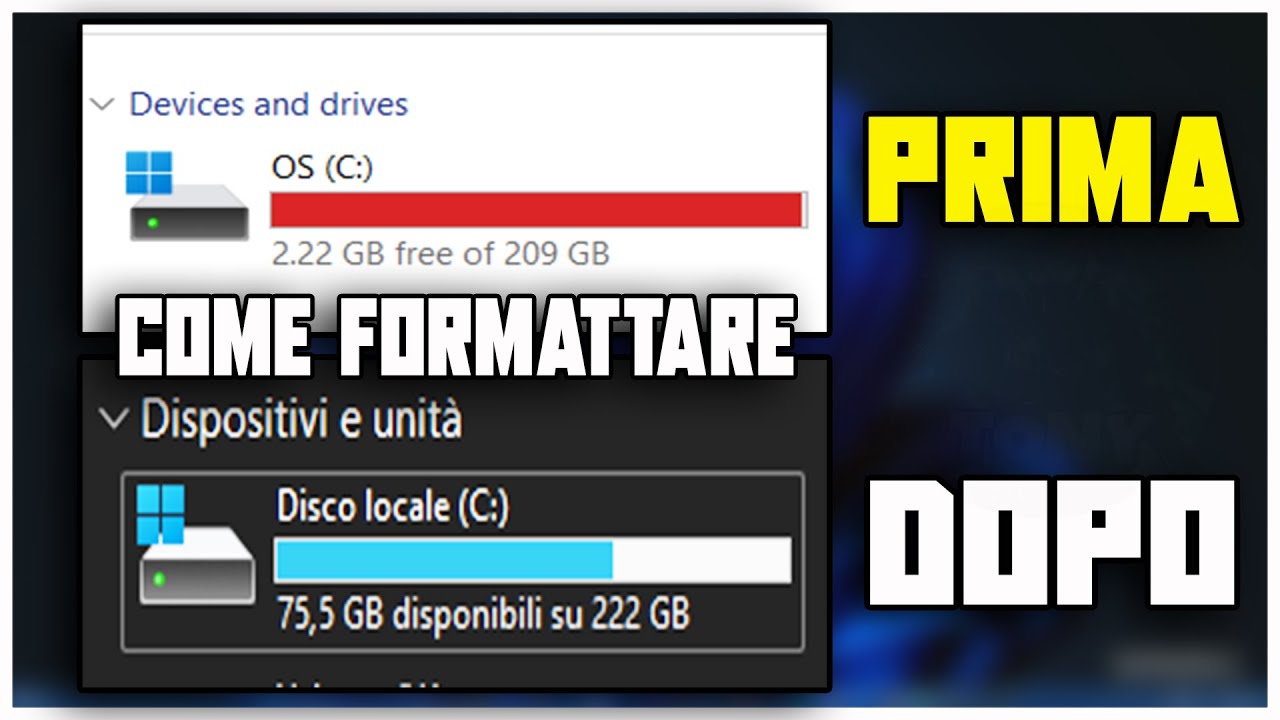
Sappiamo che può essere frustrante quando il tuo computer inizia a rallentare, appare il messaggio "disco pieno" anche quando pensi di aver cancellato tutto, o semplicemente desideri un nuovo inizio per il tuo sistema operativo. Forse hai un vecchio disco rigido che vuoi riutilizzare, o stai vendendo o regalando il tuo computer attuale e vuoi assicurarti che tutti i tuoi dati personali siano completamente rimossi. La necessità di formattare completamente un hard disk nasce spesso da queste esigenze, e capiamo che il processo possa sembrare tecnico e un po' intimidatorio. Non preoccuparti, siamo qui per guidarti passo dopo passo, rendendo questa operazione accessibile anche a chi non è un esperto di tecnologia. L'obiettivo è offrirti una soluzione chiara e sicura per gestire i tuoi dischi rigidi.
La formattazione completa di un hard disk non è solo un'operazione tecnica, ma ha un impatto reale sulla tua vita digitale. Pensa a un disco rigido come a un armadio dove conservi tutte le tue memorie, i tuoi documenti di lavoro, le tue foto di famiglia, e magari anche informazioni sensibili come dati bancari o password. Quando semplicemente elimini i file, è come se strappassi le etichette dalle scatole: il contenuto è ancora lì, ma non sai più dove si trova e il sistema operativo impiega più tempo a cercarlo. Formattare completamente, invece, è come svuotare completamente l'armadio, riorganizzare gli spazi e prepararlo per un nuovo utilizzo. Questo può significare un computer più veloce, una maggiore sicurezza per i tuoi dati quando cedi un dispositivo, o la possibilità di dare nuova vita a un disco rigido che altrimenti verrebbe accantonato.
Naturalmente, ci sono sempre diverse prospettive su come affrontare certe operazioni. Alcuni potrebbero dire che una formattazione rapida sia sufficiente per la maggior parte degli utilizzi, specialmente se si sta semplicemente reinstallando il sistema operativo. Ed è vero, per molte situazioni una formattazione rapida fa il suo dovere, eliminando la tabella delle partizioni e il file system, rendendo il disco apparentemente vuoto. Tuttavia, se il tuo obiettivo è la rimozione sicura dei dati, magari perché stai vendendo il tuo vecchio laptop o perché hai avuto a che fare con malware, una formattazione rapida non è sufficiente. I dati, infatti, rimangono fisicamente sul disco e possono essere recuperati con strumenti specifici. È qui che entra in gioco la formattazione completa, che è un processo ben più approfondito e garantisce la cancellazione sicura.
Il nostro obiettivo è offrirti una guida chiara e sicura. Vedremo insieme come affrontare questa operazione, distinguendo tra le varie necessità e i diversi sistemi operativi. Parleremo di cosa significa realmente formattare un disco, quali sono i diversi tipi di formattazione e come scegliere quella più adatta alle tue esigenze, e ti forniremo istruzioni dettagliate per i sistemi più diffusi come Windows e macOS. Useremo un linguaggio semplice, evitando tecnicismi eccessivi e quando necessario, useremo analogie familiari per spiegare concetti più complessi. L'importante è che alla fine di questa lettura tu ti senta sicuro e preparato ad affrontare questa operazione.
Comprendere la Formattazione di un Hard Disk
Prima di addentrarci nei dettagli pratici, è fondamentale capire cosa avviene quando si formatta un disco rigido. Immagina il tuo disco rigido come un grande campo vuoto e la formattazione è il processo di tracciare le strade e definire i lotti dove poter poi costruire le case (i tuoi file). In termini più tecnici, la formattazione crea un file system. Il file system è un metodo che il sistema operativo utilizza per organizzare, archiviare e recuperare i dati. Senza un file system, il disco è solo una raccolta di settori vuoti.
Ci sono principalmente due tipi di formattazione che incontrerai:
- Formattazione Rapida (Quick Format): Questa è l'opzione predefinita nella maggior parte dei casi. Pensa a quando cancelli le etichette dalle scatole nell'armadio. La formattazione rapida cancella semplicemente la tabella delle partizioni e il file system, ma i dati fisici rimangono sul disco. È come dire al sistema operativo: "Questi spazi sono liberi", ma i contenuti sono ancora lì, in attesa di essere sovrascritti. È veloce e ideale per preparare un disco per un nuovo sistema operativo o se sei certo di non voler recuperare i vecchi dati.
- Formattazione Completa (Full Format): Questo processo è più profondo. Non solo cancella la tabella delle partizioni e il file system, ma esegue anche una scansione completa del disco per individuare eventuali settori danneggiati (bad sectors). Inoltre, in molti sistemi operativi moderni, una formattazione completa sovrascrive ogni settore del disco con zeri (o altri pattern, a seconda delle opzioni avanzate). Questo rende molto difficile, se non impossibile, il recupero dei dati. È il metodo consigliato quando la sicurezza dei dati è una priorità.
Quando Scegliere la Formattazione Completa?
La scelta della formattazione completa è dettata principalmente da esigenze di sicurezza e pulizia profonda. Ecco alcuni scenari in cui è la scelta migliore:
- Vendita o donazione di un computer o di un disco rigido: Se stai cedendo un dispositivo a qualcun altro, è assolutamente cruciale che i tuoi dati personali siano irrecuperabili. Una formattazione completa, soprattutto se eseguita più volte (vedi sotto per le opzioni avanzate), garantisce la massima privacy.
- Rimozione di malware persistente: Se il tuo computer è stato infettato da virus o malware particolarmente aggressivi, anche una reinstallazione del sistema operativo potrebbe non essere sufficiente a rimuovere ogni traccia. Una formattazione completa, in questo caso, agisce come una disinfestazione digitale, ripulendo completamente il disco.
- Risoluzione di problemi complessi del disco: Se riscontri errori strani, blocchi improvvisi del sistema, o problemi di lettura/scrittura che una formattazione rapida non ha risolto, una formattazione completa può aiutare a identificare e isolare settori danneggiati, migliorando la stabilità del disco.
- Dare nuova vita a un vecchio disco: Se hai un disco rigido che non viene utilizzato da tempo o che presenta qualche lieve incertezza, una formattazione completa può assicurarti che funzioni al meglio per un nuovo scopo.
Formattazione Completa su Windows
Su Windows, il processo di formattazione completa è abbastanza accessibile. Vediamo come farlo sia dal Pannello di controllo (o Impostazioni nelle versioni più recenti) che da strumenti più avanzati come il Prompt dei comandi.
Metodo 1: Tramite Esplora File (Formattazione Rapida per default, ma con opzione "Completa")
Questo è il metodo più comune e intuitivo:
- Apri Esplora File (tasto Windows + E).
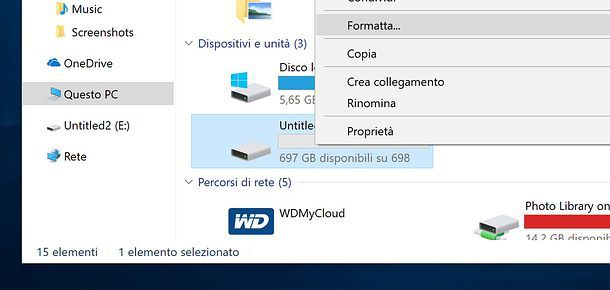
- Nella barra laterale, clicca su "Questo PC" (o "Computer" nelle versioni più vecchie di Windows).
- Vedrai elencati tutti i tuoi dischi rigidi e le partizioni. Individua con attenzione il disco che desideri formattare. ATTENZIONE: La formattazione è un processo distruttivo. Assicurati di aver selezionato il disco corretto e di aver fatto un backup di tutti i dati importanti che desideri conservare!
- Clicca con il tasto destro sul disco selezionato e scegli "Formatta...".
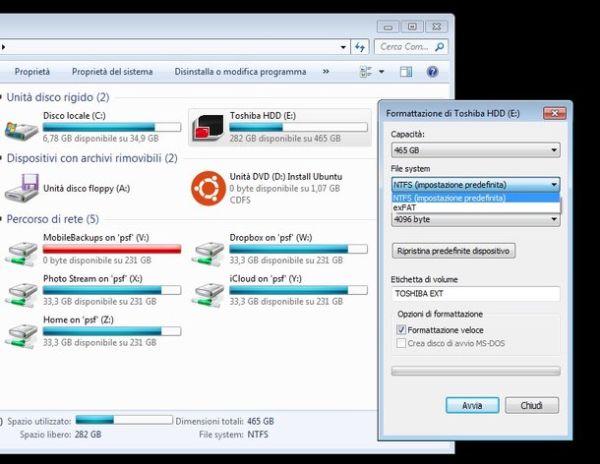
- Si aprirà una finestra di dialogo. Qui troverai diverse opzioni:
- Capacità: Mostra la dimensione del disco.
- File system: La scelta più comune è NTFS per i dischi interni di Windows. Se devi usare il disco anche con sistemi operativi più vecchi o con altri dispositivi (come alcune smart TV o console), potresti considerare FAT32 (con limiti di dimensione dei file) o exFAT (più moderno e senza limiti di dimensione dei file). Per la maggior parte degli usi moderni, NTFS è la scelta migliore per un disco interno.
- Dimensione unità di allocazione: Lascia l'impostazione predefinita.
- Etichetta di volume: Puoi inserire un nome per il tuo disco (es. "Dati", "Backup", "Nuovo PC").
- Opzioni di formattazione: Qui troverai una casella chiamata "Formattazione rapida". Per una formattazione completa, DESELEZIONA questa casella.
- Una volta configurate le opzioni, clicca su "Avvia".
- Windows ti avviserà che tutti i dati sul disco verranno persi. Clicca su "OK" per procedere.
- Il processo di formattazione completa richiederà più tempo rispetto a quella rapida, a seconda della dimensione del disco. Una volta terminato, riceverai una notifica.
Metodo 2: Tramite il Prompt dei Comandi (Diskpart) – Per utenti più avanzati
Diskpart è uno strumento potente a riga di comando che offre un maggiore controllo. È utile per gestire partizioni, ma anche per formattare dischi in modo più approfondito.
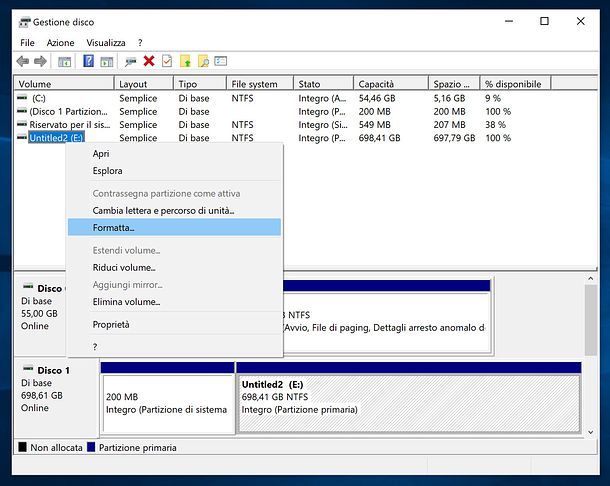
- Apri il Prompt dei comandi come amministratore. Cerca "cmd" nel menu Start, clicca con il tasto destro su "Prompt dei comandi" e seleziona "Esegui come amministratore".
- Nella finestra del Prompt dei comandi, digita
diskparte premi Invio. Si avvierà l'utilità Diskpart. - Ora digita
list diske premi Invio. Vedrai un elenco di tutti i dischi collegati al tuo computer, numerati. - Individua attentamente il numero del disco che vuoi formattare. ATTENZIONE: Scegliere il disco sbagliato qui può causare la perdita di dati irrecuperabili!
- Seleziona il disco digitando
select disk N(dove N è il numero del disco che hai identificato) e premi Invio. - Ora, per pulire completamente il disco e rimuovere tutte le partizioni esistenti, digita
clean alle premi Invio. Questo comando sovrascrive l'intero disco con zeri, rendendo impossibile il recupero dei dati. Questo processo può richiedere molto tempo, soprattutto per dischi di grandi dimensioni. - Una volta completato il comando
clean all, dovrai creare una nuova partizione e formattarla. Digita:create partition primarye premi Invio.format fs=NTFS quicke premi Invio. Nota: anche se abbiamo usato `quick` qui, `clean all` ha già eseguito la sovrascrittura completa. Questa formattazione è più un'operazione di creazione del file system. Se vuoi un controllo ancora maggiore, puoi anche formattare specificando i cluster, ma per la maggior parte degli utenti l'impostazione predefinita va benissimo.assigne premi Invio per assegnare una lettera di unità al disco.
- Per uscire da Diskpart, digita
exite premi Invio.
Utilizzare Diskpart è più potente ma richiede maggiore attenzione. Se non sei sicuro, è sempre meglio affidarsi al metodo tramite Esplora File, assicurandosi di deselezionare la "Formattazione rapida".
Formattazione Completa su macOS
Anche su macOS, la formattazione completa è un'operazione gestibile tramite l'utility integrata Utility Disco.

Procedura:
- Apri Utility Disco. Puoi trovarla nella cartella Applicazioni > Utility, oppure puoi cercarla usando Spotlight (tasto Cmd + Spazio, poi digita "Utility Disco").
- Nella barra laterale sinistra di Utility Disco, vedrai un elenco dei tuoi dischi rigidi interni ed esterni. Seleziona il disco che desideri formattare. Assicurati di aver scelto il disco corretto!
- Nella barra degli strumenti in alto, clicca sul pulsante "Inizializza".
- Si aprirà una finestra di dialogo con diverse opzioni:
- Nome: Inserisci un nome per il disco (es. "Archivio", "Backup").
- Formato: Questa è un'opzione cruciale. Le scelte più comuni sono:
- APFS (Apple File System): Il file system più moderno per macOS, ottimizzato per unità SSD. È la scelta consigliata se il disco sarà usato esclusivamente con macOS.
- Mac OS Esteso (Journaled) / HFS+: Il file system tradizionale di macOS. È una buona scelta per dischi interni più vecchi o se hai bisogno di compatibilità con versioni più vecchie di macOS.
- exFAT: Ottimo per la compatibilità tra macOS e Windows, senza i limiti di dimensione dei file di FAT32.
- MS-DOS (FAT) / FAT32: Compatibile con quasi tutti i sistemi operativi e dispositivi, ma ha un limite di 4 GB per ogni singolo file.
- Schema: Questa opzione appare solo se stai inizializzando un disco rigido o una partizione. Di solito, lo "Schema partizioni GUID" è la scelta corretta per la maggior parte degli usi moderni (specialmente con macOS, Windows e Linux).
- Ora, per effettuare una formattazione più sicura (l'equivalente della formattazione completa che cancella i dati), clicca sul pulsante "Opzioni di sicurezza...".
- Qui avrai diverse impostazioni:
- "Elimina immediatamente tutte le partizioni": Questa è una formattazione rapida.
- "Scrivi zeri su tutti i dati" (1 passata): Questa è l'opzione che corrisponde a una formattazione completa standard. Sovrascrive ogni settore con zeri una volta.
- "Scrivi un pattern casuale su tutti i dati" (35 passate): Questa è un'opzione di sicurezza molto elevata, che rende il recupero dei dati praticamente impossibile, ma richiede molto più tempo.
- Per una formattazione completa e sicura, scegli "Scrivi zeri su tutti i dati" e clicca su "OK". Se la tua priorità è la massima sicurezza, puoi scegliere l'opzione a 35 passate, ma sii consapevole che ci vorrà molto, molto tempo.
- Una volta selezionate le opzioni di sicurezza, clicca su "Inizializza" nella finestra principale.
- macOS ti avviserà che tutti i dati sul disco verranno cancellati. Clicca su "Inizializza" per confermare.
- Il processo richiederà del tempo a seconda della dimensione del disco e dell'opzione di sicurezza scelta.
Utility Disco è uno strumento potente e intuitivo che ti permette di gestire i tuoi dischi in modo efficace e sicuro.
Consigli Finali e Considerazioni sulla Sicurezza
Formattare completamente un hard disk è un'operazione importante che, se eseguita correttamente, porta numerosi benefici. Ricorda sempre di fare un backup di tutti i dati che ti interessano prima di iniziare. Questo è il passo più importante per evitare rimpianti.
Quando si parla di sicurezza dei dati, soprattutto se stai vendendo un disco, considera che una singola passata di sovrascrittura con zeri è sufficiente per la maggior parte delle persone e per la maggior parte degli scenari. Le opzioni di sovrascrittura multipla sono solitamente riservate a contesti con requisiti di sicurezza estremamente elevati, come quelli governativi o militari, e richiedono tempi di elaborazione molto lunghi. Per l'utente medio, la formattazione completa standard è più che adeguata per garantire la privacy.
Se hai bisogno di formattare l'hard disk su cui è installato il tuo sistema operativo, dovrai farlo da un supporto esterno (come una chiavetta USB avviabile con Windows o una partizione di recupero) o da un altro disco. Non puoi formattare il disco su cui il sistema operativo è attualmente in esecuzione.
Speriamo che questa guida ti abbia fornito le informazioni necessarie per affrontare la formattazione completa del tuo hard disk con sicurezza e consapevolezza. È un'operazione che può davvero fare la differenza per le prestazioni e la sicurezza del tuo computer.
Sei pronto a dare una nuova vita al tuo disco rigido o a proteggere i tuoi dati prima di cedere un dispositivo? Quale scenario di formattazione completa ti sembra più rilevante per le tue esigenze attuali?