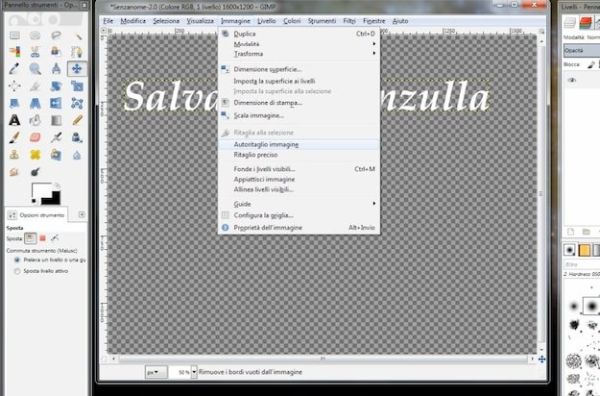
Ciao a tutti, appassionati di foto e di ricordi digitali! Oggi parliamo di una cosa che magari vi sembra complicata, ma che in realtà è più facile di quanto pensiate e super utile: come mettere la vostra firma sulle foto, usando un programma gratuito e potentissimo come GIMP. Pensateci un attimo, quante volte vi è capitato di vedere una foto bellissima online, magari scattata da un amico o trovata per caso, e di chiedervi "Chi l'ha fatta?". Ecco, la firma serve proprio a questo! È un po' come mettere il vostro nome sul disegno che fate da bambini, solo che stavolta parliamo di arte digitale.
Immaginate di aver passato un weekend meraviglioso, magari una gita in montagna, una giornata al mare con gli amici, o una festa di compleanno indimenticabile. Avete scattato decine, forse centinaia, di foto per immortalare ogni singolo momento. Le avete condivise sui social, le avete mostrate ai parenti. Ma poi, immaginate che qualcuno prenda una delle vostre foto più belle, quella con il tramonto perfetto o il sorriso di qualcuno a cui tenete, e la ripubblichi come fosse sua. Non sarebbe un po' un peccato? La vostra firma, anche una piccola e discreta, protegge il vostro lavoro e dice al mondo "Questa è mia!".
E non si tratta solo di protezione, ma anche di riconoscimento. Pensate a un artista che appone la sua firma sul quadro. È un sigillo, una promessa di autenticità. Lo stesso vale per le vostre fotografie. Che siate fotografi professionisti o semplicemente amiate catturare la bellezza intorno a voi, la vostra firma è il vostro biglietto da visita digitale. È un modo per dire "Guarda cosa ho creato con i miei occhi e il mio obiettivo!".
Ok, ma GIMP? Non è roba da grafici professionisti?
Ecco, qui sfatiamo un mito! GIMP (GNU Image Manipulation Program) è un programma di fotoritocco completamente gratuito e, sì, è usato anche dai professionisti. Ma questo non significa che sia impossibile da usare per noi comuni mortali. Pensatelo come un coltellino svizzero per le vostre foto. Ha tantissimi strumenti, ma noi oggi ci concentreremo su uno specifico, quello che ci serve per la nostra "firma digitale".
È come imparare a usare la macchina del caffè in ufficio. All'inizio magari vi sembra complicato con tutti quei pulsanti, ma dopo un paio di tentativi, sapete esattamente quale scegliere per il vostro cappuccino perfetto. GIMP è un po' così. Ci sono tante funzioni, ma impararne una, quella che ci serve per aggiungere la firma, è davvero alla portata di tutti.
La buona notizia è che GIMP è disponibile per tutti i sistemi operativi: Windows, Mac e Linux. Quindi, non c'è scusa! Se non l'avete ancora, cercatelo online, è un download facile e gratuito. Installatelo sul vostro computer, e preparatevi a fare un piccolo salto di qualità nelle vostre condivisioni fotografiche.
Creiamo la nostra firma: un'idea semplice e d'impatto
Prima di iniziare con GIMP, pensiamo un attimo a che tipo di firma vogliamo. Non deve essere un dipinto rinascimentale! Può essere semplicemente il vostro nome, le vostre iniziali, o magari il nome del vostro blog o della vostra pagina social. L'importante è che sia leggibile e che rappresenti voi.
Pensate al vostro stile. Siete tipi da firma elegante e corsiva, come quella di un vecchio documento importante? O preferite qualcosa di più moderno e pulito, quasi futuristico? GIMP vi permette di scegliere tra tantissimi tipi di carattere (i cosiddetti "font"), ognuno con la sua personalità. È un po' come scegliere l'abito giusto per un'occasione speciale: il font giusto può fare la differenza!
Un altro aspetto da considerare è la posizione e la dimensione della firma. Vogliamo che sia evidente o discreta? Di solito, una piccola firma nell'angolo della foto è perfetta. Non deve "rubare la scena" all'immagine principale, ma essere un dettaglio che completa il tutto. Immaginate un piccolo adesivo carinissimo su un pacchetto regalo: aggiunge un tocco personale senza coprire il contenuto.

E i colori? Potreste usare un colore che si abbina bene alla foto, oppure un colore che spicca leggermente per farla notare di più. L'importante è che ci sia un buon contrasto, così la firma sarà sempre visibile, su qualsiasi sfondo.
Passiamo all'azione: GIMP, ci sei?
Bene, scaricato GIMP? Perfetto! Apriamo il programma. All'inizio potreste vedere tante finestre e strumenti, ma non lasciatevi intimidire. Come quando aprite un nuovo gioco, ci vuole un attimo per capire dove sono i comandi principali.
Apriamo la foto su cui vogliamo mettere la firma. Basta andare su "File" > "Apri" e scegliere la vostra immagine. Ora, vediamo come aggiungere il testo.
Usiamo lo strumento Testo
Nella barra degli strumenti, che di solito si trova sulla sinistra, cercate un'icona con una "T". Quello è lo strumento Testo. Cliccatelo!
Adesso, con lo strumento Testo attivo, cliccate in un punto della vostra foto dove volete che inizi la firma. Si aprirà una piccola finestra dove potrete scrivere il vostro testo. Scrivete il vostro nome, le vostre iniziali, quello che avete deciso prima.
Vedrete che subito dopo aver scritto, apparirà una piccola finestrella con le opzioni di testo. Qui potete scegliere il font (il tipo di carattere), la dimensione e il colore. Divertitevi a provare diversi font finché non trovate quello che vi piace di più. Ricordate, come scegliere la canzone giusta per un viaggio in macchina: deve mettervi di buon umore!
Una volta scelto il font, la dimensione e il colore, vedrete il testo apparire sulla vostra foto. Potete spostarlo cliccando e trascinando con il mouse. Se non siete soddisfatti, potete sempre cancellarlo (cliccando sull'icona del cestino nella finestra dei livelli, di cui parleremo tra poco) e riscriverlo.
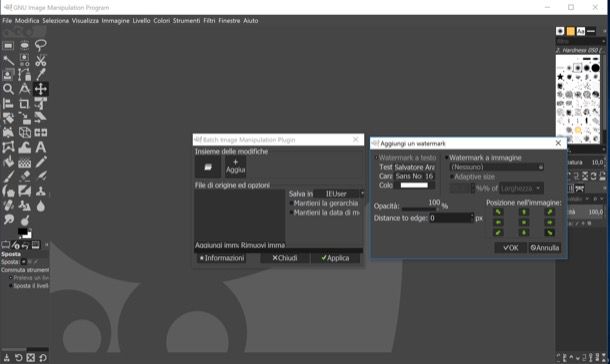
Piccolo consiglio: se la firma dovesse risultare troppo grande, selezionate lo strumento "Scala" (quello con l'icona di un quadrato con delle frecce attorno) e riducete la dimensione del livello di testo. Se invece è troppo piccola, fate il contrario.
Gestire i Livelli: il segreto per non fare pasticci
Ora, parliamo di una cosa fondamentale in GIMP: i livelli. Immaginate di lavorare su una torta. Ogni ingrediente (la base, la crema, la decorazione) è un livello separato. Questo vi permette di modificare un ingrediente senza toccare gli altri. Lo stesso vale per le foto in GIMP.
Quando scrivete il vostro testo, GIMP crea automaticamente un nuovo livello per quello. Vedrete una finestra con tante piccole anteprime sovrapposte (questi sono i livelli). Il livello della vostra foto sarà quello sotto, e il livello del testo sarà quello sopra.
Perché è importante? Perché se volete spostare la firma, modificare il font, o cambiarne il colore, dovete assicurarvi che il livello del testo sia selezionato (di solito è evidenziato con un colore diverso). Se invece volete modificare la foto originale, selezionate il livello della foto. È come decidere se vuoi aggiungere panna montata o decorazioni di cioccolato alla tua torta: scegli l'ingrediente giusto su cui lavorare!
Se la vostra firma non vi convince, potete semplicemente cliccare con il tasto destro sul livello del testo e selezionare "Elimina livello". Poi, ricominciate da capo. Nessun problema!
Rendere la firma più bella e discreta
A volte, un testo semplice può essere un po' troppo "piatto". GIMP ci offre diverse opzioni per renderlo più interessante.
Opacità: il segreto della discrezione
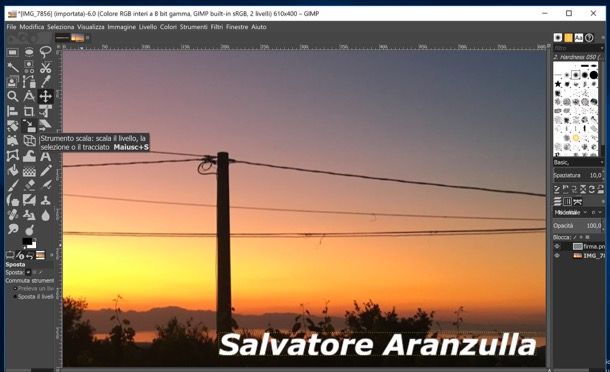
L'opacità è un po' come il vetro smerigliato. Un'opacità al 100% è trasparente come il vetro normale, un'opacità al 0% è completamente invisibile. Regolando l'opacità, potete rendere la vostra firma più o meno trasparente.
Per fare questo, selezionate il livello del testo. Vedrete in alto nella finestra dei livelli uno slider chiamato "Opacità". Spostatelo verso sinistra per rendere il testo più trasparente.
Una firma leggermente trasparente è spesso più elegante e meno invadente. Pensate a una calligrafia leggera su un biglietto d'auguri. Non copre il messaggio, ma aggiunge un tocco di raffinatezza. Provate a impostare l'opacità tra il 50% e l'80%, e vedrete subito la differenza.
Ombre ed Effetti: un tocco di profondità
Se volete dare un po' di profondità alla vostra firma, potete aggiungere un'ombra. Selezionate il livello del testo, cliccate con il tasto destro e andate su "Stile livello" > "Opzioni ombra". Qui potete scegliere l'angolo, la distanza, la sfocatura e l'opacità dell'ombra.
Non esagerate con le ombre, a meno che non vogliate che la vostra firma sembri un cartello stradale sporgente! Un'ombra leggera, quasi impercettibile, può dare un effetto molto piacevole e professionale. È come aggiungere un velo di cipria al vostro viso: il risultato è naturale ma migliora l'aspetto.
Salvare la foto con la firma
Una volta che siete soddisfatti della vostra firma, è il momento di salvare il risultato. Attenzione, qui c'è un piccolo trucco!
Se andate su "File" > "Salva con nome" e salvate in formato .xcf (il formato nativo di GIMP), la vostra foto verrà salvata con tutti i livelli intatti. Questo è fantastico perché potete sempre tornare indietro, modificare la firma o fare altro.

Ma se volete condividere la foto online (su Facebook, Instagram, ecc.), dovete esportarla in un formato come JPG o PNG. Per fare questo, andate su "File" > "Esporta come...".
Si aprirà una finestra dove potrete scegliere il nome del file e il formato. Scegliete JPG (se volete un file più piccolo, ideale per il web) o PNG (se volete una qualità migliore e la possibilità di avere sfondi trasparenti, anche se per le foto con firma non è la cosa più comune). Cliccate su "Esporta".
Ricordate: esportate sempre una versione "finale" della foto, ma conservate la versione .xcf con i livelli, nel caso in cui decidiate di modificare la firma in futuro. È come conservare la ricetta originale di una torta che vi piace tanto: se volete farla di nuovo, avrete tutto!
Perché vale la pena prendersi questo piccolo sforzo?
Abbiamo visto come fare, ma perché dovreste dedicare qualche minuto a imparare?
- Protezione dei vostri ricordi: Nessuno potrà rubare le vostre foto e spacciarle per proprie.
- Riconoscimento del vostro lavoro: Che siate appassionati o professionisti, è un modo per far sapere chi ha scattato quella meravigliosa immagine.
- Un tocco professionale: Una firma ben fatta rende le vostre foto più curate e professionali.
- Autenticità: È come mettere il vostro timbro personale su ogni immagine.
Immaginate di ricevere una lettera da un amico. Se è firmata, sapete subito chi ve l'ha spedita. Se invece non ha firma, potreste avere dei dubbi. Lo stesso vale per le vostre foto. La firma è il modo più semplice e immediato per dire "Questa foto sono io!".
Quindi, la prossima volta che vi trovate a scegliere la foto più bella del vostro ultimo viaggio o della giornata in famiglia, pensate a GIMP. Non è un mostro, ma un amico che vi aiuta a rendere le vostre creazioni ancora più speciali.
Provateci, sperimentate, divertitevi! Vedrete che con un po' di pratica, mettere la vostra firma sulle foto diventerà un gesto automatico e gratificante. E ogni volta che qualcuno vedrà una vostra foto online, saprà esattamente chi è l'artista dietro quell'immagine. Buon fotoritocco a tutti!