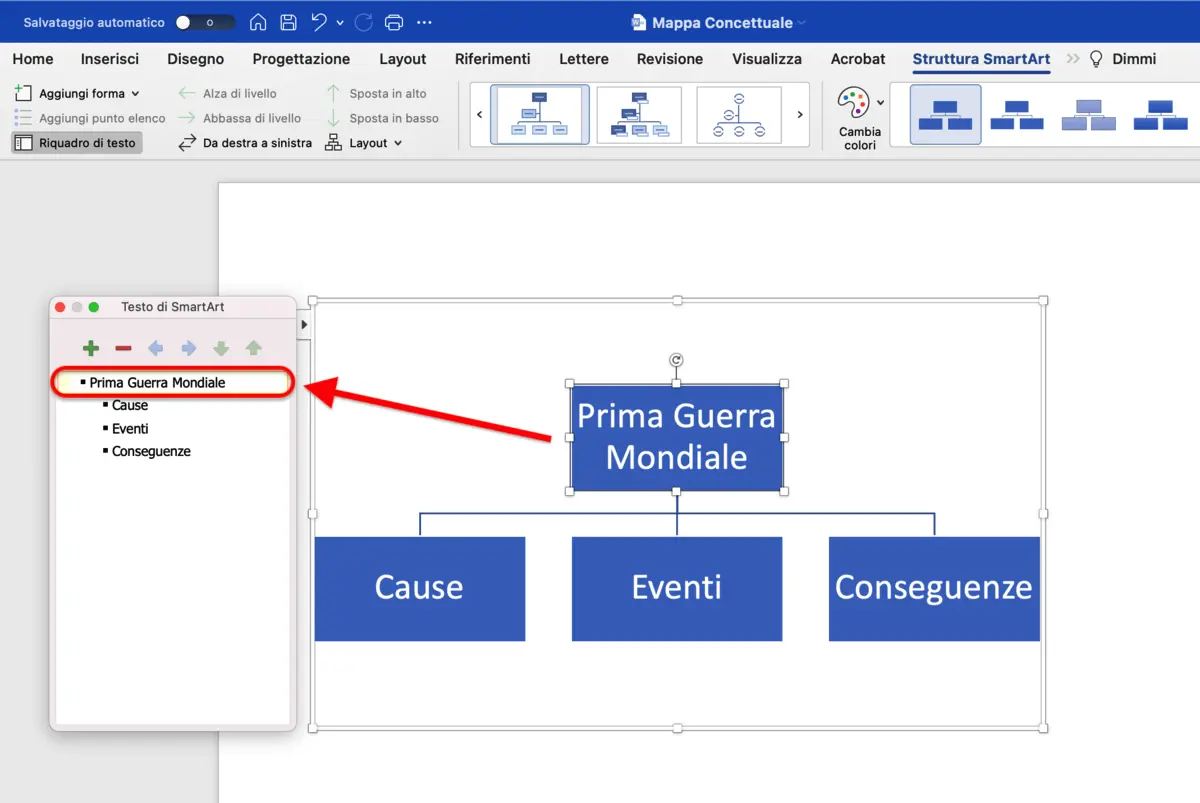
Ti sei mai trovato a fissare uno schermo bianco, cercando di organizzare un flusso di pensieri caotico? Hai presente quella sensazione di avere un'idea brillante, ma non riuscire a strutturarla in modo efficace? Molti studenti, professionisti e creativi si trovano regolarmente di fronte a questa sfida. Creare una mappa concettuale è una soluzione efficace, e sorprendentemente, puoi farlo anche con uno strumento che hai già a disposizione: Word.
Perché usare Word? Semplicemente, perché è accessibile. Quasi tutti lo hanno installato sul proprio computer. Non richiede l'apprendimento di un software specializzato, riducendo la barriera d'ingresso per la creazione di mappe concettuali. Certo, esistono strumenti dedicati, ma per un uso occasionale o per iniziare, Word è perfetto.
Perché le Mappe Concettuali Sono Importanti?
Le mappe concettuali non sono solo un bel disegno. Sono uno strumento potente per:
- Organizzare il pensiero: Aiutano a visualizzare le relazioni tra concetti, rendendo più facile la comprensione.
- Stimolare la creatività: Facilitano il brainstorming e l'individuazione di nuove idee.
- Migliorare l'apprendimento: Supportano la memorizzazione e la comprensione profonda di un argomento.
- Comunicare efficacemente: Permettono di presentare informazioni complesse in modo chiaro e conciso.
Immagina di dover preparare una presentazione per il lavoro. Invece di buttare giù una serie di diapositive disordinate, potresti creare una mappa concettuale per definire i punti chiave, collegarli logicamente e assicurarti che il tuo discorso abbia un flusso naturale. Oppure, pensa a uno studente che deve studiare un capitolo difficile: una mappa concettuale può aiutarlo a scomporre l'argomento in parti più piccole e comprensibili, evidenziando le connessioni cruciali.
Come Creare una Mappa Concettuale in Word: Passo Dopo Passo
Ecco una guida pratica per creare una mappa concettuale usando le forme, le linee e le caselle di testo di Word.
1. Definisci il Concetto Centrale
Inizia identificando l'argomento principale della tua mappa concettuale. Questo sarà il nodo centrale, da cui si irradieranno tutti gli altri concetti.
Esempio: Se devi organizzare un progetto di marketing, il tuo concetto centrale potrebbe essere "Campagna Pubblicitaria".
-min.webp)
2. Aggiungi il Nodo Centrale in Word
Apri Word e inserisci una forma (es. un rettangolo o un ovale) al centro della pagina. Dentro la forma, scrivi il tuo concetto centrale. Puoi farlo tramite la tab "Inserisci" e poi "Forme". Ricorda di modificare il colore di riempimento e il bordo per renderlo più visibile.
3. Identifica i Concetti Chiave Correlati
Pensa ai concetti principali che sono collegati al tuo nodo centrale. Questi saranno i nodi di secondo livello. Scrivili su un foglio di carta separato per fare un po' di brainstorming.
Esempio: Se il tuo concetto centrale è "Campagna Pubblicitaria", i concetti chiave correlati potrebbero essere "Target di Riferimento", "Budget", "Canali di Distribuzione", "Messaggio Chiave", "Analisi dei Risultati".
4. Aggiungi i Nodi di Secondo Livello in Word
Inserisci altre forme attorno al nodo centrale, una per ogni concetto chiave correlato. Scrivi ogni concetto dentro la sua forma. Assicurati che ci sia spazio sufficiente tra le forme per collegarle con delle linee.
5. Collega i Nodi con delle Linee
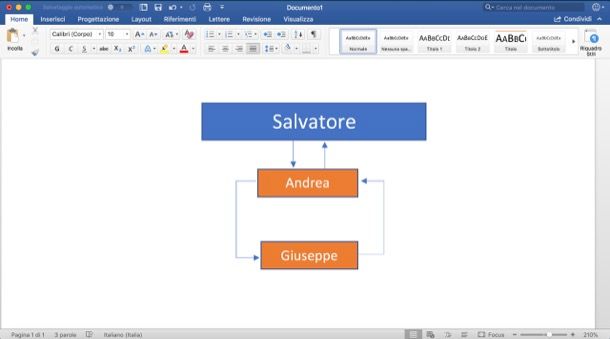
Usa le linee di Word per collegare il nodo centrale ai nodi di secondo livello. Per inserire una linea, vai alla tab "Inserisci" e poi "Forme". Traccia una linea dal centro del nodo centrale al centro di ogni nodo di secondo livello.
Importante: Cerca di rendere le linee il più dritte possibile per una maggiore chiarezza visiva. Puoi modificare lo spessore e il colore delle linee per evidenziare le relazioni più importanti.
6. Aggiungi i Concetti di Supporto (Nodi di Terzo Livello, etc.)
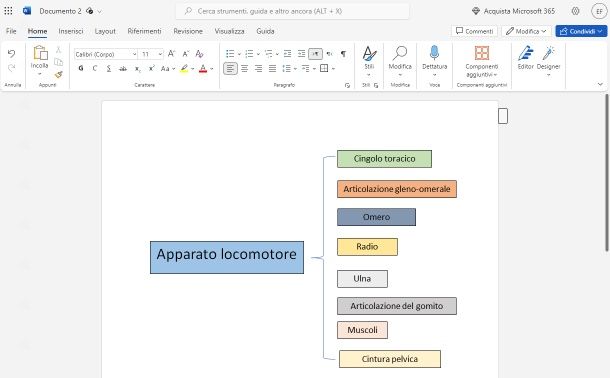
Ora, per ogni nodo di secondo livello, pensa a concetti o dettagli di supporto. Questi saranno i nodi di terzo livello, e così via. Aggiungili alla tua mappa concettuale, collegandoli ai rispettivi nodi di secondo livello con delle linee.
Esempio: Se un nodo di secondo livello è "Target di Riferimento", i nodi di terzo livello potrebbero essere "Età", "Interessi", "Abitudini di Consumo", "Localizzazione Geografica".
7. Aggiungi Etichette alle Linee (Opzionale)
Per rendere la mappa concettuale ancora più chiara, puoi aggiungere delle etichette alle linee che collegano i nodi. Queste etichette descrivono la relazione tra i concetti.
Esempio: La linea che collega "Campagna Pubblicitaria" a "Budget" potrebbe avere l'etichetta "Definisce".
Per aggiungere un'etichetta, inserisci una casella di testo vicino alla linea e scrivi la tua etichetta dentro. Rimuovi il bordo e il riempimento della casella di testo per farla sembrare integrata nella linea.
8. Formatta e Personalizza la Tua Mappa
Una volta che hai aggiunto tutti i concetti e le relazioni, puoi formattare e personalizzare la tua mappa concettuale per renderla più visivamente attraente e facile da capire.
- Usa colori diversi per i diversi livelli di concetti.
- Modifica la dimensione dei caratteri per evidenziare i concetti più importanti.
- Sposta le forme e le linee per ottimizzare il layout.
- Aggiungi immagini o icone per rendere la mappa più coinvolgente.
Controindicazioni e Alternative
È importante ammettere che Word ha delle limitazioni. Non è progettato specificamente per la creazione di mappe concettuali, quindi il processo può essere un po' macchinoso, specialmente per mappe complesse. Software dedicati come MindManager, XMind o Coggle offrono funzionalità più avanzate, come la generazione automatica di layout, la collaborazione in tempo reale e la possibilità di aggiungere allegati e note.
Tuttavia, per chi ha bisogno di creare una mappa concettuale velocemente e non vuole investire in un software specifico, Word rimane una soluzione valida e accessibile. Il compromesso è tra la facilità di accesso e la potenza delle funzionalità.
Consigli Extra per Mappe Concettuali Efficaci
- Sii conciso: Usa frasi brevi e chiare nei tuoi nodi.
- Mantieni la gerarchia: Assicurati che la struttura gerarchica sia evidente.
- Sii coerente: Usa lo stesso stile di formattazione per tutti i nodi dello stesso livello.
- Rivedi e aggiorna: Le mappe concettuali sono strumenti dinamici, quindi rivedile e aggiornale regolarmente.
Una mappa concettuale ben strutturata è come una bussola che ti guida attraverso un mare di informazioni. Ti aiuta a focalizzarti sui punti cruciali, a individuare le connessioni nascoste e a navigare con sicurezza verso i tuoi obiettivi.
Oltre Word: Quando Passare a Strumenti Dedicati
Come accennato, Word è un buon punto di partenza, ma se la creazione di mappe concettuali diventa una parte integrante del tuo lavoro o studio, potresti voler considerare l'utilizzo di software specializzati. Questi strumenti offrono vantaggi significativi, come:
- Maggiore flessibilità e controllo: Possibilità di personalizzare il layout, aggiungere elementi multimediali e collaborare in tempo reale.
- Funzionalità avanzate: Integrazione con altri strumenti, generazione automatica di mappe, gestione di progetti.
- Efficienza: Risparmio di tempo e sforzo grazie a funzionalità automatizzate e interfacce utente intuitive.
Alcuni esempi di software dedicati includono MindManager, XMind, Coggle, MindMeister e FreeMind (quest'ultimo è gratuito e open source).
In conclusione, creare una mappa concettuale su Word è un'abilità utile e accessibile a tutti. Nonostante le sue limitazioni, Word offre un'ottima soluzione per organizzare le idee, stimolare la creatività e comunicare in modo efficace. Che tu sia uno studente, un professionista o un creativo, prova a creare la tua prossima mappa concettuale su Word e scopri come può trasformare il tuo modo di pensare e lavorare. L'importante è iniziare!
Allora, cosa aspetti? Qual è il prossimo progetto che potresti affrontare con l'aiuto di una mappa concettuale?