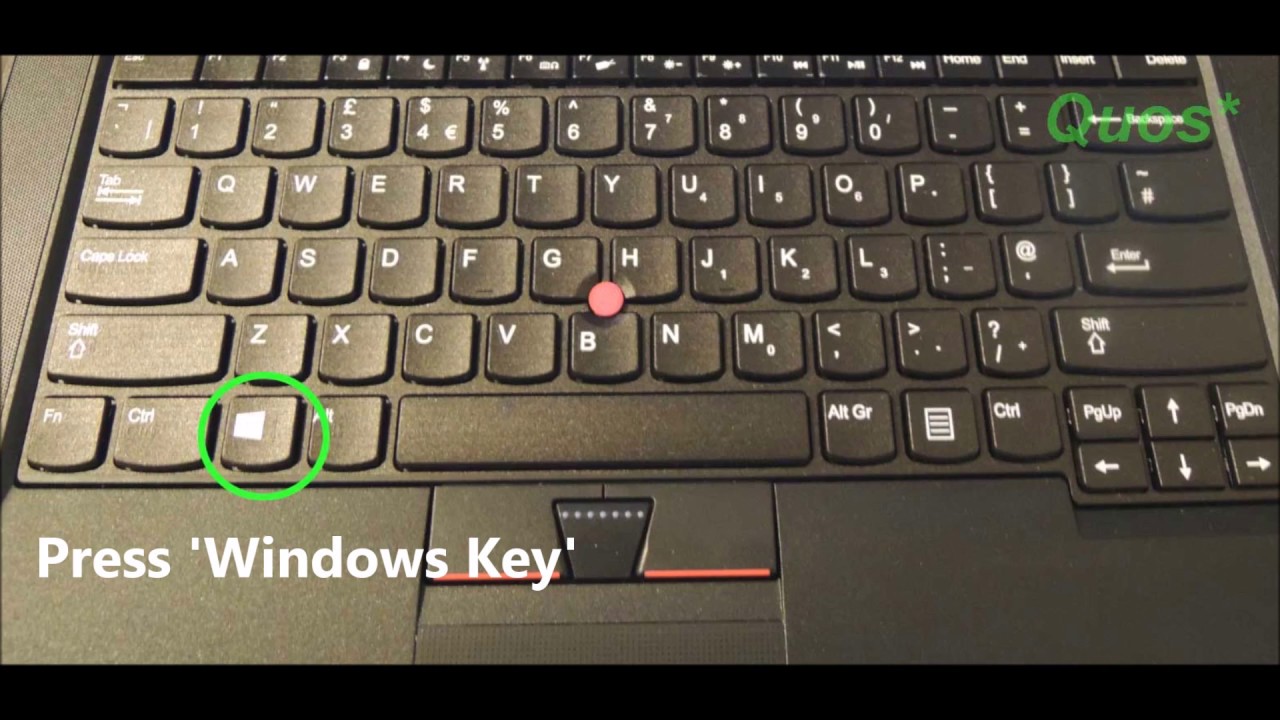
Allora, amico mio, ti è mai capitato di voler immortalare un momento magico sul tuo PC Lenovo? Magari quella schermata buffa di un gioco, quella ricetta perfetta che hai trovato online, o quel meme che ti ha fatto piegare in due dalle risate? Tranquillo, non sei solo! Fare uno screenshot, cioè una "fotografia" dello schermo, è più facile di quanto pensi, e oggi ti spiego come farlo su un PC Lenovo in modo super semplice. Niente panico, non servono lauree in informatica!
Innanzitutto, cerchiamo di capire cosa ti serve. Solitamente, ci sono due metodi principali, entrambi accessibili e che non ti faranno sudare sette camicie.
Metodo 1: Il Re della Velocità - Il tasto "Stamp" (o Print Screen)
Questo è il metodo classico, quello che usavano i nostri nonni (ok, forse non proprio, ma ci siamo capiti!). Devi solo trovare un tasto sulla tua tastiera che dice "Stamp", "PrtScn", "Print Screen" o qualcosa di simile. Di solito si trova nella parte alta della tastiera, vicino ai tasti F.
Cosa fare con questo magico tasto?
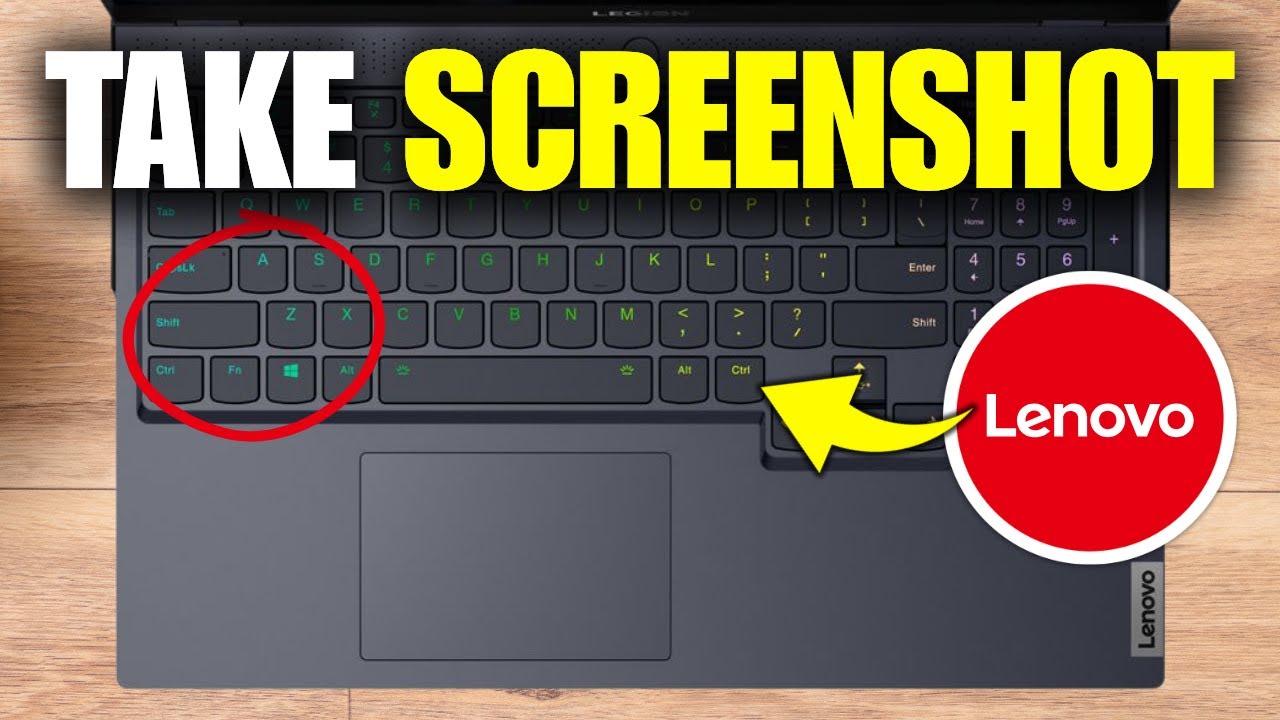
- Clicca sul tasto "Stamp". Succede qualcosa? All'inizio, potresti non vedere nulla. Non ti preoccupare, è normale! Il computer ha "copiato" l'immagine dello schermo negli appunti. È come se avessi fatto una foto e l'avessi messa nel rullino, ma senza vederla ancora.
- Ora devi "incollare" questa immagine da qualche parte. Il posto più comodo? Un programma di grafica semplice come Paint. Apri Paint (cerca "Paint" nel menu Start) e poi, all'interno di Paint, premi Ctrl + V (o clicca con il tasto destro e scegli "Incolla"). Et voilà! La tua schermata apparirà come per magia. Da qui puoi salvarla dove vuoi.
- Un trucco in più: Se vuoi fare uno screenshot solo della finestra attiva (cioè quella che stai usando in quel momento, per esempio il tuo browser), premi Alt + Stamp. Utile per non copiare tutto quello che c'è intorno, no?
Metodo 2: L'Aiutante Intelligente - Strumento di cattura
Windows, il sistema operativo che probabilmente hai sul tuo Lenovo, ha un piccolo aiutante integrato che si chiama appunto "Strumento di cattura". È un po' come avere una macchina fotografica digitale direttamente nel PC, ma senza la paura di fare foto sfocate!
Come si usa?
- Cerca "Strumento di cattura" nel menu Start. Cliccaci sopra per aprirlo.
- Vedrai una piccola finestra. Clicca sul pulsante "Nuovo".
- Lo schermo diventerà leggermente opaco e vedrai un cursore a forma di croce. Ora puoi trascinare il mouse per selezionare l'area dello schermo che vuoi catturare. Hai voglia di catturare solo un piccolo dettaglio? Nessun problema!
- Una volta rilasciato il mouse, l'area selezionata apparirà nello Strumento di cattura. Da qui puoi salvarla, copiarla o addirittura fare delle piccole annotazioni con una penna digitale, se ti senti un artista!
Un'alternativa super veloce (specialmente su Windows 10 e 11):

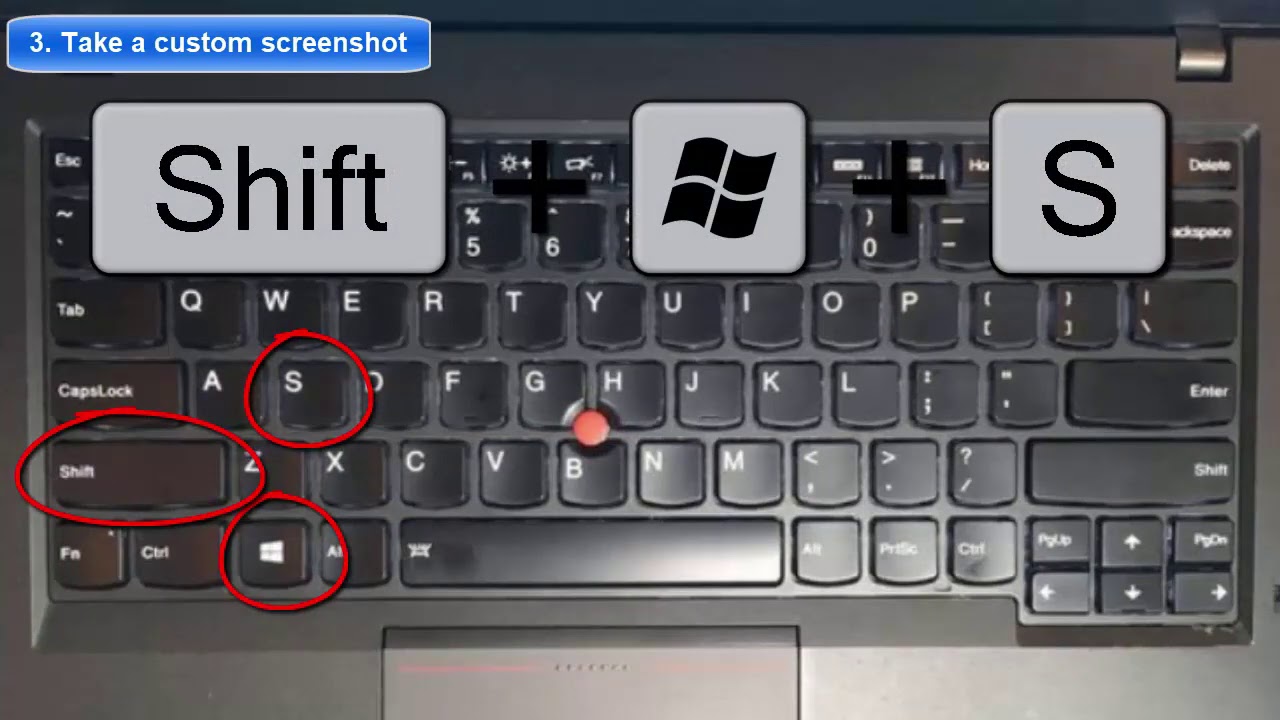
Premi il tasto Windows + Stamp. Questa combinazione fa due cose: salva automaticamente uno screenshot dell'intero schermo nella cartella "Immagini > Screenshot". Non devi nemmeno aprire Paint o lo Strumento di cattura! Praticamente, il tuo PC si è trasformato in un fotografo modello.
Visto? Fare uno screenshot sul tuo PC Lenovo è un gioco da ragazzi! Ora puoi salvare tutti quei momenti divertenti, utili o semplicemente belli che incontri navigando. E ricorda, ogni volta che fai uno screenshot, stai in realtà creando un piccolo frammento di storia digitale. Quindi vai avanti, cattura il tuo mondo e sorridi! La prossima schermata perfetta potrebbe essere dietro l'angolo!