
Ah, gli screenshot sul PC Asus. Quante volte ci siamo trovati in quella situazione… Hai appena scoperto la ricetta perfetta per la torta della nonna sul web, o forse hai catturato uno screenshot di una conversazione esilarante con un amico, e ti dici: "Cavolo, devo salvare questa meraviglia!" Oppure, il tuo PC Asus ha appena deciso di fare una delle sue… ehm… performance artistiche e ti ritrovi con uno schermo che sembra un quadro astratto. In quel caso, uno screenshot non è solo utile, è un salvagente!
Diciamocelo, a volte il PC sembra un adolescente un po' capriccioso. Ti promette prestazioni da urlo, e poi, zac! Decide di prendersi una pausa caffè non richiesta, magari proprio nel bel mezzo di una riunione importante o mentre stai scaricando quel film che aspetti da settimane. Ecco, in quei momenti, l'istinto primordiale è quello di urlare contro lo schermo. Ma, prima di arrivare a tanto (e fidati, ci sono arrivato anch'io, con tanto di balletto improvvisato di fronte al monitor), c'è un modo molto più civile e, diciamolo, molto più efficace: fare uno screenshot.
Pensala così: uno screenshot è come una fotografia istantanea del tuo schermo. Invece di descrivere a parole per mezz'ora cosa sta succedendo, puoi semplicemente mostrare. È come quando la nonna ti chiede come funziona il tuo nuovo smartphone e tu le fai vedere: "Vedi nonna? Premi qui, poi qui, ed ecco fatto!" Ecco, lo screenshot è la versione tecnologica di quel gesto.
Il Primo Passo: I Tasti Magici (Non Quelli delle Fiabe, Purtroppo)
La buona notizia è che i PC Asus, proprio come la maggior parte dei computer con sistema operativo Windows, hanno un sistema abbastanza intuitivo per questo. Il metodo più comune, quello che ogni tanto qualcuno scopre per caso urlando "Ma funziona!", riguarda una combinazione di tasti. Preparati, perché stiamo per svelare un segreto che cambierà la tua vita digitale (ok, forse ho esagerato un po', ma fa la sua figura).
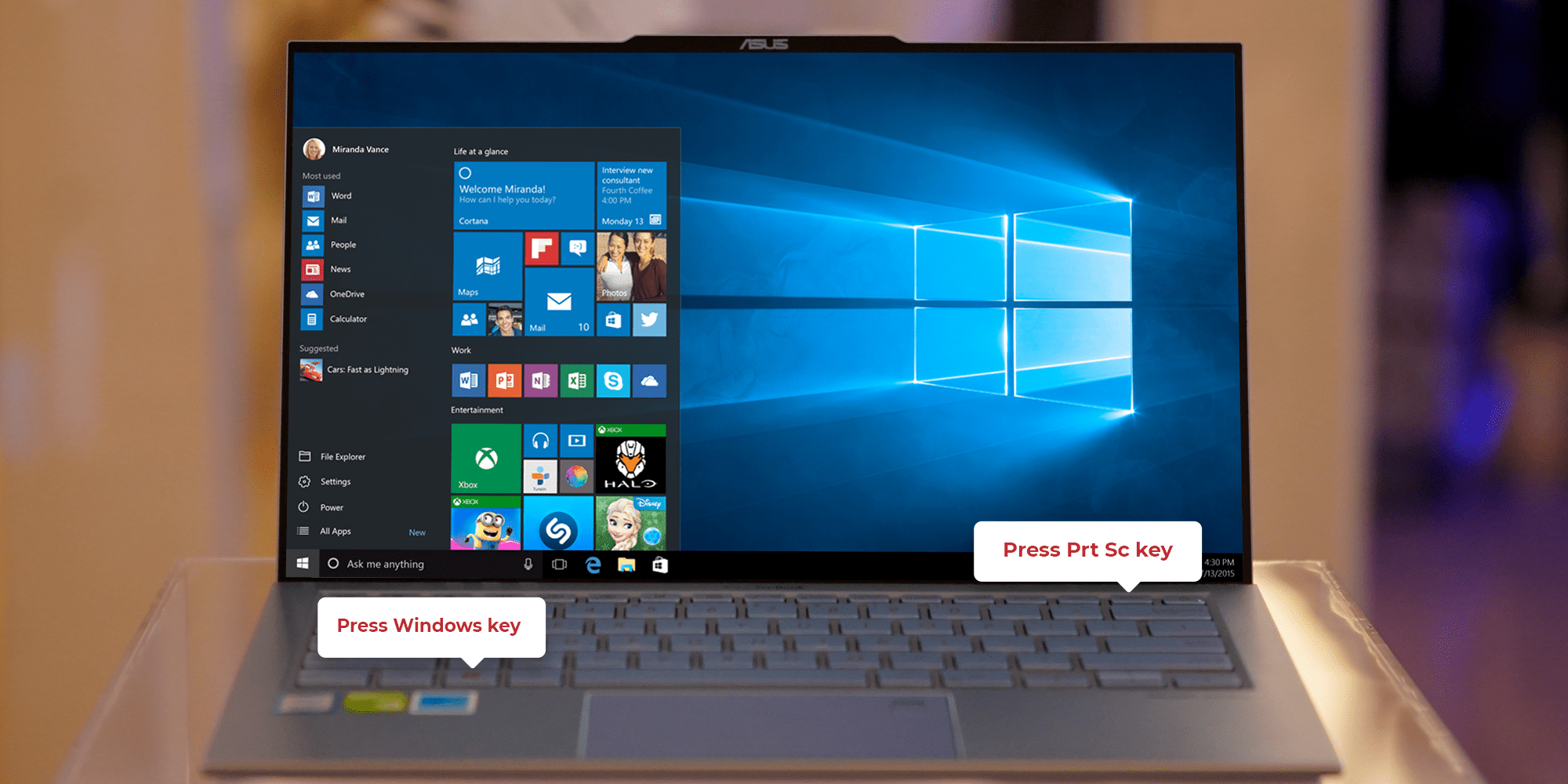
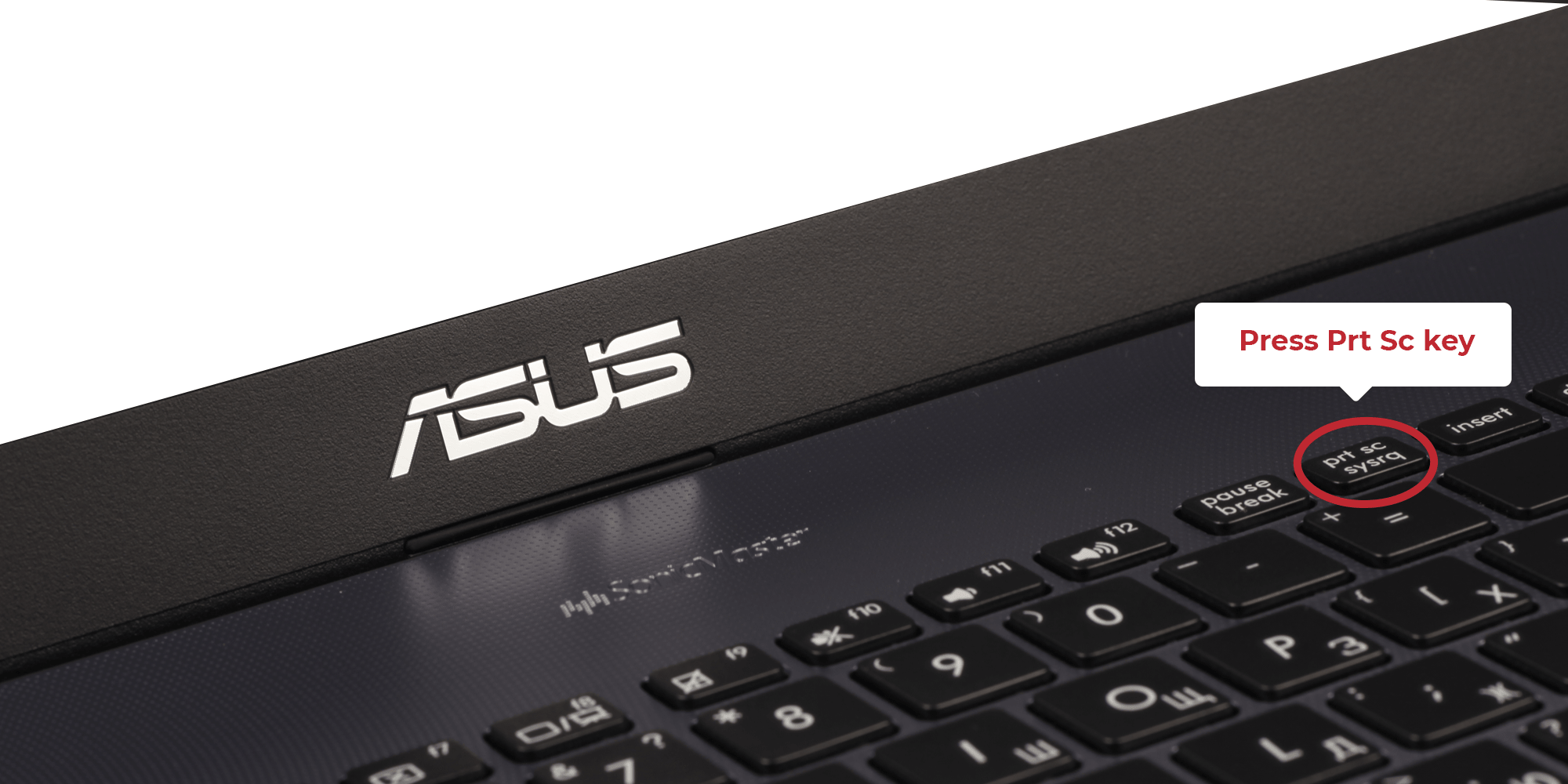
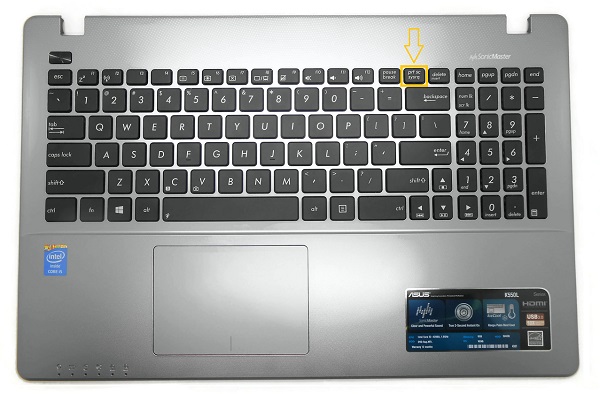
Dunque, il protagonista indiscusso è il tasto Stamp (a volte indicato come PrtScn, Print Screen, o simili). Lo trovi solitamente nella parte alta della tastiera, spesso vicino ai tasti funzione (F1, F2, ecc.). Diciamo che è quel tasto un po' solitario, che a volte ti chiedi a cosa serva veramente. Ecco, oggi scopriamo la sua vera vocazione.
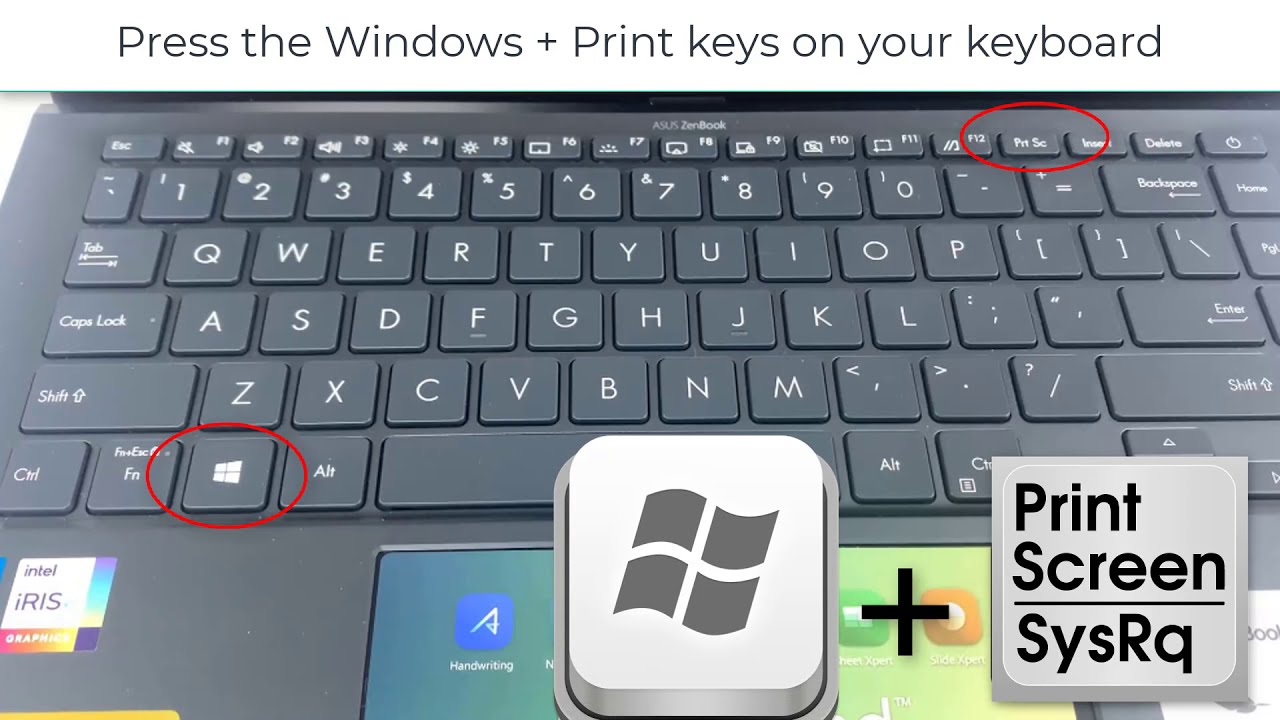
Ora, la combinazione magica è spesso Tasto Windows + Stamp. Prova a premere questi due tasti insieme. Cosa succede? Se tutto va bene, lo schermo potrebbe fare un piccolo "flash" o un leggero scurirsi, come se avesse appena fatto un pisolino. Questo è il segnale che il tuo PC Asus ha appena fatto il suo dovere e ha salvato la tua immagine. Ma dove va a finire tutta questa magia?
Dove Finisce il Tuo Capolavoro? La Cartella Segreta (Non Proprio)
Qui arriva il bello. Se hai usato Tasto Windows + Stamp, il tuo screenshot non finisce direttamente sul desktop come un foglio di carta sparso. No, il tuo fidato PC Asus ha pensato bene di organizzarlo un po'. Lo ha messo in una cartella specifica. E quale cartella? Quella delle Immagini, più precisamente nella sottocartella Screenshot.
Immagina di avere un maggiordomo digitale. Tu gli dici: "Prendi nota di tutto quello che vedi!". Lui, educatissimo, ti risponde: "Certamente, signore/signora!", scatta la foto e poi va a metterla ordinatamente nella sua stanza, in una scatola etichettata "Screenshot". Ecco, questo è quello che fa il tuo PC.
Quindi, apri Esplora File (quella cartella gialla in basso sulla barra delle applicazioni, che a volte sembra nascondersi apposta), vai su "Immagini" e, voilà, troverai la tua cartella "Screenshot" piena di tesori visivi. Ogni screenshot sarà salvato come un file .png, pronto per essere condiviso, stampato o usato come prova in un futuro dibattito su chi ha vinto quella partita online.
Un'Alternativa per i Più Veloci: L'App "Strumento di Cattura"
Ok, diciamo che sei un tipo che ama avere un po' più di controllo. O magari vuoi catturare solo una piccola porzione dello schermo, tipo quella volta che hai visto un meme talmente divertente che vuoi salvare solo quello, senza tutto il resto del tuo desktop pieno di icone sparse come coriandoli dopo una festa. In questo caso, Windows ci viene incontro con uno strumento dedicato: lo Strumento di Cattura (o "Snipping Tool" se il tuo PC parla inglese).
Per trovarlo, non devi fare altro che cliccare sul pulsante Start (quello con il logo di Windows, in genere in basso a sinistra) e iniziare a scrivere "Strumento di Cattura". Vedrai che apparirà magicamente. È come chiamare un amico esperto: "Ehi, mi serve una mano per fare una foto a quello schermo!".
Una volta aperto, ti si presenterà una piccola finestra. Qui puoi scegliere la modalità di cattura:
- Ritaglia: Questo è il classico, quello che ti permette di disegnare un rettangolo attorno all'area che vuoi catturare. Perfetto per quando vuoi isolare un dettaglio, tipo quella pubblicità fastidiosa che non se ne va mai, o quel piccolo errore di battitura nel testo che ti fa ridere.
- Finestra Rettangolare: Con questa modalità, basta cliccare su una finestra specifica (tipo il tuo browser, un documento Word, o quella app che stai usando) e lo strumento catturerà solo quella finestra. Utile per non mostrare altro, mantenendo un po' di privacy o semplicemente per focalizzare l'attenzione.
- Finestra: Simile alla precedente, ma cattura l'intera finestra attiva.
- Schermo Intero: Fa esattamente quello che dice. Cattura tutto lo schermo, proprio come la combinazione Tasto Windows + Stamp.
Dopo aver scelto la modalità, clicca su "Nuovo". A questo punto, il tuo cursore cambierà forma, pronto a disegnare il tuo rettangolo (se hai scelto "Ritaglia") o a indicare la finestra da catturare. Una volta fatto, lo screenshot apparirà nella finestra dello Strumento di Cattura. E qui viene il bello: da qui puoi modificare leggermente (con una penna, un evidenziatore), salvare in diversi formati (PNG, JPG, GIF), o copiare per incollarlo subito altrove. È come avere una mini-paint integrata per i tuoi screenshot!
L'Evoluzione Moderna: "Cattura e Annotazione" (Snip & Sketch)
Se il tuo PC Asus è abbastanza recente (diciamo con Windows 10 o 11), potresti aver notato un'altra app, spesso più moderna e con più opzioni: Cattura e Annotazione (o "Snip & Sketch"). È l'erede spirituale dello Strumento di Cattura, e devo dire che è anche più comodo in molte situazioni.
Puoi accedervi in due modi principali:
- Premendo la combinazione Tasto Windows + Shift + S. Questa è la via rapida, quella che ti salva tempo e ti fa sentire un po' un hacker. Apparirà una piccola barra in alto con le stesse opzioni di cattura dello Strumento di Cattura (rettangolare, finestra, schermo intero, e una forma libera che è super divertente da usare per catturare cose con contorni strani, come un gatto che si stira in una posizione bizzarra).
- Cercando "Cattura e Annotazione" nel menu Start.
La grande differenza è che, una volta catturata l'immagine, non finisce solo in una finestra. Compare una piccola notifica in basso a destra, e se ci clicchi sopra, ti si apre un'interfaccia di editing molto più completa. Qui puoi disegnare, tagliare, aggiungere testo, evidenziare… è come avere un piccolo studio fotografico portatile sul tuo PC Asus. E una volta finito, puoi salvarlo dove vuoi o copiarlo negli appunti.
E se Voglio Fare Uno Screenshot di Una Finestra Specifica con un Comando da Tastiera?
Ah, la precisione! Sei uno che vuole fare le cose al volo e senza troppi fronzoli. Capisco perfettamente. C'è una scorciatoia anche per questo, una che è meno conosciuta ma incredibilmente utile quando devi catturare solo una finestra attiva, senza perdere tempo ad aprire altri programmi.
La combinazione è Alt + Stamp. Sembra simile a prima, vero? Ma questo piccolo tasto "Alt" fa una grande differenza. Quando premi Alt + Stamp, il tuo PC Asus non cattura l'intero schermo. Cattura solo la finestra che è attualmente attiva.
Immagina di avere aperto il tuo browser, una presentazione PowerPoint, e una chat. Se premi Tasto Windows + Stamp, catturerai tutto. Se invece clicchi sulla finestra del browser e poi premi Alt + Stamp, otterrai solo lo screenshot del browser. Fantastico, vero?
E dove va a finire questo screenshot? A differenza di Tasto Windows + Stamp, questo non viene salvato automaticamente in una cartella. Viene copiato negli appunti. Cosa significa "negli appunti"? Pensa agli appunti come a uno spazio temporaneo nella memoria del tuo PC, dove puoi mettere qualcosa per poi incollarlo altrove.
Quindi, dopo aver premuto Alt + Stamp, devi aprire un programma dove puoi "incollare" l'immagine. I posti più comuni sono:
- Un documento Word o un altro programma di videoscrittura.
- Un programma di grafica come Paint (l'immancabile amico di ogni sistema Windows).
- Un'email dove vuoi allegare l'immagine.
- Una chat dove vuoi inviarla direttamente.
Una volta aperto il programma, basta premere Ctrl + V (il comando universale per incollare) e il tuo screenshot apparirà magicamente. È un po' come fare un "copia e incolla" di un'immagine dal tuo schermo. Comodissimo per chi lavora con documenti e deve inserire immagini al volo.
Un Pensiero Finale sull'Importanza degli Screenshot
Insomma, fare uno screenshot sul tuo PC Asus non è un'operazione da ingegneri aerospaziali. È una cosa che tutti possono fare, e che dovrebbe diventare parte del vostro "toolkit" digitale. Che sia per salvare un ricordo, per chiedere aiuto tecnico ("Vedi, il mio PC fa questa cosa strana!"), per documentare un errore, o semplicemente per condividere una battuta che ti ha fatto piegare dal ridere, gli screenshot sono i tuoi migliori amici.
La prossima volta che ti troverai davanti a qualcosa di incredibile, divertente, o inspiegabilmente strano sul tuo schermo Asus, saprai cosa fare. Non farti prendere dal panico, non cercare di descriverlo a parole con un vocabolario da 300 parole. Premi quei tasti magici, o apri lo Strumento di Cattura, e cattura il momento. È facile, è veloce, e ti farà risparmiare un sacco di tempo e frustrazione. E se anche solo una volta ti salverà da una figuraccia o ti aiuterà a ricordare dove avevi visto quella ricetta di torta spettacolare, allora ne è valsa la pena, no? Buoni screenshot a tutti!