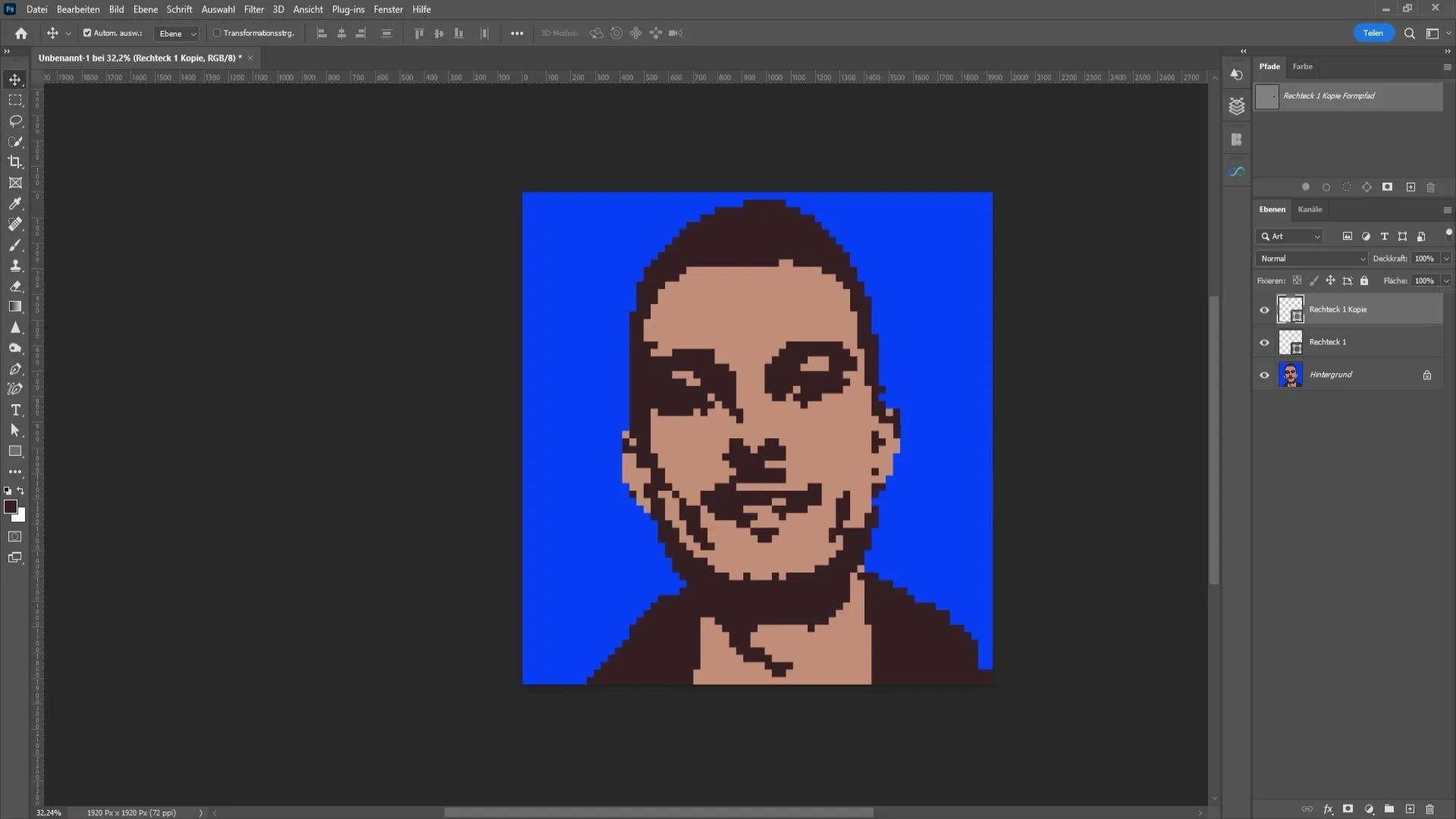
Allora, gente, mettetevi comodi, prendete il vostro caffè (o quello che diavolo vi pare, non siamo qui per giudicare!) e preparatevi a fare un tuffo nel meraviglioso, e a volte stranamente soddisfacente, mondo della pixel art su Photoshop. Sì, avete sentito bene! Quella roba che vi ricorda i videogiochi della vostra infanzia, quelli dove i personaggi sembravano dei blocchi di LEGO un po’ rotti, ma che ci facevano sognare avventure epiche. E chi l’avrebbe detto che oggi saremmo stati qui, con i nostri potenti computer da migliaia di euro, a ricreare la stessa magia con uno strumento che usiamo principalmente per ritoccare le foto delle vacanze per far sembrare il nostro cane più magro? La vita è strana, vero?
Ma torniamo a noi! Perché dovreste voler fare pixel art su Photoshop? Beh, magari siete dei nostalgici incalliti, o forse volete creare asset per un videogioco indipendente (con un budget che non vi permette di assumere un team di grafici che passano le notti a disegnare sprite minuscoli), o semplicemente volete dare un tocco retrò ai vostri progetti. Qualunque sia la vostra motivazione, sappiate che è più facile di quanto sembri. E, diciamocelo, è anche dannatamente divertente. È come costruire con i Lego, ma senza il terrore di pestare un pezzo con il piede scalzo nel cuore della notte. Fidatevi, questa è una vera benedizione.
Iniziamo con le basi, perché anche il più grande maestro di pixel art ha iniziato con un singolo pixel, probabilmente per sbaglio. La prima cosa da capire è che la pixel art è tutta una questione di precisione chirurgica. Non si tratta di pennellate artistiche e sfumature morbide. Qui si gioca con i singoli quadratini, i pixel, che diventano i vostri mattoncini LEGO digitali. E Photoshop, con la sua interfaccia incredibilmente complessa e piena di pulsanti che ancora non so a cosa servano, si presta sorprendentemente bene a questo gioco.
Il Primo Passo: Impostare la Tela Giusta (Senza Sentirsi Persi Nel Cosmo)
Ok, apriamo Photoshop. Sentite già un po’ di panico? Tranquilli, respira profondamente. Non dovete diventare dei geni dell’informatica in cinque minuti. La prima cosa da fare è creare un nuovo documento. E qui arriva il bello: la dimensione. Dimenticatevi le risoluzioni da far tremare i polsi. Per la pixel art, vogliamo qualcosa di… minuscolo. Pensate in piccolo, che è un po’ il mantra della pixel art, un po’ come quello che mia zia dice sempre quando prepara le lasagne: “Meglio abbondare, no?”. Ecco, qui è il contrario: meglio poche cose, ma fatte bene.
Un buon punto di partenza è una tela di 32x32 pixel, 64x64 pixel, o al massimo 128x128 pixel. Sì, avete capito bene. Sto parlando di dimensioni che, a schermo intero, sembrerebbero un difetto di fabbrica nella vostra TV. Ma è proprio questa la magia! Create un nuovo documento (File > Nuovo, il solito) e impostate queste dimensioni. Assicuratevi che la risoluzione sia impostata su 72 pixel/pollice (o anche meno, non preoccupatevi troppo per questo dettaglio all’inizio) e il metodo colore su RGB. Ecco fatto! Avete la vostra piccola tela, pronta ad essere trasformata in un capolavoro.
Zoom, Zoom, Zoom! La Vita è Meglio Vista da Vicino
Ora, prendete lo strumento Zoom e ingrandite a dismisura. Dobbiamo arrivare al punto in cui ogni singolo pixel è visibile, quasi come se lo stessi guardando attraverso un microscopio. Utilizzate il tasto Ctrl + '+' (o Cmd + '+' su Mac) per zoomare. Voglio che vediate ogni singolo quadratino come un piccolo tesoro da plasmare. Sentitevi dei minatori digitali alla ricerca del diamante grezzo.
Un altro trucco fondamentale è disattivare lo smussamento (anti-aliasing). Questo è un parametro importantissimo che Photoshop tende ad attivare di default per rendere le cose più belle e morbide. Noi vogliamo esattamente il contrario! Andate su Visualizza > Mostra > Griglia e impostate le linee su ogni singolo pixel. Poi, andate su Modifica > Preferenze > Generale e assicuratevi che "Smussa tutti gli strumenti" sia disattivato. Potrebbe essere sepolto sotto un sacco di altre opzioni, ma è lì, fidatevi! Questo farà sì che i vostri tratti siano netti e definiti, perfetti per la pixel art.
Strumenti del Mestiere: Il Vostro Kit da Picconatore Digitale
Allora, quali strumenti useremo per costruire la nostra cittadella di pixel? Non preoccupatevi, non c’è bisogno di un arsenale complesso. I vostri migliori amici saranno:
- La Matita (Pencil Tool): Sembra banale, vero? Ma questo è il vostro coltello svizzero. Assicuratevi che sia impostato su "Matita" e non su "Pennello". La differenza è che la matita crea linee nette, senza alcuna sfumatura o morbidezza. È il nostro colpo d’artiglieria per disegnare contorni precisi.
- La Gomma (Eraser Tool): Ovviamente, se sbagliate (e succederà, siamo umani!), avrete bisogno della gomma. Anche qui, impostate la gomma su una dimensione di 1 pixel e assicuratevi che non abbia smussamento. Altrimenti, cosa state cancellando? Un fantasma?
- Lo Strumento Secchiello (Paint Bucket Tool): Perfetto per riempire rapidamente aree con un colore. Ma attenzione! Usatelo con saggezza. Se la vostra forma non è perfettamente chiusa, il colore si diffonderà come un’epidemia virale, riempiendo tutta la tela. Quindi, un occhio attento è sempre necessario.
- Lo Strumento Contagocce (Eyedropper Tool): Questo è il vostro modo per rubare i colori dagli altri pixel. Cliccateci sopra, poi cliccate su un pixel del colore che volete, e boom! Avete quel colore pronto per essere usato. È come avere un piccolo raccoglitore di campioni di colore personale.
Il Colore: La Vita Senza Colore è Come un Pixel Senza Contorno
Ora, parliamo di colori. La pixel art non usa sfumature infinite. Si gioca con palette limitate. Pensate ai vecchi videogiochi: avevano colori vivaci e contrastanti, non mille sfumature dello stesso blu. Questo è ciò che conferisce alla pixel art il suo fascino unico. Non abbiate paura di usare colori audaci e saturi. Spesso, pochi colori ben scelti fanno più di mille sfumature complicate.
Quando scegliete i colori, pensate a come si comportano uno accanto all'altro. I colori complementari (quelli opposti sulla ruota dei colori, tipo rosso e verde, blu e arancione) creano un bel contrasto e fanno risaltare gli elementi. Non si tratta di fare un arcobaleno tossico, ma di usare i colori in modo strategico per dare profondità e interesse al vostro disegno.
![[GUIDA PHOTOSHOP] Come creare una Pixel Art — Hall Of Tech](https://hallsoftech.altervista.org/wp-content/uploads/2022/01/9.png)
Creare il Vostro Primo Capolavoro Pixelato (Senza Mandare Tutto All’aria)
Ok, siamo pronti per iniziare a disegnare! Iniziamo con qualcosa di semplice, come un piccolo personaggio o un oggetto. Non cercate di ricreare la Monna Lisa in pixel, a meno che non vogliate finire a piangere sul tasto Ctrl+Z per il resto della vostra vita.
1. Il Contorno: Usando la Matita (strumento Pencil Tool, ricordate?), iniziate a disegnare il contorno del vostro soggetto. Ricordate, un pixel alla volta. Tracciate le forme base. Non preoccupatevi se all’inizio sembra un po’ grezzo. È come disegnare uno scheletro prima di mettere i muscoli.
2. Riempire con il Colore Base: Una volta che avete il contorno, usate lo Strumento Secchiello per riempire l’interno con il colore principale. Se avete fatto bene il contorno (cioè, se non ci sono buchi!), il colore rimarrà confinato all’interno.
3. Aggiungere le Ombre e le Luci: Questo è il passaggio che dà vita al vostro disegno. Scegliete un colore più scuro del colore base per le ombre e uno più chiaro per le luci. E qui viene il bello: non usate sfumature morbide. Usate singoli pixel per indicare dove cade la luce e dove ci sono le ombre. È una tecnica chiamata "dithering" (anche se qui la useremo in modo semplificato). Pensate a dove la luce colpisce il vostro oggetto e posizionate strategicamente i pixel chiari. Per le ombre, fate lo stesso con i pixel scuri. A volte, basta cambiare colore a un paio di pixel per dare la sensazione di tridimensionalità.
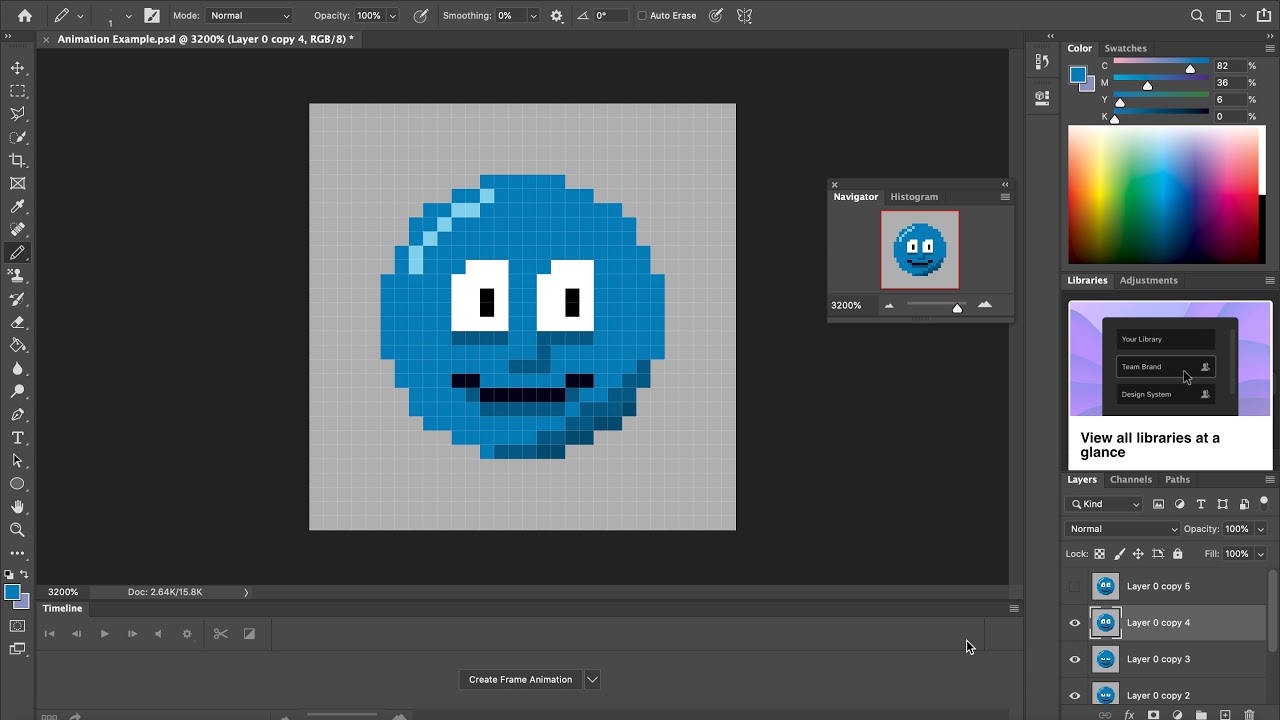
4. Dettagli e Rifiniture: Aggiungete piccoli dettagli, come occhi, bocca, o texture. Qui è dove la vostra creatività può davvero brillare. Ricordate, ogni pixel conta. A volte, un singolo pixel di un colore diverso può cambiare completamente l’espressione di un personaggio.
5. Il Contorno Finale (Opzionale, ma Consigliato): Molta pixel art beneficia di un contorno più scuro e definito. Questo aiuta a separare il soggetto dallo sfondo e a farlo risaltare. Potete farlo con la Matita, usando un colore leggermente più scuro del colore base.
Errori Comuni (e Come Evitarli Senza Sviluppare Tic Nervosi)
Ci sono alcune trappole in cui è facile cadere quando si fa pixel art. Una delle più comuni è lo "jagged line", ovvero linee troppo frastagliate che sembrano fatte da un ubriaco. Questo succede spesso quando si prova a disegnare linee diagonali troppo lunghe senza un piano. Il trucco è usare pattern di pixel più regolari. Pensate a una linea diagonale come a una serie di "scalini" di pixel. E ricordate, la matita con il no anti-aliasing è il vostro migliore amico qui.
Un altro errore è usare troppi colori. Sembra una buona idea all’inizio, ma presto il vostro disegno sembrerà un carro allegorico che ha avuto un incidente in una fabbrica di vernici. Cercate di limitare la vostra palette a un numero ragionevole di colori. Ci sono strumenti online che possono aiutarvi a creare palette efficaci, ma anche solo sperimentare con 4-6 colori per un piccolo oggetto può dare risultati sorprendenti.
![[GUIDA PHOTOSHOP] Come creare una Pixel Art — Hall Of Tech](https://hallsoftech.altervista.org/wp-content/uploads/2022/01/11.png)
E, naturalmente, l’uso eccessivo dello strumento "sfumatura". Ricordate, qui non esistono sfumature morbide. Se volete dare l’illusione di profondità, usate singoli pixel di colori diversi per creare contrasto. È un po’ come dipingere a puntini, ma in modo digitale.
Salvare il Vostro Lavoro: Non Vorrete Mica Perdere Questo Tesoro!
Una volta che siete soddisfatti del vostro capolavoro, è ora di salvarlo. Se volete conservare il vostro file con tutti i livelli e la possibilità di modificarlo in seguito, salvatelo come .PSD. Ma se volete usarlo altrove, come in un videogioco o su un sito web, dovrete esportarlo. Il formato più comune e consigliato per la pixel art è il .PNG. Perché il PNG? Perché supporta la trasparenza (così potete avere uno sfondo trasparente, utile se il vostro personaggio deve apparire su sfondi diversi) e mantiene la nitidezza dei pixel senza compressioni che potrebbero rovinare tutto.
Andate su File > Esporta > Esporta come… e scegliete il formato PNG. Assicuratevi che la dimensione sia quella che avete creato (non ingranditela troppo in fase di esportazione, altrimenti perderete l’effetto pixelato). Se state creando sprite per un gioco, potreste anche volerli esportare uno per uno.
Ecco, amici miei, avete fatto i vostri primi passi nel magico mondo della pixel art su Photoshop. Ricordate, la pratica rende perfetti. Non scoraggiatevi se i vostri primi tentativi sembrano un po’… beh, pixelati. Ma in senso brutto! Continuate a sperimentare, giocate con i colori, divertitevi. E ricordate, ogni singolo pixel che piazzate è un piccolo passo verso la creazione di qualcosa di unico e speciale. Ora andate e create! E se per caso vi viene un’idea geniale per un videogioco a 8-bit, sapete chi chiamare per la grafica… io chiedo solo una piccola percentuale sui diritti d’autore e un sacco di caffè. Un abbraccio pixelato a tutti!