
Ah, la vita da computer-dipendente! Vi è mai capitato di essere lì, persi nella navigazione, magari mentre cercavate quella ricetta segreta di vostra nonna che compare solo nelle foto sfocate di un vecchio album, o mentre assistevate a un video tutorial dove l'esperto spiegava come fare i nodi di cravatta impossibili, e di pensare: "Cavolo, vorrei salvare questa magia!"? Ecco, a me è successo tipo… ieri. Stavo cercando di capire come si potesse far levitare un cucchiaino con la sola forza del pensiero (Spoiler: ancora non ci sono riuscito, ma ci credo!), e avevo bisogno di bloccare l'immagine esatta in cui il cucchiaino mostrava un leggero tremolio. E lì, in quel momento di profonda meditazione (e un po' di frustrazione), mi sono ricordato di una cosa fondamentale: lo screenshot!
Lo screenshot, amici miei, è quella piccola, ma potentissima, arma segreta che tutti abbiamo a portata di mano, ma che a volte dimentichiamo. È come avere una macchina fotografica incorporata nel vostro cervello, pronta a catturare ogni pixel di quello che vedete sullo schermo. E oggi, cari amici con il vostro fido computer Lenovo, parleremo proprio di come attivare questa superpotenza!
Perché fare uno screenshot? Oh, le ragioni sono infinite!
Ma perché mai dovremmo voler fare uno screenshot, vi chiederete? Beh, pensiamoci un attimo.
- Per salvare le prove: Avete ricevuto una mail incredibilmente strana o divertente? Uno screenshot e voilà, la prova è lì, bella e intatta, pronta per essere condivisa (o per essere usata come arma di ricatto emotivo contro il vostro amico dispettoso).
- Per le guide fai-da-te: Quel tutorial su come montare il mobile IKEA che sembra un incubo? O quella mappa per raggiungere un luogo segreto nel vostro videogioco preferito? Screenshot, screenshot ovunque! Facilita la vita, credetemi.
- Per chiedere aiuto: Il computer fa i capricci e vi compare una schermata di errore criptica? Uno screenshot di quell'errore e potrete inviarlo al vostro tecnico di fiducia (o a quel vostro amico che si crede un mago dell'informatica) senza dover scrivere ore di spiegazioni che, diciamocelo, spesso finiscono per confondere più che aiutare.
- Per conservare i ricordi: La schermata di congratulazioni per aver finito un livello difficile, quella foto profilo imbarazzante di un vostro parente che avete trovato online, o persino un commento particolarmente illuminante su un forum. Tutto può essere immortalato!
- E, ovviamente, per la scienza: Quella volta che siete riusciti a far funzionare un programma complesso con una combinazione di tasti assurda? Per dimostrarlo al mondo, avrete bisogno di uno screenshot! (Ok, forse questo è un po' più di nicchia, ma chi sono io per giudicare?).
Insomma, le occasioni sono talmente tante che mi viene l'ansia a pensare a tutte le volte che ho perso un'informazione preziosa perché non ho fatto uno screenshot al momento giusto. Ma da oggi, non succederà più!
La Magia dei Tasti: Come Fare Lo Screen Sul Tuo Lenovo (La Guida Definitiva, Forse)
Bene, entriamo nel vivo. Il vostro computer Lenovo, come la maggior parte dei PC con sistema operativo Windows, ha delle scorciatoie da tastiera che sono una vera manna dal cielo. Preparatevi a prendere appunti mentali (o reali, se preferite essere più scientifici)!
Metodo 1: La Scorciatoia Universale (Quella che ti Salva la Vita)
Questo è il metodo più comune e, diciamocelo, quello che userete il 90% delle volte. È semplice, è veloce, ed è lì che vi aspetta.
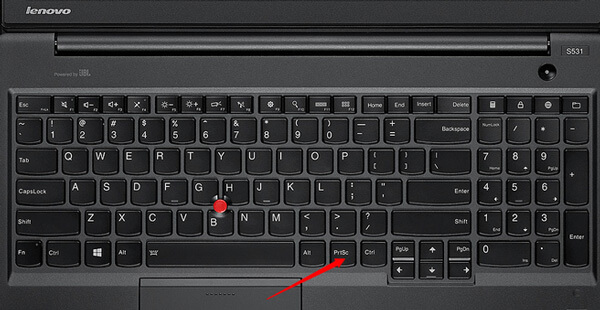
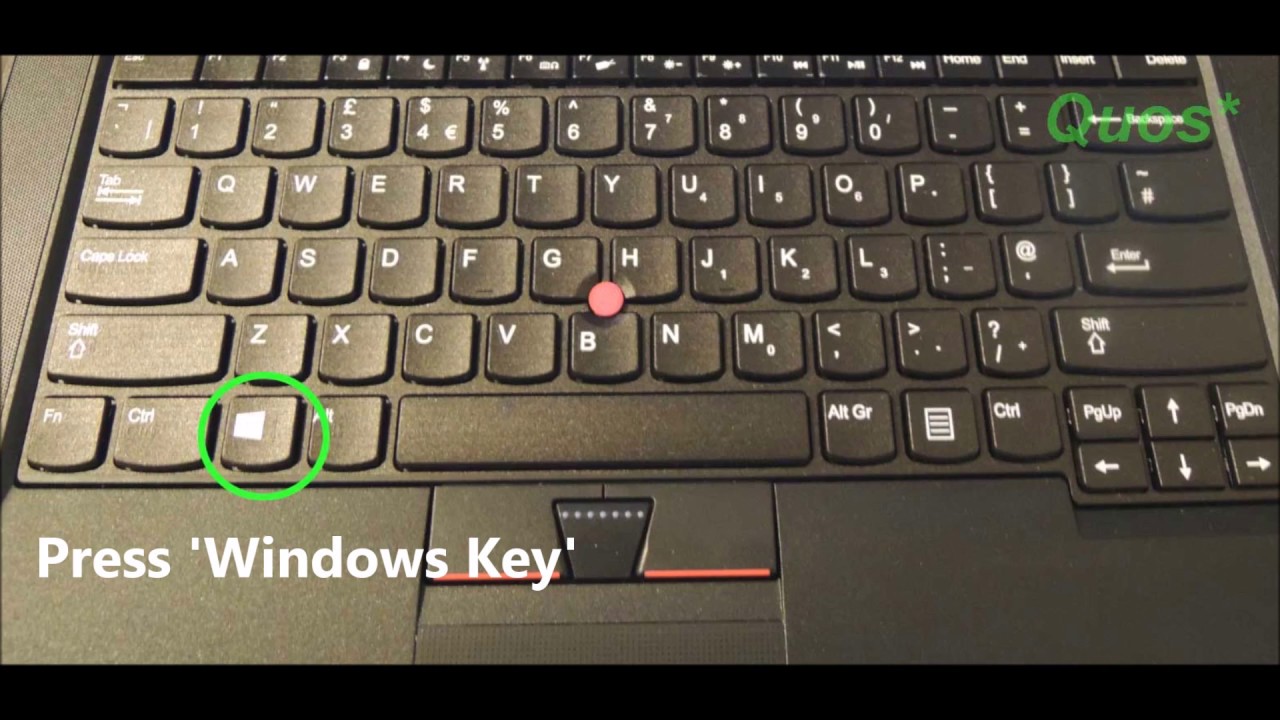
Tasto Windows + Stamp
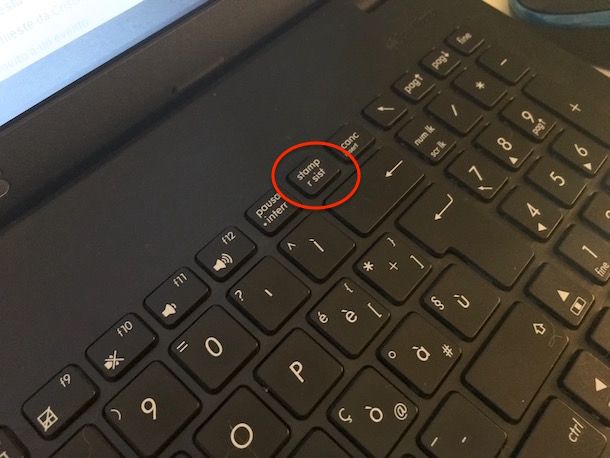
Dov'è il Tasto Windows? Solitamente si trova nell'angolo in basso a sinistra della tastiera, quello con l'icona delle finestrelle. E il tasto Stamp (o PrtScn, Print Screen, a seconda della tastiera)? Di solito è in alto, nella fila dei tasti funzione (F1, F2, ecc.), spesso vicino ai tasti "Canc" o "Invio". Non preoccupatevi se la dicitura è un po' diversa, il significato è lo stesso.
Cosa succede quando premete questa combinazione? Due cose stupende:

- Lo schermo lampeggia leggermente: A volte quasi impercettibile, altre volte un po' più evidente. È il segnale che la magia è avvenuta!
- Lo screenshot viene salvato automaticamente: E dove va a finire, questa meraviglia? Direttamente nella cartella "Immagini" del vostro utente, dentro una sottocartella chiamata "Screenshot". Se non esiste, verrà creata automaticamente. Magico, vero? Potete andare a controllarla subito, se non mi credete!
Questo è il metodo più rapido per catturare l'intero schermo. Ottimo per documentare qualcosa che state facendo, o per quelle volte in cui vi sentite particolarmente produttivi e volete lasciare una traccia digitale del vostro operato.
Piccolo consiglio da amico: Se avete il computer così pieno di icone che la vostra scrivania virtuale sembra la vera scrivania di Babbo Natale a Natale, probabilmente questo metodo è perfetto per voi. Cattura tutto, dall'angolino in alto a sinistra a quello in basso a destra.
Metodo 2: La Messa a Fuoco (Solo Quello che Ti Serve Davvero)
A volte, però, non ci serve tutto. Magari stiamo cercando quel singolo pulsante da cliccare in un menu infinito, o vogliamo mostrare solo quella conversazione WhatsApp che ci ha fatto rotolare dalle risate. In questi casi, abbiamo bisogno di uno strumento più mirato.
Tasto Windows + Shift + S
Questa combinazione è un vero gioiello! Una volta premuta, vedrete che la parte superiore dello schermo si oscurerà leggermente, e in alto comparirà una piccola barra degli strumenti. Qui potete scegliere cosa catturare:
- Ritaglio Rettangolare: Il classico. Cliccate e trascinate per disegnare un rettangolo attorno all'area che volete salvare. Perfetto per la maggior parte delle esigenze.
- Ritaglio a Mano Libera: Se siete artisti o semplicemente vi piace il caos, potete "disegnare" la forma che volete catturare. Attenzione a non fare scarabocchi troppo strani, altrimenti lo screenshot sembrerà una tela di Pollock!
- Ritaglio Finestra: Vi permette di selezionare una singola finestra aperta (ad esempio, il vostro browser, un documento Word, ecc.) e catturare solo quella. Estremamente utile per eliminare tutto il resto e concentrarsi sull'essenziale.
- Ritaglio Schermo Intero: Sì, anche con questa opzione potete catturare l'intero schermo. È un po' ridondante se avete già usato il primo metodo, ma è lì se vi serve.
La cosa fantastica di questo metodo è che, una volta effettuato il ritaglio, lo screenshot non viene salvato automaticamente come immagine. Invece, viene copiato negli appunti del vostro computer. Cosa significa questo? Che potete incollarlo immediatamente ovunque vogliate!
Direttamente in un documento Word, in una mail, in un messaggio di chat… ovunque ci sia uno spazio per incollare testo o immagini, potrete fare Ctrl + V (o Cmd + V se per caso avete un Mac Lenovo, ma parliamo di Windows qui!) e voilà, il vostro screenshot apparirà come per magia.
Un altro piccolo trucchetto: Se dimenticate cosa avete catturato negli appunti, o se volete salvare lo screenshot dopo averlo incollato in un documento, potete sempre aprire il Blocco Note (o un altro editor di testo semplice), incollare l'immagine, e poi salvare quel file. Non è il metodo più elegante, ma funziona!
Metodo 3: Il Vecchio (Ma Ancora Valido) Tasto Stamp
Prima dell'avvento del fantastico Tasto Windows + Shift + S, il tasto Stamp da solo era il re indiscusso. È ancora utile, soprattutto se volete un'immagine chiara e precisa di tutto ciò che appare sullo schermo.
Tasto Stamp (PrtScn)
Quando premete questo tasto da solo, succede qualcosa di simile al metodo 2: lo screenshot viene copiato negli appunti. Quindi, anche in questo caso, dovrete incollarlo manualmente dove volete (in un documento, in un'email, in un programma di grafica, ecc.).
E se il vostro tasto "Stamp" è un po' più "smart" e ha anche la funzione "Alt + Stamp"?
Alt + Tasto Stamp (PrtScn)
Questa è una variante del metodo precedente e cattura solo la finestra attualmente attiva (quella su cui state lavorando o che avete selezionato). Anche in questo caso, l'immagine viene copiata negli appunti, pronta per essere incollata. È una scorciatoia comoda se volete isolare un programma specifico senza doverlo ritagliare manualmente.
Il mio parere personale? Questo metodo è ottimo se siete già in un programma di editing di immagini (come Paint, Photoshop, GIMP) e volete semplicemente "importare" l'immagine dello schermo. Altrimenti, i primi due metodi sono generalmente più veloci e pratici per la maggior parte delle persone.
Strumenti Aggiuntivi: Non Solo i Tasti Magici!
E se tutto questo vi sembrasse troppo complicato (anche se non lo è, giuro!) o se cercate funzionalità ancora più avanzate, sappiate che Windows offre anche degli strumenti dedicati.
Lo Strumento di Cattura (Snip & Sketch / Strumento di cattura e annotazione)
Per i più curiosi e per chi ama esplorare ogni angolo del proprio sistema operativo, c'è lo Strumento di Cattura. Potete trovarlo cercando "Strumento di Cattura" nella barra di ricerca di Windows.
Questo programma è un po' più "vecchio stile" ma ancora perfettamente funzionante. Vi permette di selezionare l'area da catturare (rettangolare, a mano libera, finestra o schermo intero) e, una volta effettuata la cattura, vi apre direttamente una finestra dove potete annotare l'immagine con una penna, un evidenziatore, cancellare, ecc. Ottimo se dovete evidenziare qualcosa di specifico o aggiungere frecce esplicative.
Ultimamente, Microsoft ha un po' unificato questo strumento con una nuova app chiamata "Snip & Sketch" (o "Cattura e annota" in italiano), che spesso viene lanciata automaticamente quando si usa la combinazione Tasto Windows + Shift + S. Quindi, anche se non la trovate subito cercandola, è probabile che la stiate già usando senza saperlo!
La mia opinione onesta? Se dovete solo fare uno screenshot veloce e incollarlo, le scorciatoie da tastiera sono imbattibili. Ma se avete bisogno di fare piccole modifiche, evidenziare cose, o magari fare un piccolo schizzo sopra l'immagine, allora questi strumenti dedicati sono davvero il top.
Consigli Extra per Utenti Lenovo Super Esperti (e Non Solo)
Okay, siete pronti a diventare dei veri campioncini degli screenshot sul vostro Lenovo? Ecco qualche dritta in più:
- Organizzazione è la Chiave: Come dicevamo, gli screenshot finiscono nella cartella "Immagini/Screenshot". Se fate tante catture, questa cartella potrebbe diventare un vero e proprio caos. Ogni tanto, prendetevi un minuto per rinominare i file in modo sensato (es. "ErroreStampa_20231027.png") o spostarli in cartelle dedicate. Il vostro futuro io vi ringrazierà!
- Formato Immagine: Solitamente gli screenshot vengono salvati in formato .png, che è un ottimo formato per le immagini digitali, preservando la qualità. A volte potrebbero essere in .jpg. Non preoccupatevi troppo di questo, a meno che non abbiate esigenze grafiche molto specifiche.
- La Leggenda dei Tasti Fn: Alcuni computer Lenovo (e non solo!) potrebbero avere un tasto Fn che va premuto insieme agli altri tasti funzione (come Stamp). Se provate Tasto Windows + Stamp e non succede nulla, provate a premere Tasto Windows + Fn + Stamp. Ogni tastiera è un piccolo universo a sé!
- Software di Terze Parti: Per chi cerca l'infinito e oltre, esistono tantissimi software di screenshot gratuiti e a pagamento (come Greenshot, PicPick, Lightshot, ecc.) che offrono funzioni ancora più avanzate: screenshot di pagine web scorrevoli, cattura di aree specifiche con zoom, editing avanzato, caricamento diretto su cloud e molto altro. Se siete degli smanettoni, dateci un'occhiata!
Ecco, cari amici del computer. Spero che questa piccola guida (un po' lunga, lo ammetto, ma volevo essere super esaustivo!) vi abbia chiarito le idee su come fare uno screenshot sul vostro amato computer Lenovo. Non è nulla di complicato, anzi, è un gesto semplice che può farvi risparmiare un sacco di tempo e fatica.
La prossima volta che vi troverete davanti a quella schermata epica, quella frase divertente, o quell'errore misterioso, saprete esattamente cosa fare. E ricordate, la vera potenza non è nel computer, ma nel sapere come usarlo! Quindi, sbizzarritevi con i vostri screenshot, documentate le vostre avventure digitali, e soprattutto, divertitevi!
E adesso, se permettete, devo andare a vedere se riesco a far levitare quel cucchiaino. Magari con uno screenshot di un cucchiaino appena prima che inizi a tremare… chi lo sa!