
Capita a tutti. Sei lì, davanti a Word, la tua tesi quasi finita, e ti aspetta l'ultima, forse la più temuta, sfida: creare l'indice. Sembra una montagna insormontabile? Non preoccuparti, non sei solo! Molti studenti si sentono sopraffatti da questa operazione. Ma respira profondamente, perché in questa guida ti mostrerò come fare l'indice della tesi su Word in modo semplice, efficiente e, oserei dire, persino piacevole.
Perché l'Indice è Importante?
Prima di immergerci nel "come", parliamo del "perché". L'indice non è solo un requisito formale. È la mappa della tua tesi. Permette al lettore di orientarsi facilmente all'interno del tuo lavoro, di trovare rapidamente le sezioni di interesse e di avere una visione d'insieme della tua argomentazione. Un indice ben fatto dimostra professionalità e cura del dettaglio.
Immagina di leggere un libro senza indice. Saresti frustrato nel cercare un concetto specifico, giusto? Lo stesso vale per la tua tesi. Un indice chiaro e preciso facilita la lettura e la comprensione del tuo lavoro.
Preparazione: La Chiave del Successo
Come in ogni grande impresa, la preparazione è fondamentale. Prima di aprire Word e iniziare a smanettare, assicurati di aver fatto quanto segue:
- Tesi completa e ben strutturata: Assicurati che la tua tesi sia completa e che ogni capitolo e sottocapitolo abbia un titolo chiaro e conciso.
- Stili di intestazione applicati correttamente: Questo è l'elemento più importante! Word utilizza gli stili di intestazione (Titolo 1, Titolo 2, Titolo 3, ecc.) per generare automaticamente l'indice. Assicurati che ogni titolo del tuo documento abbia lo stile di intestazione appropriato.
Esempio:
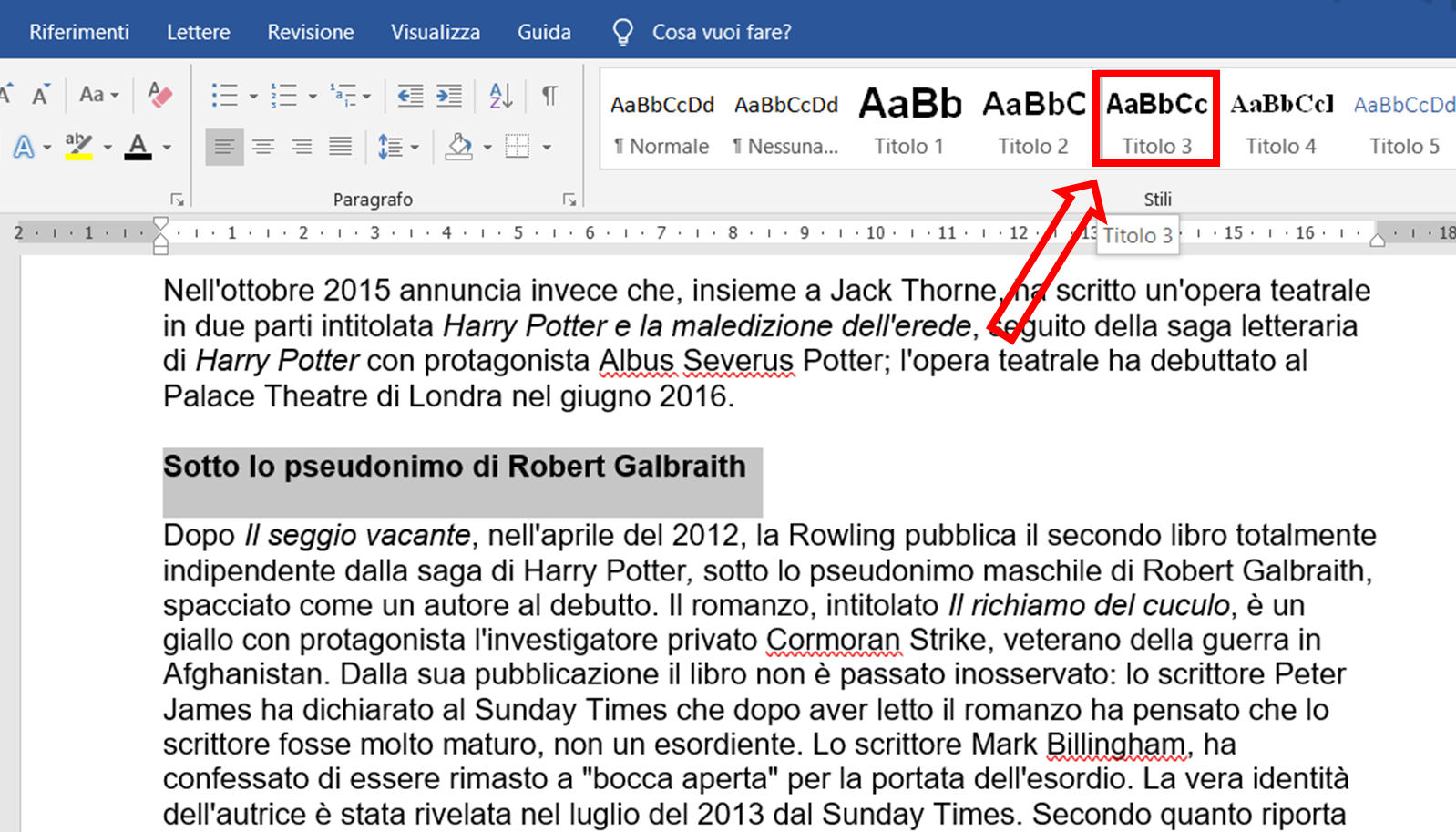
- Il titolo del tuo capitolo principale (es. "Introduzione") dovrebbe avere lo stile "Titolo 1".
- Il titolo di un sottocapitolo (es. "Obiettivi della ricerca") dovrebbe avere lo stile "Titolo 2".
- Un sottosottocapitolo (es. "Metodologia quantitativa") dovrebbe avere lo stile "Titolo 3".
Se non hai applicato gli stili di intestazione, fermati qui! Seleziona ogni titolo del tuo documento e applica lo stile corretto dal pannello "Stili" nella scheda "Home" di Word. Questo passaggio è assolutamente cruciale per la generazione automatica dell'indice.
Ricorda, la coerenza è fondamentale. Utilizza lo stesso stile di intestazione per titoli di pari livello in tutta la tesi.
Creare l'Indice Automatico su Word: Passo Dopo Passo
Ora che la tua tesi è ben strutturata e gli stili di intestazione sono applicati, è il momento di creare l'indice automatico. Segui questi semplici passaggi:
- Posiziona il cursore: Vai nel punto del tuo documento dove vuoi inserire l'indice (solitamente all'inizio, dopo il frontespizio e la dedica).
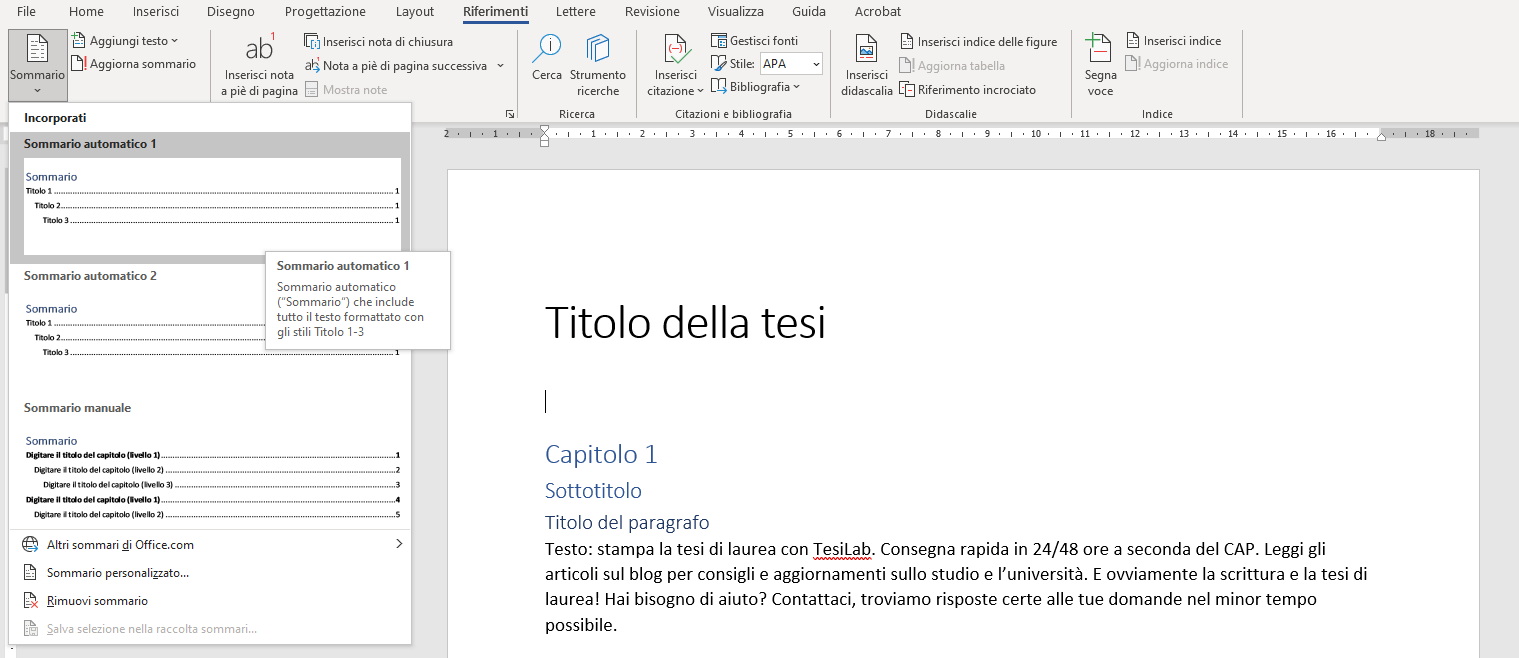
- Vai alla scheda "Riferimenti": Nella barra multifunzione di Word, clicca sulla scheda "Riferimenti".
- Clicca su "Sommario": Nel gruppo "Sommario", clicca sul pulsante "Sommario".
- Scegli un formato di sommario: Word ti offre diversi formati predefiniti di sommario. Scegli quello che preferisci. Il formato "Sommario automatico 1" o "Sommario automatico 2" sono opzioni comuni e pulite.
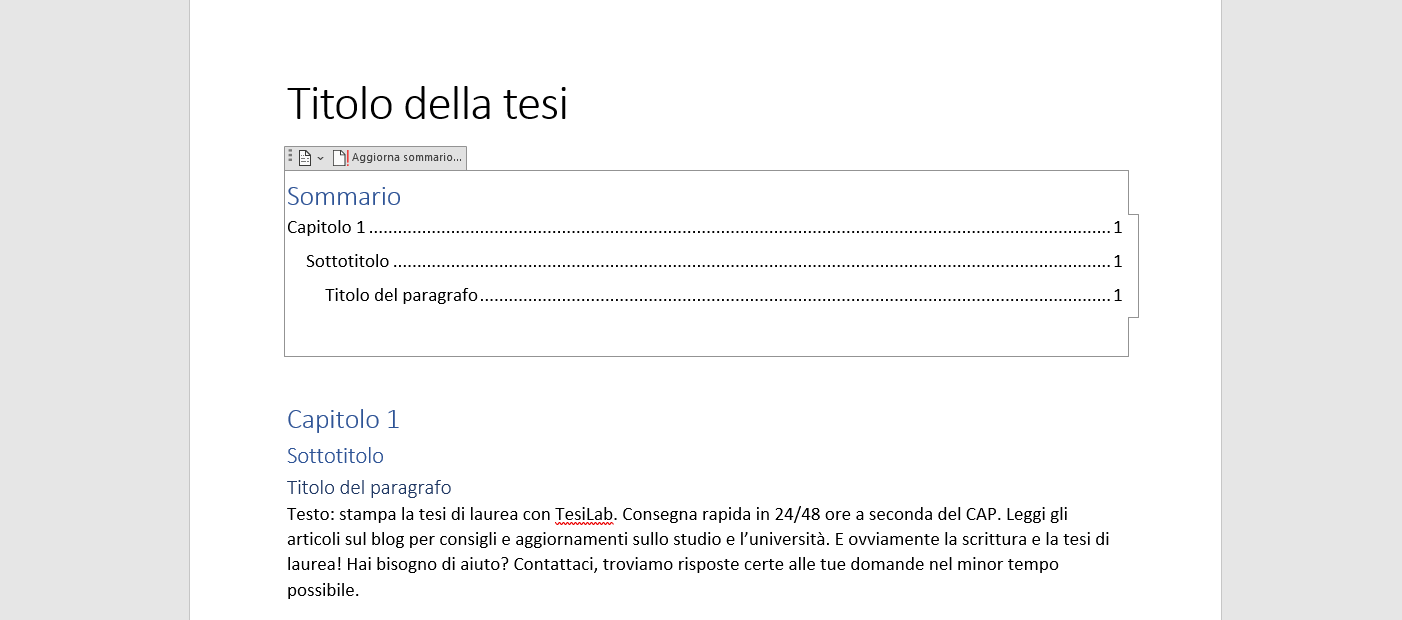
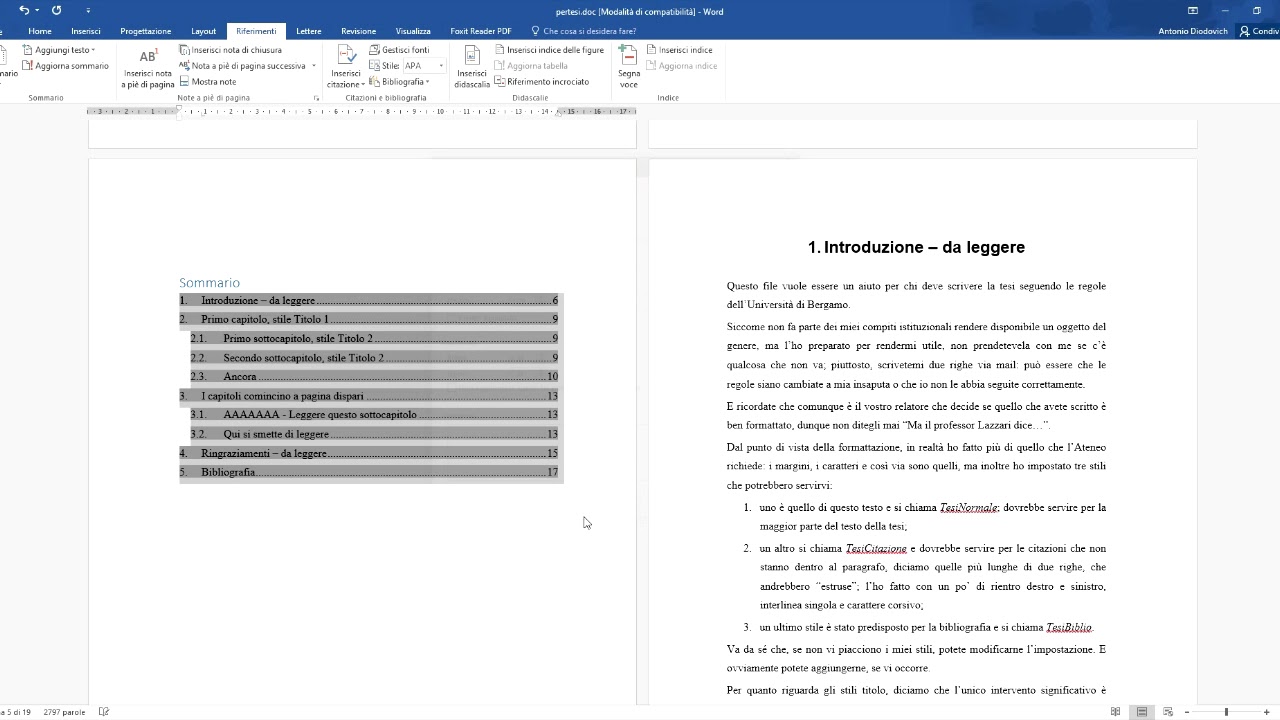
Et voilà! Word genererà automaticamente un indice basato sugli stili di intestazione che hai applicato. L'indice conterrà i titoli dei tuoi capitoli e sottocapitoli, con i numeri di pagina corrispondenti.
Personalizzare l'Indice: Perfezionare il Tuo Lavoro
L'indice automatico è un ottimo punto di partenza, ma spesso è necessario personalizzarlo per adattarlo alle tue esigenze e ai requisiti specifici della tua università. Ecco alcune opzioni di personalizzazione:
Modificare i Livelli di Intestazione Inclusi
Se l'indice mostra troppi livelli di intestazione (ad esempio, fino a Titolo 4 o Titolo 5), puoi ridurre il numero di livelli visualizzati. Per fare ciò:
- Clicca sull'indice.
- Clicca su "Aggiorna sommario".
- Clicca su "Aggiorna intero sommario" (se hai modificato i titoli o le pagine). Oppure, clicca su "Aggiorna solo i numeri di pagina" (se hai solo modificato la formattazione).
- Prima di cliccare su "OK", seleziona "Sommario personalizzato..." nella finestra di dialogo.
- Nella finestra "Sommario", nella sezione "Mostra livelli", imposta il numero di livelli che desideri visualizzare (es. 1, 2 o 3).
- Clicca su "OK".
Modificare il Formato dell'Indice
Puoi modificare il font, la dimensione, il colore e altri aspetti del formato dell'indice. Per fare ciò:
- Clicca sull'indice.
- Clicca su "Aggiorna sommario".
- Clicca su "Aggiorna intero sommario" (se hai modificato i titoli o le pagine). Oppure, clicca su "Aggiorna solo i numeri di pagina" (se hai solo modificato la formattazione).
- Prima di cliccare su "OK", seleziona "Sommario personalizzato..." nella finestra di dialogo.
- Clicca sul pulsante "Modifica..."
- Nella finestra "Stili", seleziona lo stile che vuoi modificare (es. "Sommario 1" per i titoli di livello 1, "Sommario 2" per i titoli di livello 2, ecc.).
- Clicca su "Modifica..." e apporta le modifiche desiderate (font, dimensione, colore, ecc.).
- Clicca su "OK" per salvare le modifiche.
Aggiungere o Rimuovere Elementi
Se hai aggiunto o rimosso capitoli o sottocapitoli, o se hai modificato i titoli, dovrai aggiornare l'indice per riflettere le modifiche. Per fare ciò:
- Clicca sull'indice.
- Clicca su "Aggiorna sommario".
- Clicca su "Aggiorna intero sommario".
- Clicca su "OK".
Word aggiornerà l'indice con le nuove informazioni.
Consigli e Trucchi per un Indice Impeccabile
- Numerazione delle pagine: Assicurati che la numerazione delle pagine sia corretta e che inizi dalla pagina appropriata (solitamente l'introduzione).
- Allineamento: Verifica che i titoli e i numeri di pagina siano correttamente allineati.
- Punti di sospensione: Utilizza punti di sospensione per collegare i titoli ai numeri di pagina (es. "Introduzione.................................................1"). Word lo fa automaticamente, ma controlla che siano uniformi.
- Revisione finale: Dopo aver creato e personalizzato l'indice, rileggilo attentamente per assicurarti che non ci siano errori di battitura o di formattazione.
Risoluzione dei Problemi Comuni
A volte, possono sorgere problemi durante la creazione dell'indice. Ecco alcuni problemi comuni e le relative soluzioni:
- L'indice non si aggiorna: Assicurati di aver applicato gli stili di intestazione correttamente e di aver selezionato l'opzione "Aggiorna intero sommario".
- Titoli mancanti nell'indice: Controlla che i titoli mancanti abbiano lo stile di intestazione appropriato.
- Numeri di pagina errati: Verifica la numerazione delle pagine del tuo documento.
Conclusione: L'Indice, un Alleato, Non un Nemico
Creare l'indice della tesi su Word può sembrare un compito arduo, ma con la giusta preparazione e seguendo questi semplici passaggi, puoi creare un indice professionale e funzionale che valorizzi il tuo lavoro. Ricorda, l'indice è un alleato, non un nemico! Ti aiuta a presentare la tua tesi in modo chiaro, organizzato e professionale. Affronta questa sfida con fiducia e vedrai che otterrai un risultato eccellente.
Non aver paura di sperimentare con le diverse opzioni di personalizzazione per creare un indice che si adatti perfettamente al tuo stile e alle tue esigenze. E soprattutto, ricorda: la pratica rende perfetti! Più crei indici, più diventerai abile e veloce. In bocca al lupo per la tua tesi!