Avete mai sentito parlare della chiocciola sul Mac? Suona un po' strano, vero? Ma vi assicuro che è una cosa davvero carina e divertente. Non stiamo parlando di un vero animale che si arrampica sul vostro computer, eh no! Si tratta di un piccolo trucco, un modo di fare qualcosa che è più simile a un gioco che a un compito. E la cosa bella è che è così facile, che chiunque può farlo, anche chi non è un super esperto di computer.
Immaginate di essere lì, con il vostro Mac scintillante, pronti a scrivere un'email o un documento. E poi, puff! Vi viene voglia di inserire quel simbolino speciale, quello che si usa per gli indirizzi email, ma anche in tante altre occasioni. Quella spirale simpatica, la nostra chiocciola. Se state pensando "ma basta premere un tasto!", beh, non è sempre così semplice, specialmente se non siete abituati.
La bellezza della chiocciola sul Mac sta proprio nella sua semplicità e nell'eleganza con cui si riesce a farla apparire sullo schermo. Non c'è bisogno di ricordare combinazioni complicate di tasti che sembrano formule segrete. Pensatela come un piccolo gesto, un saluto veloce dal vostro Mac che vi dice "eccomi, sono pronto a inserire la tua chiocciola!". E la cosa più affascinante è che la tastiera del Mac è pensata proprio per rendere questo gesto intuitivo. Non è un caso, è design!
Ma perché è così divertente? Beh, forse perché ci ricorda qualcosa di più tangibile, di più "umano". La chiocciola, con la sua forma a spirale, ha un fascino tutto suo. Ci fa pensare ai guscini, ai sentieri tortuosi, a qualcosa che si avvolge su sé stesso. E quando riusciamo a farla apparire con un semplice tocco, c'è una piccola soddisfazione, un senso di "ce l'ho fatta!". È come imparare un piccolo trucco da prestigiatore, ma senza bacchette magiche o fumo. Solo il vostro Mac e le vostre dita.
E poi, pensate a tutte le volte che dovete scrivere un indirizzo email. Quante volte ci si ferma un attimo a cercare quel simbolo? Con il metodo della chiocciola sul Mac, questo momento di esitazione scompare. È un flusso continuo. Scrivete il nome, poi la chiocciola, poi il dominio. Tutto liscio come l'olio. Non vi sembra una piccola vittoria ogni volta? Io credo di sì!
Ma come si fa questa famosa chiocciola?
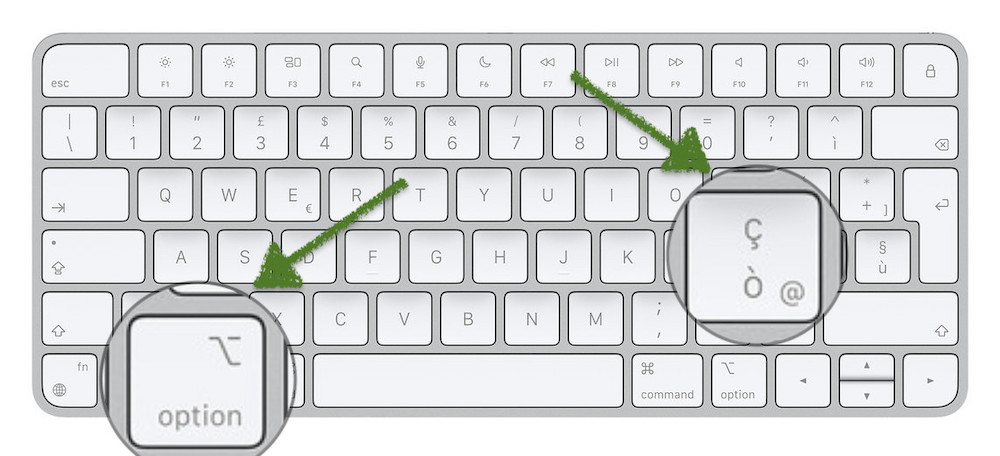
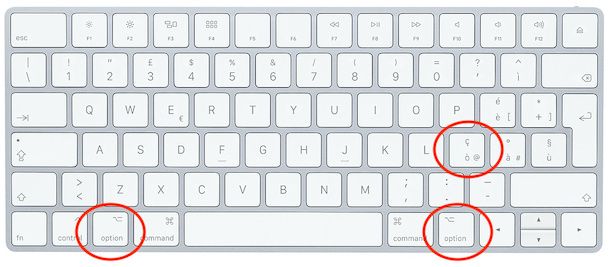
Non preoccupatevi, non vi lasceremo con la curiosità! La magia avviene premendo un tasto. E non uno qualsiasi, ma uno ben preciso. Pensate al tasto che di solito ha il numero 3 scritto sopra. Beh, non basta premere solo quello. Dobbiamo aggiungere un piccolo aiuto. Questo aiuto si chiama tasto Shift. Lo riconoscete facilmente, è quel tasto grande con una freccia rivolta verso l'alto. Lo trovate solitamente sia sulla sinistra che sulla destra della tastiera.

Quindi, per fare la nostra amata chiocciola, dovrete tenere premuto il tasto Shift e, mentre lo tenete premuto, premere anche il tasto con il numero 3. Et voilà! Apparirà la chiocciola sullo schermo. È come una piccola danza di tasti. Shift + 3. Ricordatelo, è un po' il vostro passaporto per il mondo delle email e di tante altre cose.
E la bellezza è che su molti Mac, questo tasto del 3 con la chiocciola è proprio lì, ben visibile. Non è nascosto in qualche angolo recondito della tastiera. È come se Apple volesse dirvi: "Ecco la tua chiocciola, prendila quando vuoi!". È un invito alla creatività, alla comunicazione.
La cosa che rende speciale la chiocciola sul Mac, oltre alla facilità, è anche il contesto. Siamo nel mondo del Mac, un ambiente noto per la sua semplicità d'uso e per la sua estetica curata. Inserire la chiocciola diventa così un piccolo gesto che si integra perfettamente in questa filosofia. Non è un'operazione tecnica, è parte dell'esperienza.

Pensateci, quante volte utilizziamo questo simbolo? Indirizzi email, ovviamente, ma anche in alcuni linguaggi di programmazione, nei nomi di utenti sui social network, e chi più ne ha più ne metta. La chiocciola è ovunque! E saperla fare velocemente e senza sforzo sul vostro Mac vi fa sentire un po' più padroni della tecnologia.
Perché è così popolare e perché vale la pena saperlo?
Beh, la risposta è semplice: perché è utile! Ma non solo. È anche un piccolo punto di orgoglio per chi usa il Mac. È un modo per sentirsi parte di una comunità che apprezza la semplicità e l'efficienza. Quando parlate con altri utenti Mac e vi dite "sì, la chiocciola sul Mac è facile, basta Shift + 3", c'è quasi un senso di intesa, di appartenenza.
E non dimentichiamoci di chi si avvicina per la prima volta al mondo dei computer, o a quello di Apple. Insegnare a fare la chiocciola sul Mac è uno dei primi passi che si fanno, ed è un passo che dà subito un senso di autonomia. "Guarda, ho scritto la mia prima email!". Quel piccolo simbolo è l'inizio di tante comunicazioni, di tante connessioni.

La sua forma, poi, è così particolare. È una spirale che evoca movimento, chiusura, ma anche apertura. È un simbolo che è diventato universale, eppure conserva un suo fascino antico. E vederlo comparire sul vostro schermo con un gesto così semplice, quasi naturale, rende il tutto ancora più magico.
Molti si chiedono se ci siano altri modi per fare la chiocciola, magari con tastiere diverse o in altri sistemi operativi. Certo, ci sono sempre le scorciatoie da tastiera, e a volte, se si usa un layout di tastiera diverso dall'italiano, la posizione potrebbe cambiare leggermente. Ma sul Mac, con la tastiera italiana standard, la combinazione Shift + 3 è la regina indiscussa.
E quando parlo di divertimento, intendo quel tipo di divertimento che si prova quando si impara qualcosa di nuovo che ci rende la vita un po' più facile. È un piccolo piacere quotidiano. È come trovare una scorciatoia inaspettata che ci fa risparmiare tempo.
Pensate a tutte le volte che avete dovuto scrivere un indirizzo email, sia che fosse per inviare un curriculum, per contattare un amico, o semplicemente per iscrivervi a una newsletter. La chiocciola è sempre lì, un punto fermo. E il Mac ve la fa trovare con un sorriso.
La bellezza della chiocciola sul Mac sta anche nel fatto che è un piccolo segreto condiviso tra gli utenti. È una di quelle cose che, una volta imparata, ti senti subito più "dentro" il sistema. Non c'è niente di complicato, niente di tecnico, solo un modo intelligente e semplice per fare una cosa fondamentale.
E se siete dei creativi, dei blogger, o semplicemente delle persone che amano esprimersi online, la chiocciola è il vostro strumento. È il ponte tra voi e il mondo digitale. E il Mac vi offre questo ponte con una grazia ineguagliabile.
Quindi, la prossima volta che dovrete scrivere un indirizzo email, o usare quel simpatico simbolo, ricordatevi della chiocciola sul Mac. Pensate al tasto Shift e al tasto 3. È un piccolo gesto, ma è un gesto che vi apre un mondo di possibilità. E la soddisfazione di farlo con facilità, beh, quella è impagabile. Provateci, e vedrete quanto è facile e divertente!