
Ricordo ancora la prima volta che ho sentito parlare di "fare la chiocciola" sul computer. Ero alle medie, un'era preistorica digitale dove la connessione internet era lenta come una lumaca (ironico, no?) e i computer erano goffi, rumorosi e occupavano metà scrivania. La mia amica Sara, che si atteggiava già a hacker navigata, mi guardò con un sorrisetto e disse: "Domani ti insegno a fare la chiocciola!". Io, con la mia ingenuità da novellina, pensai che mi avrebbe mostrato come disegnare una lumaca stilizzata sullo schermo. Illusa!
In realtà, "fare la chiocciola" significava imparare a scrivere il simbolo '@', quello che oggi diamo per scontato ma che all'epoca era un piccolo mistero. E non appena ho scoperto che serviva per inviare email, beh, mi si è aperto un mondo! Da quel giorno, la mia vita digitale è cambiata per sempre. E oggi, cari amici, siamo qui per rispolverare quell'antico sapere e magari scoprire qualche trucco in più, perché diciamocelo, la chiocciola è un po' la supereroina nascosta del nostro tastiera. Senza di lei, non saremmo qui a chiacchierare virtualmente!
Pensiamoci un attimo. Quante volte al giorno digitiamo quel piccolo, adorabile simbolo? Per ogni email, per ogni account social, per ogni login a siti e app. È praticamente ovunque! Eppure, quante persone sanno davvero come farla apparire sul proprio portatile? Alcuni la trovano subito, come se avessero un sesto senso per i tasti magici. Altri, invece, si perdono in un labirinto di combinazioni, guardando il tasto Shift con uno sguardo sperduto e chiedendosi se abbiano per caso cancellato quel simbolo per sempre.
E qui entriamo nel vivo della questione. Come si fa, quindi, a far comparire questa benedetta chiocciola sul nostro fedele compagno di avventure digitali, il computer portatile? La risposta, come spesso accade nelle cose importanti della vita, è più semplice di quanto sembri. Ma c'è un piccolo, minuscolo dettaglio che fa tutta la differenza: la lingua della tastiera.
La Magia dei Tasti Combinati
Vedete, la tastiera del vostro portatile non è un'entità monolitica. È un insieme di tasti, ognuno con il suo compito. E per ottenere caratteri speciali, come la chiocciola, spesso dobbiamo combinare più tasti. È un po' come unire due ingredienti per creare una ricetta deliziosa. Il nostro ingrediente principale è quasi sempre il tasto Shift (quello con la freccetta rivolta verso l'alto, solitamente presente in doppio esemplare, uno a sinistra e uno a destra della tastiera). L'altro ingrediente, invece, varia.
Perché dico che varia? Beh, immaginate di trovarvi in un paese straniero. Se provate a chiedere un caffè nella vostra lingua, probabilmente vi guarderanno strano, vero? La stessa cosa succede con la tastiera. Se la vostra tastiera è impostata sulla lingua italiana, il simbolo della chiocciola si troverà in una posizione specifica. Se invece è impostata su inglese (US) o inglese (UK), potrebbe essere altrove.
La Chiocciola per la Tastiera Italiana
Cominciamo dalla situazione più comune per noi italiani. Se il vostro sistema operativo è impostato sulla lingua italiana, la chiocciola ha una dimora piuttosto strategica. La troverete quasi sempre associata al tasto che porta anche il numero 3.
Quindi, il procedimento è questo:
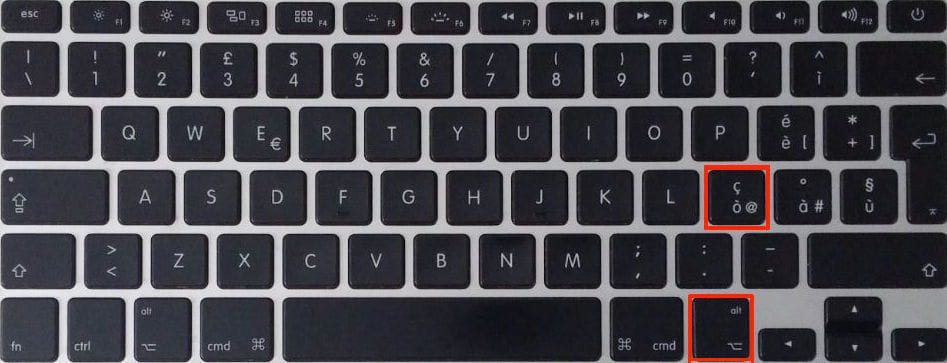
- Individuate il tasto con il numero 3. Di solito si trova nella fila centrale della tastiera, sopra le lettere.
- Tenete premuto il tasto Shift (quello con la freccia rivolta verso l'alto).
- Mentre tenete premuto Shift, premete il tasto con il numero 3.
Et voilà! Dovrebbe apparire la vostra adorata chiocciola (@). Non è fantastico? A volte, le cose più semplici sono quelle che ci danno più soddisfazione. È come trovare un tesoro nascosto proprio sotto il nostro naso.
Se state leggendo questo e vi siete appena resi conto di aver digitato la chiocciola mille volte senza pensarci, sappiate che siete tra quelli che l'hanno trovata istintivamente. Un piccolo applauso a voi!
La Chiocciola per la Tastiera Inglese (US)
Adesso, un piccolo colpo di scena per chi, magari, usa un portatile con sistema operativo in inglese o ha semplicemente impostato la tastiera su quella lingua. In questo caso, la posizione della chiocciola cambia leggermente. Non è più legata al numero 3, ma troverà la sua casa sul tasto che porta anche il numero 2.
Il procedimento è identico, solo con un tasto diverso:
- Individuate il tasto con il numero 2. Anche questo si trova nella fila dei numeri, sopra le lettere.
- Tenete premuto il tasto Shift.
- Mentre tenete premuto Shift, premete il tasto con il numero 2.
Ecco la chiocciola! (@) Ugualmente efficace, ugualmente magica. Vedete come basta cambiare una piccola impostazione o un piccolo dettaglio per avere risultati diversi? È un po' come scoprire che il vostro piatto preferito ha una versione alternativa che non conoscevate.
Mi è capitato un sacco di volte di prestare il mio portatile a qualcuno e sentirmi dire: "Ma la chiocciola dove si trova?". E io, con fare da professoressa, spiegavo la differenza tra tastiera italiana e inglese. A volte la gente si stupisce di quanto sia facile, altre volte mi guardano come se avessi scoperto la formula per il teletrasporto.

E la Tastiera Inglese (UK)?
Per completezza (e perché so che c'è sempre qualcuno che usa tastiere un po' più "esotiche"), parliamo anche della tastiera inglese (UK). In questo caso, la chiocciola si trova generalmente associata al tasto delle virgolette (").
Quindi, ricapitolando:
- Cercate il tasto che ha sia il simbolo delle virgolette (") sia, spesso, il numero 2 (sì, un po' confuso, lo so!).
- Tenete premuto Shift.
- Premete il tasto delle virgolette/numero 2.
Fatto! Avete la vostra chiocciola.
So cosa state pensando: "Ma allora devo imparare a memoria tutte queste posizioni?". Tranquilli, respirate! Nella stragrande maggioranza dei casi, se il vostro computer è stato impostato per l'uso in Italia, la tastiera sarà italiana. E se non siete sicuri, c'è sempre un modo per verificarlo. Non lasciate che un simbolo vi metta in crisi!
Verificare e Cambiare la Lingua della Tastiera
Capita, a volte, che il vostro sistema operativo si "confonda" o che, per qualche strano motivo, la lingua della tastiera sia impostata su un'opzione diversa da quella che vi aspettate. Come fare per accertarsene e, se necessario, correggere il tiro?
Su Windows:

La procedura può variare leggermente a seconda della versione di Windows, ma in linea di massima è così:
- Cliccate sull'icona di Windows (quella in basso a sinistra, per intenderci).
- Cercate Impostazioni (solitamente una rotellina dentata).
- All'interno delle Impostazioni, cercate la sezione Data/Ora e Lingua o semplicemente Lingua.
- Troverete una lista delle lingue installate e attive. Verificate quale lingua è impostata come predefinita per la tastiera. Di solito, accanto all'icona della tastiera, vedrete un'indicazione chiara (es. ITA per italiano, ENG per inglese).
- Se non è quella corretta, potete cliccare sulla lingua desiderata e poi selezionare "Sposta in alto" per renderla predefinita, oppure aggiungere una nuova lingua se manca.
Vedrete comparire un piccolo indicatore della lingua (solitamente ITA o ENG) nell'angolo in basso a destra dello schermo, vicino all'orologio. Cliccandoci sopra, potrete passare rapidamente da una lingua all'altra.
Su macOS:
Anche qui, siamo sulla stessa lunghezza d'onda:
- Cliccate sul menu Apple (l'icona della mela morsicata nell'angolo in alto a sinistra dello schermo).
- Selezionate Preferenze di Sistema.
- Cercate la voce Tastiera.
- Nella finestra della tastiera, cliccate sulla scheda Sorgenti di input.
- Qui vedrete le lingue disponibili. Potete aggiungere nuove lingue cliccando sul pulsante "+" e rimuoverle cliccando sulla "x". Assicuratevi che la lingua italiana sia selezionata e in cima alla lista se la volete predefinita.
Anche su Mac, vedrete un piccolo indicatore della lingua nell'angolo in alto a destra dello schermo (Vicino alla barra del menu). Cliccandoci sopra, potrete cambiare la lingua attiva.
Un consiglio da amico: a volte, quando si accende il computer o si connette una nuova tastiera, il sistema operativo fa un po' il furbetto e sceglie una lingua predefinita che non è quella che usiamo. Se vi trovate a digitare lettere a caso o a non trovare i simboli che cercate, la prima cosa da controllare è proprio l'impostazione della lingua della tastiera.
E se ancora non funziona? Piccoli Trucchi e Considerazioni Finali
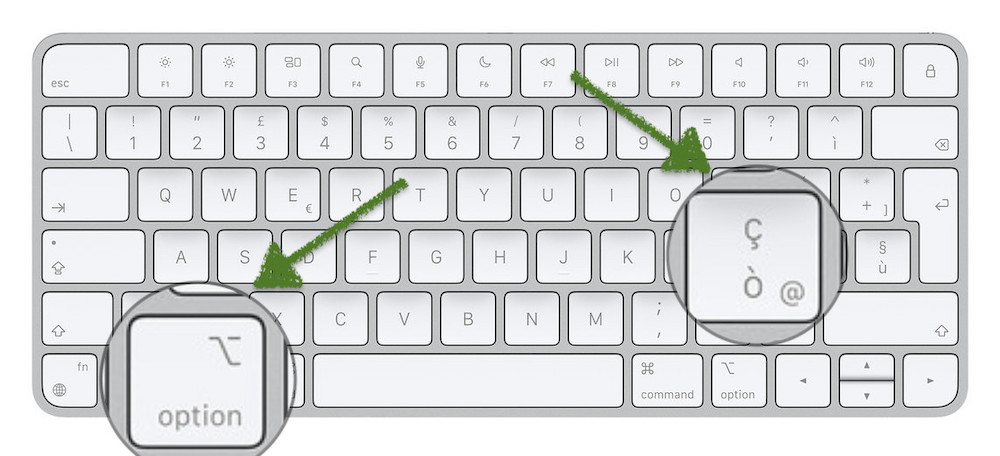
Siamo arrivati al punto in cui tutto dovrebbe essere chiaro. La chiocciola è lì, accessibile con un semplice Shift + 3 (per tastiera italiana) o Shift + 2 (per tastiera inglese US).
Ma cosa succede se, nonostante tutto, la chiocciola continua a fare la "fuitina"? Niente panico! Ci sono ancora un paio di cose da provare:
- Il tasto Fn: Su alcuni portatili, specialmente quelli più compatti o con tastiere "speciali", potreste dover combinare Shift con il tasto Fn (Function) e poi con il tasto del numero. Provate Shift + Fn + 3. Non è la combinazione più comune per la chiocciola, ma su certi modelli succede.
- Tastiera Virtuale: Se proprio non riuscite a farla comparire con i tasti fisici, potete sempre ricorrere alla tastiera virtuale del vostro sistema operativo. Cercatela nelle impostazioni di accessibilità o cercandola direttamente nel menu Start (su Windows). Lì potete cliccare virtualmente sui tasti per digitare ciò che vi serve. È un po' macchinoso, ma funziona sempre!
- Il Tasto Bloc Num/Bloc Scritt: A volte, la posizione dei simboli può essere influenzata dal tasto Bloc Num (Num Lock) o Bloc Scritt (Scroll Lock). Se avete la sensazione che i numeri si stiano comportando in modo strano, provate a premere questi tasti.
Ricordatevi, ogni portatile è un po' un essere unico. Quello che funziona perfettamente su uno potrebbe richiedere una piccola variante su un altro. La cosa importante è non arrendersi e continuare a esplorare!
E a proposito di esplorare, vi siete mai chiesti perché la chiamiamo "chiocciola" in italiano? È per la sua somiglianza con il guscio di questo mollusco. In inglese è "at sign", che significa semplicemente "al segno". In francese è "arobase", che deriva da un'antica unità di misura o da un termine commerciale. Ogni lingua le ha dato un nome che ne riflette la forma o l'uso. Affascinante, vero?
Spero che questa piccola guida vi sia stata utile e, soprattutto, che vi abbia tolto ogni dubbio su come far apparire questo fondamentale simbolo sul vostro amato portatile. Ora potete tornare a mandare email, a iscrivervi ai vostri social network preferiti e a completare ogni modulo online con la sicurezza di chi sa esattamente cosa sta facendo.
La prossima volta che scriverete un indirizzo email, pensateci un attimo. State usando un simbolo che ha una storia, che ha un nome affascinante in ogni lingua e che, grazie a voi, ora è diventato ancora più facile da evocare. E questo, secondo me, è motivo di grande soddisfazione. Continuate a digitare, continuate a esplorare, e soprattutto... continuate a fare la chiocciola!