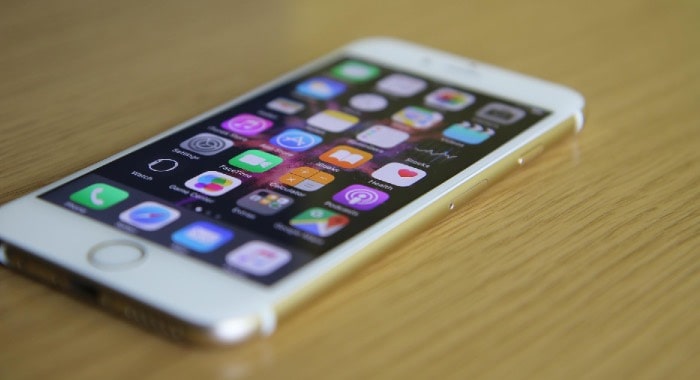
Capita a tutti: stai navigando sul tuo iPhone 6, mostrando qualcosa di incredibile ai tuoi amici, o magari devi spiegare un passaggio complicato in un'app a un collega, e vorresti poter semplicemente registrare quello che stai facendo sullo schermo. Purtroppo, a differenza dei modelli più recenti di iPhone che hanno una funzione di registrazione schermo integrata, l'iPhone 6 non offre questa opzione nativamente. Questa mancanza può essere frustrante, soprattutto quando si ha bisogno di documentare un processo, creare tutorial veloci, o semplicemente condividere un momento divertente senza dover descrivere a parole tutto ciò che accade. Sentirsi limitati dalla tecnologia quando si ha un'idea chiara di cosa si vuole realizzare è un problema comune, e capiamo perfettamente questa sensazione di "non ci credo, non posso farlo!".
Il bisogno di registrare lo schermo dell'iPhone 6 non è un capriccio, ma una necessità concreta in molte situazioni. Pensate agli studenti che devono mostrare i propri progressi in un'app didattica, ai professionisti che devono spiegare un flusso di lavoro complesso a un team remoto, o ai creatori di contenuti che desiderano condividere gameplay o recensioni di app in modo dinamico. Senza la registrazione schermo, queste azioni diventano macchinose, richiedono passaggi aggiuntivi, e spesso il risultato finale è meno efficace e intuitivo di quanto si vorrebbe. La capacità di catturare ciò che accade sullo schermo offre un modo diretto e visivamente chiaro per comunicare informazioni, preservare ricordi digitali, o dimostrare competenze. Non è solo una questione di comodità, ma di efficacia comunicativa e di poter sfruttare appieno il potenziale del proprio dispositivo per scopi creativi e professionali.
Registrare lo Schermo dell'iPhone 6: Le Sfide e le Soluzioni
La domanda che molti utenti di iPhone 6 si pongono è: "Se Apple non ha integrato questa funzione, come posso fare?". È vero, l'iPhone 6, essendo un modello un po' datato, non dispone della comodità di un pulsante dedicato nelle impostazioni per avviare una registrazione. Alcuni potrebbero pensare che sia impossibile, o che richieda procedure tecniche complesse e rischiose. E in effetti, se si cerca una soluzione che sia "nativa" come sui modelli più recenti, la risposta è no, non esiste. Questo può portare alcuni a credere che l'unica strada sia aggiornare il proprio dispositivo, il che non è sempre fattibile o desiderabile per tutti.
Tuttavia, il mondo della tecnologia offre sempre delle alternative. Sebbene l'iPhone 6 non abbia la funzione integrata, esistono metodi alternativi e affidabili per raggiungere lo stesso risultato. Questi metodi si basano sull'utilizzo di software esterni, sia per computer che, in alcuni casi, direttamente sul dispositivo tramite soluzioni intelligenti. Non si tratta di "trucchi" o hack rischiosi, ma di strumenti pensati per estendere le funzionalità dei dispositivi, anche quelli non più all'ultima generazione. Vediamo come è possibile aggirare questa limitazione e ottenere video di alta qualità del vostro schermo.
Metodo 1: Utilizzare QuickTime Player sul Mac (La Soluzione Più Pulita)
Questa è probabilmente la soluzione più elegante e con la migliore qualità per gli utenti che possiedono un Mac. QuickTime Player, un software preinstallato su tutti i Mac, è estremamente potente e include una funzione di registrazione dello schermo del dispositivo iOS. Pensatela come una "cattura video" del vostro telefono che viene gestita dal vostro computer.
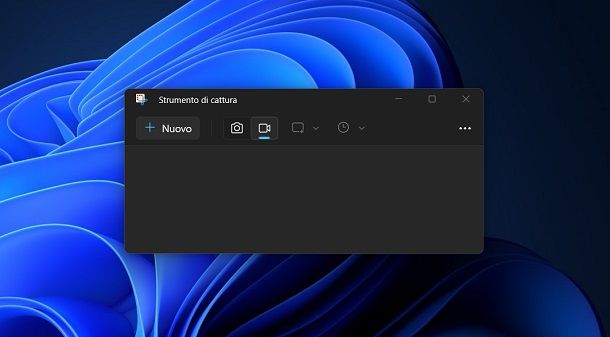
Passaggi dettagliati per registrare con QuickTime Player:
- Collega il tuo iPhone 6 al Mac: Utilizza il cavo USB originale per connettere il tuo iPhone 6 al tuo computer Mac.
- Apri QuickTime Player: Trova e apri l'applicazione QuickTime Player sul tuo Mac.
- Avvia una Nuova Registrazione: Nel menu di QuickTime Player, seleziona "File" e poi "Nuova registrazione schermo". Se richiesto, potresti dover autorizzare il tuo Mac ad accedere al tuo iPhone.
- Seleziona il tuo iPhone come Sorgente: Si aprirà una finestra di registrazione. Vicino al pulsante rosso di registrazione, vedrai un menu a tendina (una freccia verso il basso). Cliccaci sopra. Qui dovresti vedere il tuo iPhone 6 elencato come opzione per la sorgente audio e video. Seleziona il tuo iPhone.
- Avvia la Registrazione: Una volta selezionato il tuo iPhone, vedrai lo schermo del tuo dispositivo apparire nella finestra di QuickTime. Clicca sul pulsante rosso di registrazione per iniziare a registrare.
- Registra le tue Azioni: Ora puoi interagire con il tuo iPhone 6 e tutto ciò che fai verrà registrato. Se vuoi registrare anche l'audio del microfono del tuo iPhone, assicurati che sia selezionato come sorgente audio nel menu a tendina.
- Interrompi la Registrazione: Quando hai finito, clicca sul pulsante di stop (un quadrato all'interno di un cerchio) che apparirà nella barra dei menu in alto (vicino all'orologio) o premi la scorciatoia da tastiera
Command + Control + Esc. - Salva il Video: QuickTime Player aprirà automaticamente il video registrato. Puoi quindi andare su "File" -> "Salva" per scegliere dove archiviare il tuo video.
Vantaggi di questo metodo:
- Alta qualità video: La registrazione viene effettuata direttamente dal display digitale del telefono, garantendo immagini nitide e senza artefatti.
- Nessuna app aggiuntiva sul telefono: Non è necessario installare nulla sull'iPhone, il che evita potenziali problemi di compatibilità o rallentamenti.
- Controllo totale dal Mac: La gestione della registrazione è semplice e intuitiva dal computer.
Possibili svantaggi:
- Richiede un Mac: Se non hai un Mac, questa soluzione non è applicabile.
- Collegamento via cavo: È necessario essere fisicamente collegati al Mac tramite cavo USB.
Metodo 2: Utilizzare Software di Registrazione Schermo per Windows
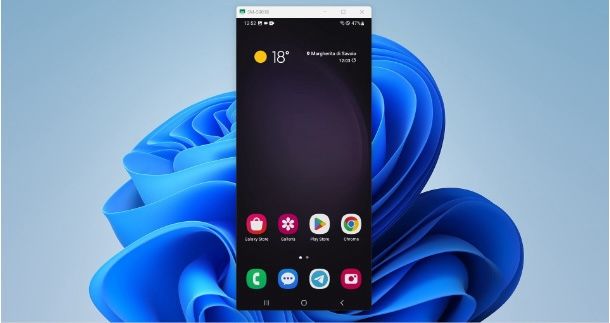
Se possiedi un PC Windows, non disperare! Esistono diversi software di terze parti che ti permettono di registrare lo schermo del tuo iPhone 6. Questi programmi funzionano generalmente proiettando lo schermo del tuo iPhone sul tuo PC e poi registrando quella proiezione. È un po' come avere una "finestra" del tuo iPhone sul computer, che puoi poi filmare.
Opzioni popolari e come funzionano:
Alcuni dei software più conosciuti in questa categoria includono:
- ApowerMirror: Questo è uno dei software più completi e facili da usare. Permette di effettuare il mirroring dello schermo del tuo iPhone sul PC (sia via USB che Wi-Fi) e offre funzionalità di registrazione integrate.
- Vysor: Un'estensione per Chrome che consente di visualizzare e controllare il tuo iPhone dal computer. Include anche una funzione di registrazione.
- Reflector: Simile ad ApowerMirror, permette di ricevere lo schermo di vari dispositivi, incluso l'iPhone, sul tuo PC e di registrarlo.
Passaggi generali (possono variare leggermente a seconda del software):
- Scarica e installa il software scelto sul tuo PC Windows.
- Collega il tuo iPhone 6 al PC: Di solito si utilizza un cavo USB.
- Attiva la "Schermata di Fiducia" (Trust this Computer): Sul tuo iPhone, ti verrà chiesto se vuoi fidarti del computer. Tocca "Fidati".
- Avvia il mirroring: Apri il software sul PC e avvia la funzione di mirroring. Potrebbe essere necessario attivare la "Registrazione schermo" o "Screen Recording" nella sezione "Centro di Controllo" delle impostazioni del tuo iPhone (se l'hai aggiunta).
- Avvia la registrazione dal software sul PC: Una volta che lo schermo del tuo iPhone è visibile sul PC, cerca il pulsante di registrazione all'interno del software e avvia la cattura.
- Salva il video: Al termine, il video verrà salvato sul tuo PC.
Vantaggi di questi metodi:
- Compatibilità con Windows: Accessibile a un'ampia base di utenti.
- Funzionalità avanzate: Molti software offrono anche il controllo del telefono dal PC, la registrazione dell'audio del microfono, ecc.
Possibili svantaggi:
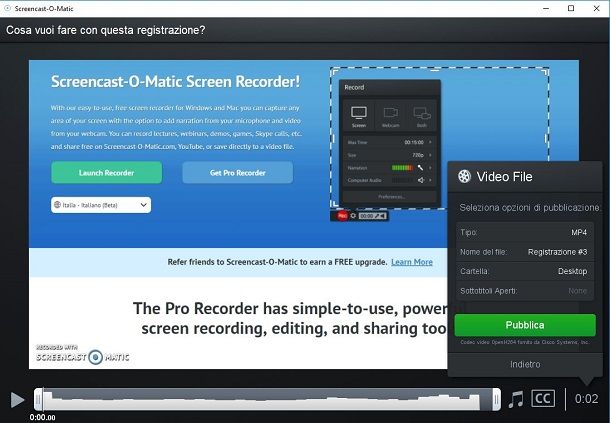
- Costo: Alcuni software richiedono l'acquisto di una licenza per sbloccare tutte le funzionalità.
- Qualità potenzialmente inferiore: A seconda del software e della connessione, la qualità potrebbe non essere sempre pari a quella di QuickTime su Mac, soprattutto se si utilizza il mirroring via Wi-Fi.
- Installazione di software: Richiede l'installazione di programmi aggiuntivi sul PC.
Metodo 3: Utilizzare App di Terze Parti (Soluzione Meno Ideale per iPhone 6)
È importante chiarire subito un punto: per l'iPhone 6, le app che promettono di registrare lo schermo direttamente dal dispositivo sono generalmente inaffidabili o potenzialmente dannose. Apple limita strettamente la possibilità per le app di accedere al framebuffer (l'area di memoria dove viene disegnato lo schermo) per motivi di sicurezza e privacy. Per questo motivo, la maggior parte delle app "di registrazione schermo" che si trovano sull'App Store per iPhone più vecchi funzionano in realtà registrando lo schermo di un computer su cui l'iPhone è proiettato (quindi richiedono un PC/Mac e software specifici, come spiegato nei metodi precedenti) o offrono soluzioni molto limitate e di bassa qualità.
Perché diffidare delle app di terze parti sull'iPhone 6:
- Limitazioni tecniche: Come accennato, iOS blocca questo tipo di accesso diretto per motivi di sicurezza.
- Rischio di malware o phishing: App non ufficiali possono contenere codice malevolo o cercare di rubare le tue informazioni.
- Bassa qualità: Anche se funzionassero, la qualità dei video registrati sarebbe probabilmente molto inferiore rispetto ai metodi che utilizzano un computer.
Pertanto, per l'iPhone 6, sconsigliamo vivamente di cercare soluzioni di registrazione schermo che si basino unicamente su app scaricate dall'App Store senza l'ausilio di un computer. È meglio attenersi ai metodi più sicuri e collaudati.

Consigli Aggiuntivi per una Registrazione Perfetta
Indipendentemente dal metodo scelto, ecco alcuni suggerimenti per ottenere i migliori risultati:
- Chiudi le app non necessarie: Prima di iniziare la registrazione, chiudi tutte le app in background che non ti servono. Questo può aiutare a prevenire notifiche indesiderate durante la registrazione e a garantire che il tuo iPhone funzioni in modo più fluido.
- Spazio di archiviazione: I video possono occupare molto spazio. Assicurati di avere spazio libero sufficiente sul tuo iPhone e/o sul tuo computer prima di iniziare una registrazione lunga.
- Audio: Decidi se hai bisogno di registrare l'audio del microfono dell'iPhone o solo l'audio interno (se supportato dal software di registrazione). Sii consapevole che registrare l'audio interno direttamente dal telefono potrebbe essere complicato o non supportato su alcuni vecchi modelli, ma la maggior parte dei software per PC permette di registrare l'audio del sistema o del microfono del computer.
- Prova prima di registrare: Fai una breve registrazione di prova per assicurarti che tutto funzioni come previsto, che la qualità sia buona e che l'audio sia corretto.
- Illuminazione e ambiente: Se stai registrando qualcosa che richiede anche la tua voce o il tuo volto (ad esempio, per un tutorial), assicurati di trovarti in un ambiente tranquillo e ben illuminato.
Capisco che l'assenza di una funzione nativa possa sembrare un ostacolo insormontabile, ma come abbiamo visto, con gli strumenti giusti è assolutamente possibile registrare lo schermo del tuo iPhone 6. La chiave sta nell'utilizzare la potenza dei computer (Mac o PC) per estendere le capacità del tuo dispositivo. Ricorda, la tecnologia è uno strumento, e a volte bisogna imparare a usare gli strumenti giusti per ottenere esattamente ciò che si desidera.
Se ti sei trovato in una situazione in cui avresti voluto registrare lo schermo del tuo iPhone 6 ma non sapevi come fare, spero che questi metodi ti abbiano offerto una soluzione chiara e pratica. Qual è il metodo che ti sembra più adatto alle tue esigenze e quali tipi di video ti piacerebbe creare con questa nuova capacità?