Quante volte ti è capitato di cambiare iPhone, magari dopo anni di fedele servizio, con la paura di perdere tutte le tue preziose conversazioni WhatsApp? Messaggi pieni di ricordi, foto, video, informazioni importanti... Un vero e proprio tesoro digitale. La buona notizia è che fare il backup di WhatsApp su iPhone è possibile e, seguendo i giusti passaggi, relativamente semplice. Non temere, ti guiderò passo dopo passo, proprio come farebbe un buon amico.
Perché è Fondamentale Fare il Backup di WhatsApp?
Prima di immergerci nel "come", cerchiamo di capire il "perché". Immagina la scena: il tuo iPhone improvvisamente smette di funzionare, viene rubato, oppure semplicemente decidi di passare a un modello più recente. Senza un backup, tutte le tue conversazioni WhatsApp andrebbero perse per sempre. Un po' come se qualcuno bruciasse tutte le tue lettere e fotografie più importanti. Un incubo, vero?
Come sottolinea Susan Greenfield, neuroscienziata e Baronessa di Greenfield, la nostra memoria digitale sta diventando sempre più parte integrante della nostra identità. Perdere questi dati può avere un impatto emotivo significativo. Quindi, fare il backup non è solo una questione tecnica, ma anche una forma di preservazione della nostra storia personale.
Inoltre, un backup ti permette di:
- Trasferire facilmente WhatsApp su un nuovo iPhone.
- Ripristinare conversazioni cancellate accidentalmente.
- Avere una copia di sicurezza in caso di problemi con il tuo iPhone.
Come Fare il Backup di WhatsApp su iPhone: Metodi a Confronto
Esistono principalmente due metodi per fare il backup di WhatsApp su iPhone:
- Backup su iCloud: Il metodo più comune e spesso il più comodo. Utilizza lo spazio di archiviazione iCloud associato al tuo Apple ID.
- Backup locale (su computer): Meno utilizzato, ma utile se hai problemi con iCloud o preferisci una copia di sicurezza offline.
Analizziamo entrambi i metodi in dettaglio.
Metodo 1: Backup di WhatsApp su iCloud
Questo è il metodo più semplice e consigliato per la maggior parte degli utenti. Richiede una connessione Wi-Fi stabile e spazio sufficiente sul tuo account iCloud. Ricorda che Apple offre 5GB di spazio gratuito, che potrebbe non essere sufficiente per un backup completo di WhatsApp, soprattutto se hai molte foto e video.

Passaggi per il Backup su iCloud:
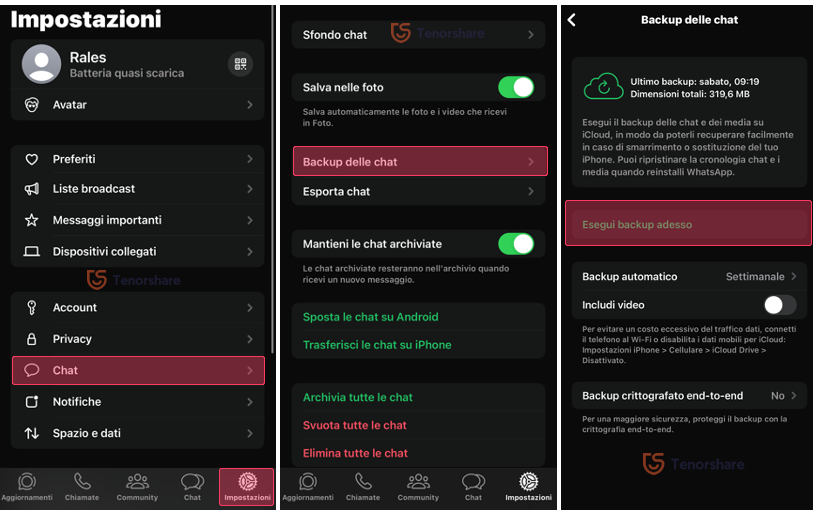
- Verifica che iCloud Drive sia attivo: Vai su Impostazioni > [Il tuo nome] > iCloud e assicurati che l'opzione iCloud Drive sia attiva.
- Apri WhatsApp: Avvia l'applicazione WhatsApp sul tuo iPhone.
- Vai alle impostazioni di WhatsApp: Tocca Impostazioni (l'icona a forma di ingranaggio in basso a destra).
- Seleziona Chat: Nella schermata delle impostazioni, tocca l'opzione Chat.
- Backup delle Chat: Tocca Backup delle chat.
- Esegui il Backup:
- Tocca il pulsante Esegui backup ora per avviare immediatamente il backup.
- Oppure, abilita l'opzione Backup automatico e scegli la frequenza desiderata (giornaliera, settimanale o mensile). Consiglio vivamente il backup giornaliero per avere sempre una copia aggiornata delle tue conversazioni.
- Aggiungi i Video (opzionale): Se vuoi includere i video nel backup, abilita l'opzione Includi video. Tieni presente che i video occupano molto spazio, quindi il backup potrebbe richiedere più tempo e consumare più dati.
Importante: Durante il backup, assicurati che il tuo iPhone sia connesso a una rete Wi-Fi stabile e che l'applicazione WhatsApp rimanga aperta in primo piano. Interrompere il processo di backup potrebbe corrompere i dati.
Secondo uno studio condotto da TechRadar, l'85% degli utenti di smartphone utilizza il cloud storage per il backup dei propri dati. Questo dimostra quanto sia diffuso e considerato affidabile questo metodo.
Risoluzione dei Problemi con il Backup su iCloud:
- Spazio insufficiente su iCloud: Acquista più spazio di archiviazione su iCloud. Apple offre diversi piani a pagamento a partire da pochi euro al mese.
- Problemi di connessione Wi-Fi: Assicurati di avere una connessione Wi-Fi stabile. Prova a riavviare il router o connetterti a un'altra rete Wi-Fi.
- Problemi con l'account iCloud: Verifica che il tuo Apple ID sia correttamente configurato e che tu abbia effettuato l'accesso a iCloud.
Metodo 2: Backup Locale di WhatsApp su Computer
Questo metodo prevede il trasferimento dei dati di WhatsApp dal tuo iPhone al tuo computer tramite iTunes (o Finder su macOS Catalina e versioni successive). È utile se preferisci avere una copia di sicurezza offline o se hai problemi con iCloud.

Passaggi per il Backup Locale:
- Collega il tuo iPhone al computer: Utilizza il cavo Lightning per collegare il tuo iPhone al computer.
- Apri iTunes (o Finder): Se hai macOS Mojave o versioni precedenti, apri iTunes. Se hai macOS Catalina o versioni successive, apri Finder.
- Seleziona il tuo iPhone: In iTunes o Finder, seleziona il tuo iPhone dalla barra laterale.
- Esegui il Backup:
- In iTunes, vai alla scheda Riepilogo e seleziona Questo computer.
- In Finder, vai alla scheda Generale e seleziona Esegui il backup di tutti i dati del tuo iPhone su questo Mac.
- Crittografa il Backup (consigliato): Seleziona l'opzione Crittografa backup locale e imposta una password. È fondamentale ricordare questa password, altrimenti non potrai ripristinare il backup. La crittografia protegge i tuoi dati da accessi non autorizzati.
- Avvia il Backup: Clicca su Esegui backup ora per avviare il backup.
Importante: Il backup locale include tutti i dati del tuo iPhone, non solo quelli di WhatsApp. Quindi, il processo potrebbe richiedere più tempo rispetto al backup su iCloud. Inoltre, la dimensione del backup dipenderà dalla quantità di dati presenti sul tuo iPhone.
Risoluzione dei Problemi con il Backup Locale:
- iTunes non riconosce l'iPhone: Assicurati di avere l'ultima versione di iTunes installata. Prova a riavviare il computer e l'iPhone. Verifica che il cavo Lightning sia correttamente collegato.
- Spazio insufficiente sul computer: Assicurati di avere spazio sufficiente sull'hard disk del tuo computer per memorizzare il backup.
- Password dimenticata per il backup crittografato: Purtroppo, se dimentichi la password del backup crittografato, non potrai ripristinare i dati. Per questo motivo, è fondamentale conservare la password in un luogo sicuro.
Come Ripristinare il Backup di WhatsApp su iPhone
Dopo aver effettuato il backup, puoi ripristinare le tue conversazioni WhatsApp su un nuovo iPhone o su un iPhone formattato. Ecco come fare:

- Verifica di avere un Backup: Prima di tutto, assicurati di avere un backup disponibile. Puoi controllare la data e l'ora dell'ultimo backup nelle impostazioni di WhatsApp (Chat > Backup delle chat).
- Installa WhatsApp: Installa l'applicazione WhatsApp sul tuo iPhone.
- Verifica il Numero di Telefono: Apri WhatsApp e verifica il tuo numero di telefono. Assicurati di utilizzare lo stesso numero di telefono che hai utilizzato per effettuare il backup.
- Ripristina il Backup: Durante il processo di configurazione, WhatsApp ti chiederà se vuoi ripristinare le chat da un backup. Tocca Ripristina e segui le istruzioni sullo schermo.
Importante: Il ripristino del backup richiede una connessione Wi-Fi stabile. Inoltre, il processo potrebbe richiedere più tempo a seconda della dimensione del backup.
Consigli Aggiuntivi per un Backup Efficace
- Aggiorna regolarmente WhatsApp: Assicurati di avere sempre l'ultima versione di WhatsApp installata. Gli aggiornamenti spesso includono correzioni di bug e miglioramenti delle prestazioni, che possono influire sulla stabilità del backup.
- Pulisci le Chat: Elimina le chat e i media che non ti servono più. Questo ridurrà la dimensione del backup e velocizzerà il processo.
- Verifica Periodicamente i Backup: Controlla periodicamente la data e l'ora dell'ultimo backup per assicurarti che tutto funzioni correttamente.
In Conclusione
Fare il backup di WhatsApp su iPhone è un'operazione essenziale per proteggere i tuoi dati e la tua storia personale. Scegli il metodo che meglio si adatta alle tue esigenze e segui attentamente i passaggi descritti in questa guida. Ricorda, prevenire è meglio che curare! Come diceva Benjamin Franklin: "Un'oncia di prevenzione vale una libbra di cura". Non aspettare di perdere le tue conversazioni WhatsApp per agire. Inizia a fare il backup oggi stesso!
Spero che questa guida ti sia stata utile. Se hai domande o dubbi, non esitare a chiedere! In bocca al lupo!