Quante volte ti sei trovato con il telefono quasi scarico, temendo di perdere tutte le tue foto, i tuoi contatti, i tuoi messaggi importanti? Lo so, è una sensazione terribile. Magari sei un genitore che ha bisogno di salvare le foto dei primi passi del tuo bambino, uno studente che non vuole perdere gli appunti presi con tanta fatica, o un insegnante che ha bisogno di conservare le risorse didattiche create con cura. Perdere i dati del telefono può essere un vero disastro!
La buona notizia è che esiste una soluzione semplice e sicura: il backup del telefono sul PC. In questa guida, ti spiegherò passo dopo passo come farlo, in modo che tu possa dormire sonni tranquilli, sapendo che i tuoi dati sono al sicuro.
Perché Fare il Backup del Telefono sul PC?
Prima di entrare nel vivo della guida, cerchiamo di capire perché è così importante fare il backup del telefono sul PC. Immagina uno di questi scenari:
- Il tuo telefono viene rubato o si rompe improvvisamente.
- Aggiorni il sistema operativo del telefono e qualcosa va storto, cancellando tutti i tuoi dati.
- Hai bisogno di liberare spazio sul telefono ma non vuoi perdere le tue foto e i tuoi video.
In tutte queste situazioni, avere un backup recente del tuo telefono sul PC ti permetterà di ripristinare i tuoi dati in modo rapido e semplice. Non sottovalutare l'importanza di questa pratica! Molti utenti (oltre il 60%, secondo alcuni studi) hanno sperimentato la perdita di dati dai propri dispositivi mobili. Non essere uno di loro!
Come Fare il Backup del Telefono Android sul PC
Esistono diversi modi per fare il backup di un telefono Android sul PC. Vediamo i più comuni:
1. Utilizzo di Google Drive
Google Drive è un servizio di archiviazione cloud offerto da Google. Molti telefoni Android sono automaticamente configurati per eseguire il backup dei dati su Google Drive. Per verificare che il backup sia attivo, segui questi passaggi:
- Apri l'app Impostazioni sul tuo telefono.
- Cerca la sezione Backup o Account. (Il nome preciso può variare a seconda del modello del telefono).
- Assicurati che l'opzione Backup su Google Drive sia attiva.
Vantaggi: Semplice da configurare, automatico (il backup avviene periodicamente).
Svantaggi: Richiede una connessione internet attiva, spazio di archiviazione limitato (gratuito fino a 15 GB, condiviso con Gmail e Google Foto). Inoltre, non tutti i dati vengono inclusi (ad esempio, alcune app potrebbero non essere completamente supportate).
Esempio pratico: Un insegnante può utilizzare Google Drive per salvare le foto delle verifiche svolte in classe. Se il telefono si rompe, potrà accedere alle foto da qualsiasi dispositivo con accesso a Google Drive.
2. Utilizzo di un Cavo USB e del PC
Questo metodo è più diretto e ti permette di avere un controllo completo sui dati che salvi. Ecco come fare:
- Collega il tuo telefono Android al PC tramite un cavo USB.
- Sul telefono, potrebbe comparire una notifica che ti chiede come vuoi utilizzare la connessione USB. Seleziona l'opzione Trasferimento di file o MTP (Media Transfer Protocol).
- Sul PC, apri Esplora File (o Finder su Mac) e cerca il tuo telefono tra i dispositivi collegati.
- Copia le cartelle che ti interessano (ad esempio, la cartella DCIM per le foto e i video, la cartella Download per i file scaricati) in una cartella sul tuo PC.
Vantaggi: Nessuna dipendenza da internet, controllo completo sui dati, velocità di trasferimento potenzialmente più elevata.
Svantaggi: Richiede un cavo USB, processo manuale (devi ricordarti di fare il backup regolarmente).
Esempio pratico: Un genitore può collegare il telefono al PC ogni settimana per salvare le foto e i video del bambino in una cartella dedicata. In questo modo, avrà sempre una copia di sicurezza dei ricordi più preziosi.
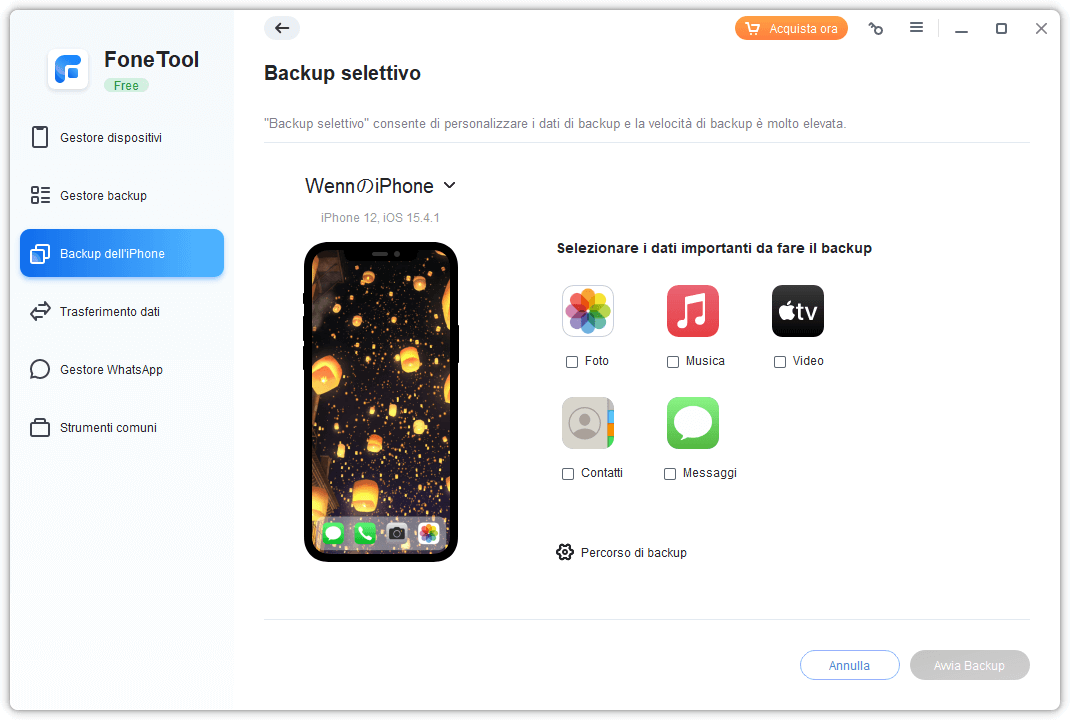
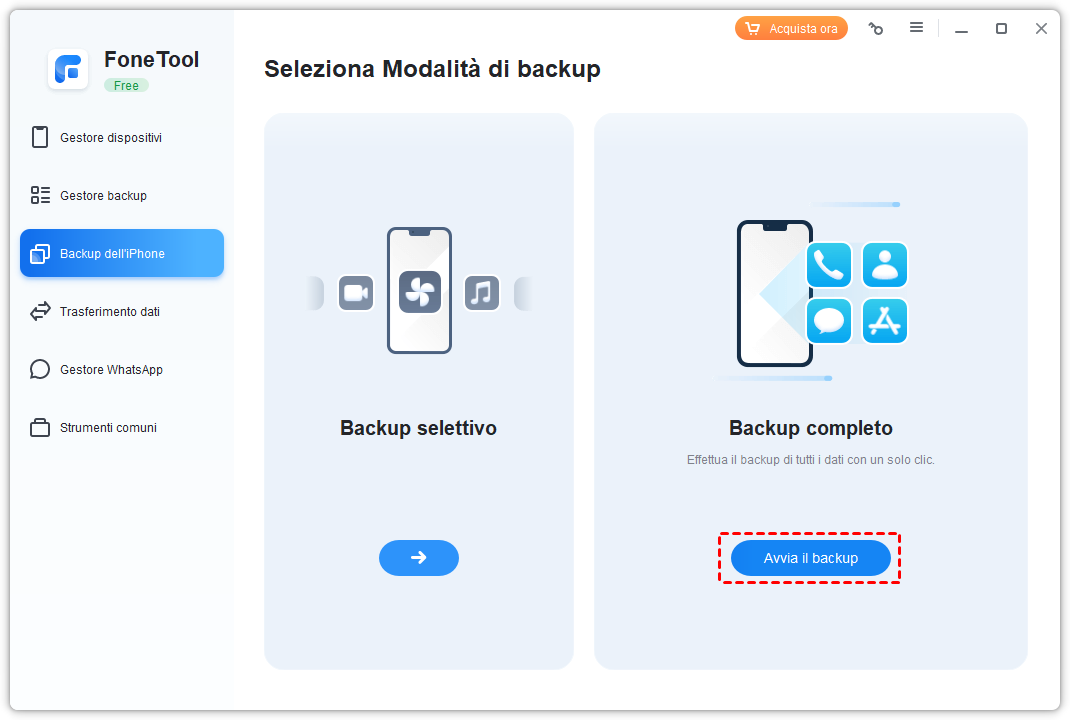
3. Utilizzo di un Software di Backup Dedicato
Esistono diversi software progettati specificamente per fare il backup dei telefoni Android sul PC. Alcuni esempi includono:
- Dr.Fone - Backup & Restore (Android)
- MobileTrans
- iCareFone for Android
Questi software offrono spesso funzionalità avanzate, come la possibilità di selezionare i tipi di dati da salvare, la compressione dei file per risparmiare spazio, e la creazione di backup incrementali (solo le modifiche apportate dall'ultimo backup vengono salvate). Tuttavia, la maggior parte di questi software sono a pagamento.
Vantaggi: Funzionalità avanzate, backup selettivo, facilità d'uso.
Svantaggi: Costo.
Esempio pratico: Uno studente può utilizzare un software di backup dedicato per salvare tutti i suoi appunti, le sue presentazioni e i suoi documenti importanti sul PC. In questo modo, sarà sicuro di non perdere mai il suo lavoro.
Come Fare il Backup dell'iPhone sul PC
Anche per l'iPhone, ci sono diverse opzioni per fare il backup sul PC:
1. Utilizzo di iCloud
iCloud è il servizio di archiviazione cloud offerto da Apple. Come per Android, l'iPhone può essere configurato per eseguire il backup dei dati su iCloud. Per verificare che il backup sia attivo, segui questi passaggi:
- Apri l'app Impostazioni sul tuo iPhone.
- Tocca il tuo nome in alto.
- Tocca iCloud.
- Tocca Backup iCloud.
- Assicurati che l'opzione Backup iCloud sia attiva.
Vantaggi: Semplice da configurare, automatico (il backup avviene periodicamente).
Svantaggi: Richiede una connessione internet attiva, spazio di archiviazione limitato (gratuito fino a 5 GB). Inoltre, non tutti i dati vengono inclusi (ad esempio, alcune app potrebbero non essere completamente supportate).
Esempio pratico: Un insegnante può utilizzare iCloud per salvare le foto delle attività svolte in classe. Se l'iPhone si rompe, potrà accedere alle foto da qualsiasi dispositivo Apple con accesso a iCloud.
2. Utilizzo di iTunes (o Finder su macOS Catalina e successivi)
Questo metodo ti permette di creare un backup completo del tuo iPhone sul PC, incluso il sistema operativo. Ecco come fare:
- Collega il tuo iPhone al PC tramite un cavo USB.
- Se richiesto, autorizza il PC ad accedere ai dati del tuo iPhone.
- Se hai un PC Windows o un Mac con macOS Mojave o precedenti, apri iTunes. Se hai un Mac con macOS Catalina o successivi, apri Finder.
- In iTunes, clicca sull'icona del tuo iPhone. In Finder, il tuo iPhone dovrebbe comparire nella barra laterale.
- Nella sezione Backup, seleziona l'opzione Questo computer.
- Se vuoi proteggere il backup con una password, seleziona l'opzione Codifica backup locale.
- Clicca su Effettua backup adesso.
Vantaggi: Backup completo, possibilità di ripristinare l'intero sistema operativo, nessuna dipendenza da internet (una volta scaricato iTunes).
Svantaggi: Richiede iTunes (o Finder), processo manuale (devi ricordarti di fare il backup regolarmente), può richiedere molto spazio sul disco del PC.
Esempio pratico: Un genitore può fare il backup completo dell'iPhone sul PC prima di aggiornare il sistema operativo. In questo modo, se l'aggiornamento va storto, potrà ripristinare l'iPhone allo stato precedente.
Consigli Utili per un Backup Efficace
Ecco alcuni consigli per assicurarti di fare un backup efficace del tuo telefono:
- Fai il backup regolarmente: Non aspettare che il tuo telefono si rompa per fare il backup. Stabilisci una routine (ad esempio, una volta a settimana o una volta al mese) e rispettala.
- Verifica il backup: Dopo aver fatto il backup, verifica che sia stato creato correttamente. Ad esempio, controlla la dimensione del file di backup o prova a ripristinare alcuni dati per assicurarti che funzionino.
- Salva il backup in un luogo sicuro: Se fai il backup sul PC, assicurati di salvare il file di backup in un luogo sicuro, come un disco rigido esterno o un servizio di archiviazione cloud. In questo modo, sarai protetto anche in caso di problemi con il tuo PC.
- Codifica il backup: Se utilizzi iTunes per fare il backup dell'iPhone, abilita l'opzione Codifica backup locale per proteggere i tuoi dati con una password.
- Pulisci il telefono: Prima di fare il backup, elimina i file inutili (foto, video, app) per ridurre la dimensione del file di backup e velocizzare il processo.
Conclusione
Fare il backup del telefono sul PC è un'operazione fondamentale per proteggere i tuoi dati. Scegli il metodo che meglio si adatta alle tue esigenze e alle tue preferenze, e inizia subito a fare il backup. Non rimandare, potresti pentirtene!
Spero che questa guida ti sia stata utile. Se hai domande o dubbi, non esitare a chiedere!