Ragazzi, ammettiamolo. Siamo tutti un po' dei detective digitali quando si tratta di Netflix, vero? Non parlo di risolvere misteri alla Sherlock Holmes (anche se con certi cliffhanger neanche lui saprebbe cosa fare), ma di quel piccolo, innocente desiderio di catturare l'attimo. Magari è una battuta così geniale da doverla condividere con gli amici, o una scena così epica da volerla incorniciare (metaforicamente, ovvio, non ho lo spazio per così tanti cornici). E poi ci sono quelle volte in cui dici: "Ma cosa ha detto quel personaggio prima che l'audio sparisse per un secondo?". Ecco, amici miei, è qui che entra in gioco la magia: come fare gli screenshot su Netflix.
So cosa state pensando: "Ma è più facile a dirsi che a farsi!". E avete ragione, ma solo se non siete armati della giusta conoscenza. Pensateci come a un addestramento ninja segreto. Non tutti possono diventare un ninja, ma chiunque con un po' di pazienza e queste dritte può diventare un maestro dello screenshot di Netflix. E credetemi, è un'abilità più utile di quanto sembri.
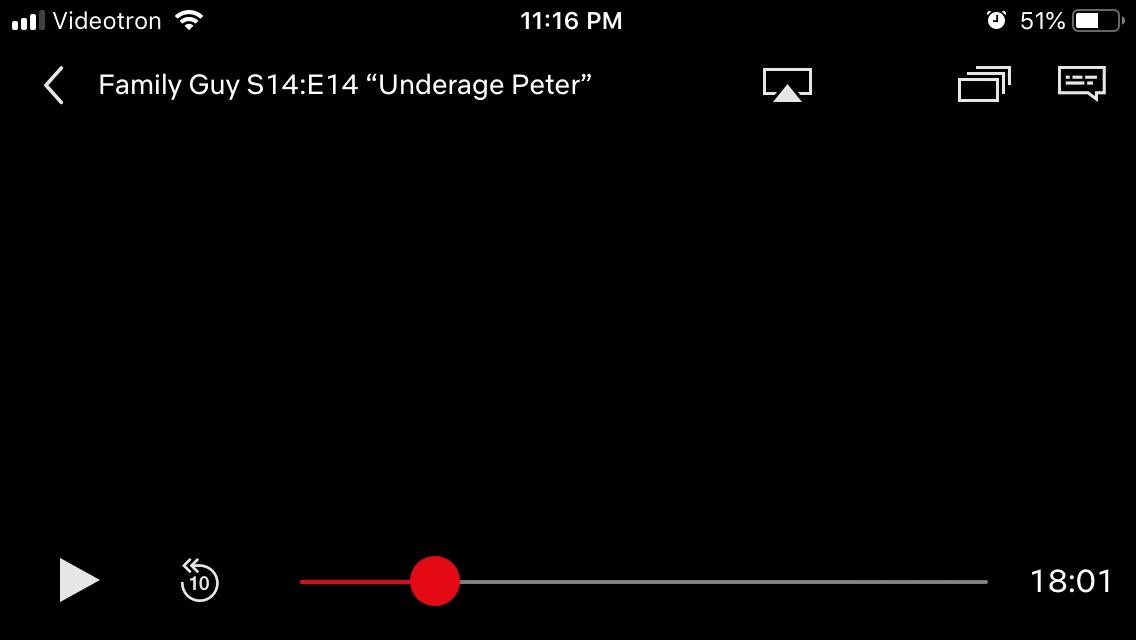
Prima di tuffarci nel vivo dell'azione, facciamo una premessa doverosa. Netflix, in tutta la sua saggia programmazione, non è esattamente il vostro più grande fan degli screenshot. C'è una ragione per questo, che ha a che fare con i diritti d'autore e il fatto che non vogliono che vi mettiate a stampare le scene di "Bridgerton" per arredare casa. Quindi, a volte, potreste imbattervi in uno schermo nero. Non è colpa vostra, è Netflix che fa il suo mestiere di custode geloso delle immagini. Ma non temete, ci sono modi per aggirare questo piccolo inconveniente, come navigare un labirinto digitale con un filo d'oro.
Il Metodo Ufficiale (Sì, Esiste!)
Partiamo dalle basi. Il modo più "legale" e spesso funzionale per fare uno screenshot è quello che la piattaforma stessa a volte permette. Su smartphone e tablet, è facilissimo. Avete presente quando fate uno screenshot di qualsiasi altra app? Ecco, fate la stessa identica cosa. Di solito si tratta di premere contemporaneamente il tasto di accensione e il tasto volume giù (o su, a seconda del vostro dispositivo).
Voila! Nella maggior parte dei casi, dovreste avere la vostra bella immagine salvata nella galleria. È come vincere alla lotteria della cattura visiva. L'unica cosa è che, come dicevamo, a volte Netflix si arrabbia e vi mostra un nero pece. In quel caso, state sicuri che non avete sbagliato voi, è proprio Netflix che fa il guastafeste.
E sui computer? Qui la cosa si fa un po' più interessante. Se state guardando Netflix tramite il browser web (Chrome, Firefox, Safari, ecc.), di solito i tasti standard per fare uno screenshot del vostro sistema operativo funzionano. Su Windows, è il tasto `Stamp` (o `PrtScn`) che, da solo, copia l'intero schermo negli appunti, oppure la combinazione `Win + Stamp` che salva l'immagine direttamente nella cartella "Screenshot" delle immagini. Su Mac, è `Cmd + Shift + 3` per l'intero schermo o `Cmd + Shift + 4` per selezionare una porzione.
Ma... e c'è sempre un "ma" quando si parla di Netflix... questa è la zona dove il schermo nero è più probabile che appaia. Netflix ha delle protezioni più serie sui computer, soprattutto se usate browser che non sono perfettamente allineati con le loro esigenze di sicurezza. È come se Netflix dicesse: "Oh, vuoi davvero rubarmi la mia arte? Ti mostrerò un muro nero, così imparerai!".
La Tattica del Detective: Applicazioni e Estensioni
Quando i metodi standard vi salutano con un bel schermo nero e una risata digitale, è ora di passare alle armi vere. Ci sono diverse applicazioni e estensioni del browser progettate apposta per aggirare queste limitazioni. Pensatele come i vostri alleati segreti, gli "007" degli screenshot.
Per i computer, le estensioni del browser sono la vostra migliore amica. Cercate quelle che dichiarano esplicitamente di funzionare con Netflix. Molte di queste estensioni sono in grado di "aggirare" le protezioni di Netflix e catturare ciò che vedete effettivamente sullo schermo. Alcune delle più popolari sono quelle che aggiungono un pulsante direttamente sull'interfaccia di Netflix, o che vi permettono di fare uno screenshot personalizzato senza dover copiare tutto lo schermo.
Ricordatevi sempre di scaricare estensioni da fonti affidabili. Non vogliamo mica aprire la porta a qualche malware che ci rubi le password mentre cerchiamo di salvare quella scena di ballo da "La La Land". Un po' di sana diffidenza digitale non fa mai male!
E per gli smartphone e tablet? Beh, come abbiamo detto, di solito funziona il metodo standard. Ma se proprio vi trovate di fronte a uno schermo nero ostinato, potete provare con alcune app di screen recording. Registrate un breve video della scena che vi interessa e poi estraete il frame desiderato da lì. È un po' come fare un film d'arte amatoriale solo per catturare una singola immagine, ma funziona! E pensateci, potreste scoprire di avere un talento nascosto per la regia cinematografica. Chi lo sa?
Un Piccolo Trucco da Professionisti (o Quasi!)
Ora, un piccolo segreto che non tutti conoscono. A volte, il problema dello schermo nero non è Netflix di per sé, ma la modalità di riproduzione. Se state guardando Netflix su un browser, provate a disabilitare l'accelerazione hardware nelle impostazioni del vostro browser. Su Chrome, ad esempio, si trova nelle impostazioni avanzate. Questo può fare una grande differenza, perché a volte l'accelerazione hardware interagisce male con le protezioni di Netflix. È come se il vostro computer stesse andando troppo veloce e Netflix gli dicesse: "Ehi, rallenta, non è una gara!".
Un altro trucco, specialmente se state usando browser "alternativi" o versioni meno recenti, è provare con un browser diverso. Magari su Firefox funziona e su Chrome no, o viceversa. È un po' come cambiare arma in un videogioco quando quella attuale non funziona più. Sperimentazione, amici miei, è la chiave.
E poi c'è la tattica più vecchia del mondo, ma a volte efficace: fare una foto con un altro dispositivo. Sì, lo so, è un po' come tornare agli anni '90 e scattare foto allo schermo della TV con una macchina fotografica a pellicola, ma se proprio non riuscite a ottenere uno screenshot digitale pulito, beh, un'immagine è meglio di niente, no? Magari esce con un fascino vintage che fa tendenza. Potrebbe essere il prossimo trend hipster: "lo screenshot fatto male con il telefono". Chi lo sa!
Perché Fare Screenshot di Netflix? Le Scuse Perfette
Ma torniamo alla domanda fondamentale: perché dovreste botherarvi a fare questi benedetti screenshot? Beh, le ragioni sono infinite e tutte assolutamente legittime, ovviamente.
- Condivisione Social: La battuta del secolo, l'espressione facciale di un attore che meriterebbe un Oscar solo per quella, la GIF perfetta per rispondere a un amico. Tutto questo merita di essere condiviso. È la nostra forma moderna di conversazione.
- Memoria Visiva: Ricordate quel vestito incredibile che indossava il personaggio in quella serie? O quel paesaggio mozzafiato? Uno screenshot è una piccola capsula del tempo visiva.
- Analisi Critica: Sei un critico cinematografico in erba? Uno screenshot può aiutarti a studiare la composizione, l'illuminazione, le espressioni. È come avere un laboratorio visivo portatile.
- Motivazione (o Demotivazione): Vedere quella scena di allenamento intensa in "Stranger Things" può essere la spinta di cui avete bisogno per alzarvi dal divano. O magari, quella scena di pigrizia di un personaggio vi rispecchia talmente tanto da volerla come promemoria per non fare troppo.
- Semplicemente perché puoi: A volte, la ragione è la ragione stessa. La soddisfazione di aver "superato" il sistema e aver ottenuto ciò che volevi. È un piccolo trionfo personale.
Quindi, la prossima volta che vi trovate a fissare uno schermo nero e pensate che sia impossibile, ricordatevi di queste dritte. Pensateci come a una piccola avventura. Siete dei cacciatori di immagini, dei collezionisti di momenti digitali. E con queste armi segrete, nessun "Mostro di Netflix" (il temuto schermo nero) potrà fermarvi. Ora andate e catturate quei momenti iconici, e ricordate: la moderazione è la chiave. Non vogliamo trasformare la vostra galleria in un museo di scene di Netflix, a meno che non siate un milionario eccentrico con uno spazio dedicato. Buon divertimento!