
Ah, la chiocciola! Quel piccolo, adorabile, e a volte un po' ostinato simbolo che fa tanto 'ufficiale' quando si tratta di indirizzi email, ma che sulla tastiera del tuo fido Mac sembra essersi presa una vacanza segreta! Se ti sei mai ritrovato a fissare il tuo schermo, con l'urgenza di inviare quel messaggio importante o di iscriverti a quel sito super cool, e ti sei chiesto: "Ma dove diavolo è finita la mia chiocciola?", sei nel posto giusto. Preparati, perché stiamo per svelare il mistero che circonda questo magico simbolo. Non preoccuparti, niente di complicato, solo un pizzico di avventura digitale per rendere la tua vita da utente Mac ancora più scintillante!
Immagina la scena: sei lì, tutto concentrato, stai scrivendo la tua email perfetta. Il destinatario è giusto, l'oggetto è accattivante, e ora arriva il pezzo forte: il tuo indirizzo email! O magari stai cercando di registrarti per quel contest che promette viaggi esotici o gadget all'ultimo grido. L'ansia sale. Ti guardi intorno sulla tastiera. Ci sono lettere, numeri, simboli che sembrano usciti da un trattato di chimica avanzata (come quel ² o quell'¹ che non sai mai quando ti serviranno), ma della tua amata chiocciola, nemmeno l'ombra! È come cercare un ago in un pagliaio, solo che il pagliaio è fatto di tasti luminosi. Panico? Assolutamente no! Perché il tuo Mac, con la sua innata eleganza, ha un modo tutto suo per rendere le cose semplici. E questo modo, miei cari esploratori digitali, si chiama scorciatoia da tastiera!
Dimentica la ricerca spasmodica, le dita che si muovono frenetiche come un direttore d'orchestra impazzito. La soluzione è così vicina che ti farà sentire un po' stupido per non averla notata prima (ma non preoccuparti, siamo tutti passati di lì!). Il tuo Mac è un vero e proprio mago dei tasti combinati. Pensa a quante cose puoi fare senza dover andare a cliccare su mille menu: copia, incolla, salva... e ora, aggiungi alla lista la creazione della tua preziosissima chiocciola! È un po' come avere una bacchetta magica sotto le dita, pronta a evocare qualsiasi simbolo ti serva.
Ma torniamo al sodo. Dove si nasconde questa fantomatica chiocciola sulla tastiera del tuo Mac? Non è un animale raro che vive solo in foreste pluviali digitali. In realtà, è più vicina di quanto pensi. Guarda attentamente il tasto che porta il numero 2. Sì, hai capito bene! Quel tasto apparentemente innocuo, che usi per scrivere il numero due, nasconde un segreto cosmico. È lì, dietro il velo del numero, che la chiocciola attende il suo momento di gloria. È un po' come Superman, che vive una vita normale ma ha dei superpoteri pronti a scattare quando serve.
Il Segreto Rivelato: Come Evocare la Chiocciola
Ora, la parte emozionante. Come fai a farla apparire? Facile come bere un bicchier d'acqua (anzi, più facile, perché non rischi di rovesciarla!). Devi fare un piccolo 'trucco' con la tua tastiera. Non serve la forza bruta, né una conoscenza approfondita di linguaggi antichi. Tutto ciò che ti serve è la tua mano e un minimo di coordinazione, quel tipo di coordinazione che usi per afferrare il telecomando senza alzarti dal divano.

Troverai sul lato sinistro della tua tastiera un tasto che tutti conosciamo e amiamo: il tasto Option. A volte è etichettato come Alt, ma fidati, è lo stesso, solo con un nome un po' più internazionale. Tienilo premuto. Non molliarlo, eh! È il tuo complice in questa impresa. Ora, guarda di nuovo il tasto con il numero 2. Mentre tieni premuto Option, premi quel tasto del numero 2. E… voilà! Come per magia, il simbolo @, la tua adorabile chiocciola, farà capolino sullo schermo. Non è fantastico? È come aver scoperto una porta segreta in una casa che pensavi di conoscere a memoria.
Pensala così: il tasto 2 è la "porta" per la chiocciola, e il tasto Option è la "chiave" magica che apre quella porta. Senza la chiave, il numero 2 ti dà solo il numero. Ma con la chiave, oh, il numero 2 ti svela un intero universo di possibilità email-related! È una specie di codice segreto che solo gli utenti Mac conoscono. E ora, anche tu! Immagina la tua soddisfazione la prossima volta che dovrai scrivere il tuo indirizzo email in fretta e furia. Non sarai più quel povero disgraziato che cerca disperatamente il simbolo. Sarai un maestro della tastiera, un esperto di simboli, un vero e proprio ninja della chiocciola!
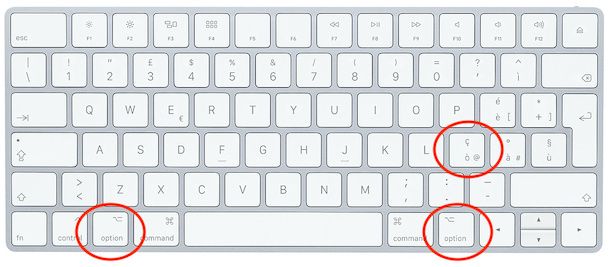
E non è finita qui! Questo piccolo trucco con la tastiera è solo l'inizio del tuo viaggio nel meraviglioso mondo delle scorciatoie Mac. Impara questa, e poi sarai pronto a scoprire altre chicche che renderanno il tuo uso del computer un vero piacere. Dimentica il mouse che scivola via, dimentica i menu infiniti. Con le scorciatoie, il tuo Mac risponderà ai tuoi comandi in un lampo, quasi leggendoti nel pensiero.
Perché è importante saper fare la chiocciola senza impazzire? Beh, pensiamo a tutte le volte che ne abbiamo bisogno. La prima, e più ovvia, è ovviamente per gli indirizzi email. Senza di essa, come faremmo a distinguere il nostro nome utente dal dominio del nostro provider email? Sarebbe come cercare di inviare una lettera senza l'indirizzo del destinatario: un viaggio senza meta, un messaggio senza destinazione. La chiocciola è quel ponte che collega te al mondo digitale, quel piccolo simbolo che rende possibile la comunicazione globale.
Ma non è solo per le email! Hai mai provato a usare Twitter o Instagram? Quel simbolo @ davanti a un nome utente è fondamentale per menzionare qualcuno, per attirare la sua attenzione, per farlo sapere che stai parlando di lui. È come dare uno schiaffo affettuoso sul braccio digitale di un amico per dirgli: "Ehi, guarda qui!". E se stai partecipando a un forum online, a volte quel simbolo ti serve per rispondere direttamente a un altro utente, creando una conversazione fluida e organizzata. È un po' come avere un puntatore laser per indicare esattamente chi stai "interpellando" nella vastità del web.

E per i più avventurosi, la chiocciola appare anche in alcuni linguaggi di programmazione, anche se qui entriamo in territori un po' più... "tecnici". Ma anche per chi non programma, sapere che la chiocciola ha così tante vite ti farà sentire un po' più speciale ogni volta che la userai. È un simbolo versatile, un vero jolly digitale.
Quindi, la prossima volta che ti troverai di fronte a quel campo vuoto che chiede il tuo indirizzo email, o quando vorrai attirare l'attenzione di quel tuo amico online, non farti prendere dal panico. Ricorda la tua arma segreta: il tasto Option (o Alt) e il tasto 2. Premi insieme, con un sorriso di superiorità, e guarda la chiocciola apparire come per incanto. Sarà una piccola vittoria, ma credimi, quelle piccole vittorie sono quelle che rendono la vita digitale un po' più dolce e un po' meno frustrante. E poi, diciamocelo, è un ottimo modo per stupire i tuoi amici che usano altri sistemi operativi e che magari ancora si dannano l'anima a cercarla! Loro usano procedure complesse, tu fai... click! E la chiocciola è lì. Semplice, elegante, e perfettamente Mac. È la magia del tuo computer, a portata di dito. Quindi, vai e domina il mondo delle chiocciole!