
Allora, amico mio, sei pronto per un'avventura digitale? Oggi ci immergeremo in un'impresa che suona un po' come preparare un supereroe per una missione: creare una chiavetta di ripristino per Windows 10. Niente panico, non ti servirà un mantello o una maschera da pipistrello, solo un po' di pazienza e una chiavetta USB. Praticamente, stiamo armando il tuo computer con una sorta di "salvagente" digitale. Immagina che il tuo PC faccia un pisolino improvviso, o che si svegli con la sindrome del dormiente perenne: con questa chiavetta, potrai farlo tornare sui suoi passi, pronto a ruggire di nuovo. E la cosa bella è che è più facile di quanto sembri, quasi come preparare una carbonara perfetta... quasi! 😉
Perché dovresti preoccuparti di creare una chiavetta di ripristino? Beh, pensa a tutte le volte che hai sentito l'inquietante suono di "errore critico di sistema" o quando il tuo schermo è diventato una bellissima, ma inutile, tela nera. Non è mai un bel momento, vero? Avere una chiavetta di ripristino è come avere l'assicurazione sulla vita del tuo PC. Se qualcosa va storto, puoi semplicemente inserire questa chiavetta magica (beh, non è veramente magica, ma ci assomiglia parecchio!) e far partire il processo di recupero. È un po' come avere un tasto "reset" gigante, ma con più opzioni. E fidati, è meglio averla e non usarla, che non averla e dover chiamare il mago del computer più vicino (che magari chiede un rene come tariffa, chi lo sa!).
Quindi, mettiamoci subito al lavoro! La prima cosa di cui avrai bisogno è una chiavetta USB. Non serve che sia super veloce o enorme, ma assicurati che abbia almeno 16 GB di spazio. Perché 16 GB? Perché il sistema operativo di Windows 10, con tutti i suoi aiutini per il ripristino, ha bisogno di un po' di "spazio vitale". Pensa a quando prepari una valigia per un viaggio: meglio avere un po' di spazio in più che ritrovarsi con le mutande che sporgono dalla cerniera, no? Ah, e una cosa importante: tutto il contenuto presente sulla chiavetta verrà cancellato. Quindi, se ci sono foto del tuo cane in versione astronauta o video imbarazzanti dei tuoi amici, assicurati di averli salvati altrove prima di iniziare. Non vorrei essere responsabile di una tragedia digitale, per carità!
Perfetto, chiavetta trovata e backup fatto (immagino che tu sia un tipo previdente, vero?). Ora, il primo passo vero e proprio è cercare la funzione che ci serve all'interno di Windows. Dimentica di dover cercare fra mille menu nascosti o di dover scaricare software misteriosi da siti che sembrano usciti da un film di fantascienza anni '80. Microsoft, per una volta, ha reso le cose abbastanza semplici. Tutto quello che devi fare è andare nella barra di ricerca di Windows (quella vicino al pulsante Start, dove di solito cerchi la ricetta per la pizza perfetta) e digitare... rullo di tamburi... "crea un'unità di ripristino". Sì, lo so, è quasi troppo facile, ti fa venire il dubbio che ci sia una fregatura. Ma non c'è! Fidati di me.
Una volta che hai digitato "crea un'unità di ripristino", vedrai apparire una schermata. Cliccaci sopra, e bam! Si aprirà la finestra di questa utilissima funzione. Ti si presenterà una piccola finestra di dialogo che ti chiederà se vuoi che questa app apporti modifiche al tuo dispositivo. Ovviamente, tu risponderai "Sì". È il momento di far brillare il tuo PC, anzi, di farlo brillare di una luce salvifica!

Ora, la schermata successiva è quella che ti dice "Crea un'unità di ripristino". Qui c'è una casella che dice "Esegui il backup dei file di sistema sull'unità di ripristino". Di solito, questa casella è già selezionata. Ti consiglio vivamente di lasciarla selezionata. Perché? Perché questa opzione è come avere il kit di pronto soccorso completo. Non solo creerà un'unità che ti permette di reinstallare Windows, ma includerà anche una copia dei file di sistema importanti. Questo significa che se il tuo PC si ammala gravemente, potrai farlo "guarire" più facilmente. Se non la selezioni, avrai un'unità di ripristino più "leggera", che potrebbe richiedere comunque una licenza di Windows o altre procedure più complesse. Quindi, il mio consiglio da amico è: lasciala spuntata. Non fare lo spiritoso in questo caso!
Dopo aver verificato che la casella sia spuntata, clicca sul pulsante "Avanti". Ed eccoci arrivati al momento clou: la selezione dell'unità USB. Ti verrà presentata una lista di tutte le unità esterne collegate al tuo computer. Assicurati di selezionare la tua chiavetta da 16 GB (o più grande, se l'hai scelta) e fai attenzione a non selezionare per sbaglio un altro disco rigido esterno o, peggio, l'hard disk del tuo computer! Sarebbe un po' come versare il caffè nella vaschetta del radiatore dell'auto: non è esattamente il risultato desiderato. Quindi, un bel respiro profondo e seleziona attentamente la tua chiavetta USB.

Una volta che hai selezionato la chiavetta giusta, clicca di nuovo su "Avanti". A questo punto, Windows ti avviserà ancora una volta che tutti i dati presenti sulla chiavetta verranno eliminati. Ti ricorda anche che questo processo potrebbe richiedere un po' di tempo. È il momento perfetto per prepararti una tazza di caffè, metterti comodo, magari ascoltare la tua musica preferita. Consideralo un piccolo "timeout" per te e il tuo PC. Quando sei pronto, clicca su "Crea".
E ora... si aspetta. Potresti vedere una barra di avanzamento che ti mostra quanto manca. Non c'è fretta. Il computer sta facendo il suo lavoro, copiando tutti quei file importanti e creando questa meravigliosa chiave di salvezza. Questo processo può durare da qualche minuto a mezz'ora, o anche di più, a seconda della velocità della tua chiavetta USB e delle prestazioni del tuo computer. Se inizi a sentire i tuoi capelli grigi crescere o a contare le piastrelle del pavimento, non ti preoccupare, è normale! Pensa a questo tempo come a un momento di meditazione tecnologica. Oppure, se hai optato per lasciarla spuntata la casella del backup dei file di sistema, potrebbe metterci un po' di più. Ma, credimi, ne vale la pena!
Durante questo processo, il tuo computer potrebbe sembrare un po' più lento del solito. È come quando tu ti concentri tantissimo su qualcosa: fai fatica a fare anche le cose più semplici. Quindi, evita di aprire mille programmi contemporaneamente o di iniziare un download pesante mentre stai creando la tua unità di ripristino. Dagli lo spazio che merita, come faresti con un ospite d'onore.
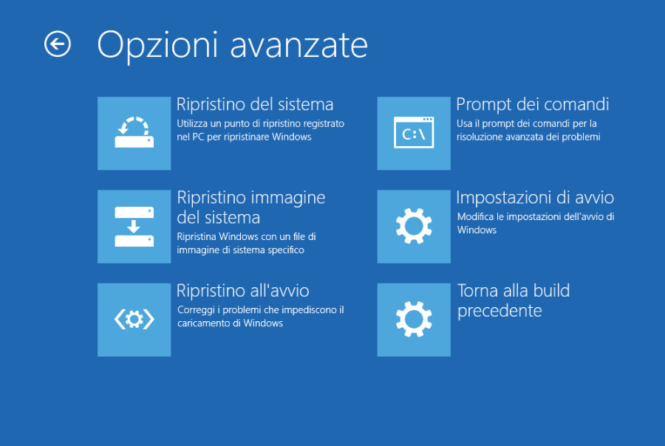
Quando tutto sarà finito, vedrai una schermata che ti dice "L'unità di ripristino è pronta". Fantastico! Hai appena compiuto un'impresa degna di un eroe della tecnologia. Ora puoi cliccare su "Fine". Ma aspetta, prima di staccare la chiavetta, fai una cosa importante: etichettala! Scrivi sopra con un pennarello indelebile "Chiavetta di Ripristino Windows 10" e magari la data in cui l'hai creata. In futuro, ti ringrazierai un sacco per questo piccolo gesto. Non c'è niente di peggio che avere una chiavetta anonima in mezzo a mille altre, e poi quando ti serve, non sai quale sia quale. Sarebbe un po' come cercare una pepita d'oro in un mucchio di sabbia.
Ora, la tua chiavetta di ripristino è pronta all'uso. Come funziona, ti chiederai? Beh, se mai dovessi averne bisogno, dovrai impostare il tuo BIOS (o UEFI, la versione moderna) in modo che il tuo computer si avvii dalla chiavetta USB invece che dall'hard disk. Ogni computer ha una procedura leggermente diversa per accedere al BIOS/UEFI, ma di solito si tratta di premere un tasto specifico (come F2, F10, F12, o Canc) subito dopo aver acceso il computer. Una volta entrato nel BIOS/UEFI, cerca le impostazioni di avvio ("Boot Order" o simile) e metti la tua chiavetta USB al primo posto. Poi salva le modifiche ed esci. Il tuo PC si riavvierà e dovrebbe partire dalla chiavetta, presentandoti le opzioni di ripristino.
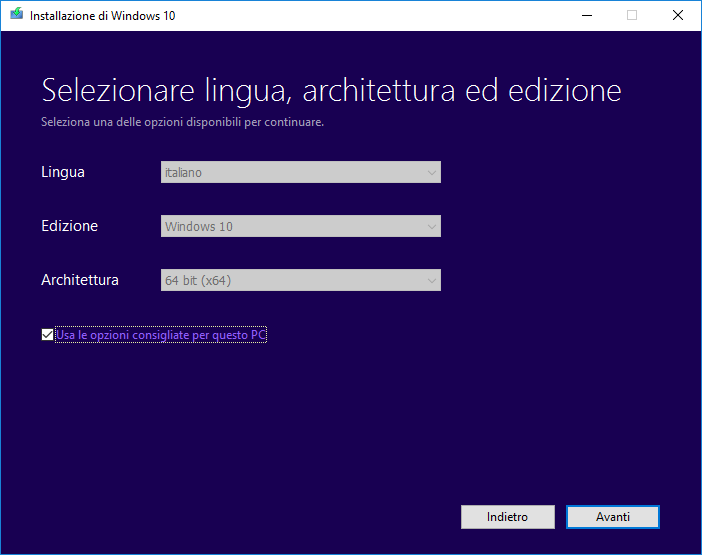
Avere la possibilità di scegliere tra diverse opzioni di ripristino è fantastico. Potrai tentare di riparare l'avvio, ripristinare il sistema da un punto di ripristino precedente (se ne avevi creati, bravissimo!), reimpostare il PC mantenendo i tuoi file, o, come ultima spiaggia, reinstallare Windows da zero. È un vero e proprio arsenale di soluzioni per tirare fuori il tuo PC dai guai. E la parte migliore è che hai creato tutto questo da solo, con le tue mani (beh, con le tue dita che cliccano)!
Ricorda, questa chiavetta di ripristino è preziosa. Conservala in un posto sicuro, lontano da liquidi misteriosi e da mani curiose di bambini o animali domestici che potrebbero scambiarla per un nuovo giocattolo. E se Windows rilascia aggiornamenti importanti, o se hai apportato modifiche significative al tuo sistema, potrebbe essere una buona idea creare una nuova unità di ripristino ogni tanto. Non si sa mai quando la tecnologia potrebbe decidere di farti uno scherzo!
Quindi, ecco qua! Hai creato la tua chiavetta di ripristino per Windows 10. Ti sei armato contro i mali digitali, hai fatto una mossa astuta e intelligente. Ora puoi rilassarti un po' di più, sapendo che il tuo fidato PC ha una seconda possibilità a portata di mano. È come avere un superpotere segreto nel tuo cassetto delle scrivanie. E ricorda, ogni volta che un piccolo intoppo tecnologico ti farà sudare freddo, tu avrai la soluzione. Continua così, esploratore digitale! Sei sulla buona strada per diventare un vero e proprio mago del computer, con un pizzico di saggezza e una chiavetta USB come bacchetta magica. E ora, vai e goditi la tranquillità che solo un backup ben preparato può portare!