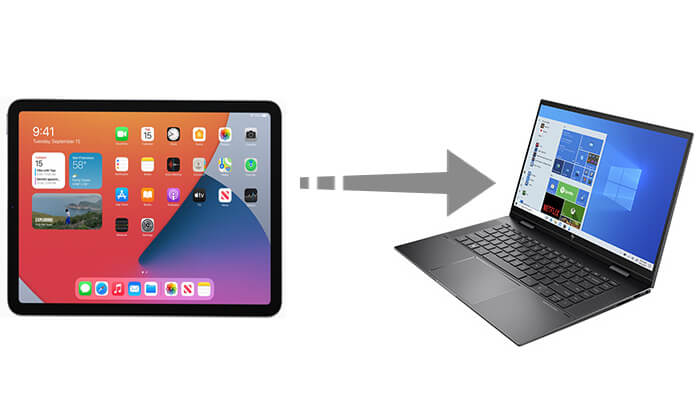
Ah, l'iPad 2. Un vero classico moderno, non trovate? Ancora con noi, magari un po' più lento, un po' più capriccioso, ma fedele compagno di tante avventure digitali. Forse lo usate per leggere quelle riviste patinate (quelle vere, non solo sullo schermo!), per riguardare le foto delle vacanze che sembrano scattate ieri, o magari per giocare a quel vecchio, adorato gioco che vi rilassa dopo una giornata intensa. Insomma, è il nostro piccolo scrigno di ricordi e di produttività. Ma cosa succede se, per un capriccio del destino o per un malfunzionamento improvviso, tutto quello che contiene dovesse sparire? Panico? Assolutamente no! Oggi parliamo di come fare un bel backup del vostro iPad 2 sul PC, con un occhio di riguardo per la leggerezza e la semplicità.
Pensatela così: fare un backup è un po' come mettere al sicuro le vostre foto più preziose o i vostri diari segreti. Non vogliamo che finiscano nel dimenticatoio, giusto? E con l'iPad 2, la procedura è sorprendentemente... rilassante. Non serve essere dei geni dell'informatica. Ci vuole solo un pizzico di pazienza e la giusta guida. E quale guida migliore di questa, immersa in un caffè fumante e con una playlist di musica jazz in sottofondo?
Prima di iniziare, una piccola premessa: l'iPad 2, essendo un po' più "anzianotto", potrebbe richiedere un approccio leggermente diverso rispetto ai modelli più recenti. Ma non temete, le fondamenta rimangono le stesse, un po' come scoprire che la ricetta della nonna funziona ancora alla perfezione, anche se la prepariamo con ingredienti moderni.
Il Rituale del Backup: Preparazione e Strumenti
Allora, primo passo: raccogliamo le nostre armi! Di cosa avrete bisogno per questo viaggio digitale? Niente di esotico, tranquilli. Il protagonista indiscusso è il vostro PC. Che sia un Windows o un Mac, l'importante è che sia funzionante e con un po' di spazio libero. Pensate allo spazio come a un armadio: più cose avete, più spazio vi serve! E poi, ovviamente, vi servirà il cavo USB che usate per caricare il vostro iPad. Quello è l'autostrada che collega il vostro prezioso dispositivo al vostro fidato computer.
Ora, il software. Qui ci sono due strade principali, entrambe praticabili e, oserei dire, eleganti nella loro semplicità:
Opzione 1: iTunes, il Vecchio Amico Affidabile
Se avete un Mac, iTunes è probabilmente già installato. Se avete un PC Windows, dovrete scaricarlo. Ma non vi preoccupate, è un'operazione veloce e gratuita. Pensate a iTunes come a quel amico che conosce tutti i trucchi per organizzare la vostra libreria musicale e, per estensione, anche i vostri dati da iPad.
Suggerimento Pro: Assicuratevi di avere l'ultima versione di iTunes installata. Non è fondamentale come per un concerto del calibro di Beyoncé, ma aiuta a evitare piccoli intoppi tecnici. Potete scaricarla dal sito ufficiale Apple.
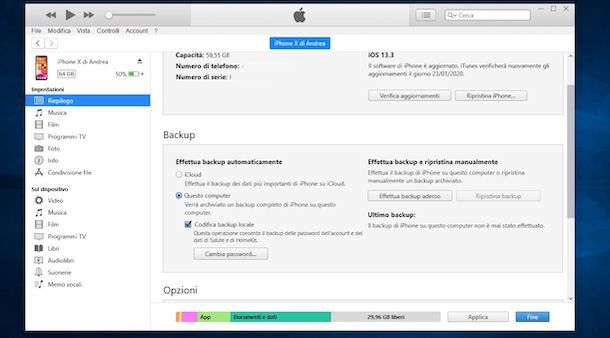
Una volta che iTunes è pronto, collegate il vostro iPad 2 al PC con il cavo USB. Vedrete comparire il vostro iPad nell'interfaccia di iTunes. Fateci clic sopra.
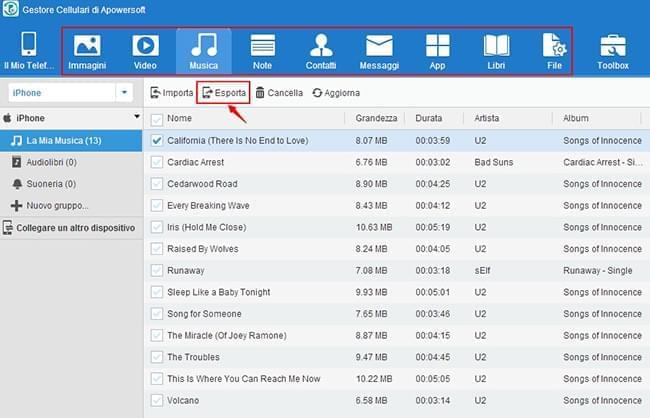
Ora, guardate nella sezione "Riepilogo". Lì troverete un'opzione cruciale: "Effettua il backup". Ci sono due opzioni: "Su questo computer" o "Su iCloud". Dato che stiamo parlando di backup su PC, scegliamo senza esitazione la prima.
Piccola curiosità: Sapevate che il nome iTunes è nato dall'unione di "Internet" e "Tunes"? Già nel 2001, Apple pensava in grande alla connettività e alla musica! Un vero pioniere.
Se volete fare un backup ancora più sicuro, potete anche spuntare la casella "Codifica backup locale". Questo significa che il backup sarà protetto da una password. Importantissimo se avete dati sensibili, come app bancarie o note private. Ricordatevi solo di scegliere una password che non dimenticherete... magari quella del vostro primo amore, o il nome del vostro primo animale domestico!
Una volta cliccato su "Esegui backup", inizia la magia. Vedrete una barra di avanzamento che vi terrà aggiornati. È un momento di attesa, quasi meditativo. Pensate a tutte le foto, le email, i contatti che stanno venendo messi al sicuro. È un po' come vedere i vostri ricordi più belli prendere una coperta calda e riposare sereni.
Opzione 2: Finder (solo per Mac più recenti)
Se il vostro Mac è un po' più "fresco" e gira su macOS Catalina o versioni successive, iTunes è stato sostituito dal Finder. Non lasciatevi ingannare dal nome, è il vostro nuovo centro di controllo per tutto ciò che riguarda i dispositivi Apple.
Il processo è molto simile. Collegate il vostro iPad 2 al Mac tramite USB. Aprite il Finder. Vedrete il vostro iPad apparire nella barra laterale, sotto "Posizioni". Cliccateci sopra.
Nella finestra che si aprirà, troverete una sezione simile a quella di iTunes, con le opzioni di backup. Anche qui, scegliete "Effettua il backup di tutti i dati di iPad su questo Mac".
Consiglio stile: Se il vostro Mac è aggiornato, potrete anche apprezzare l'estetica pulita del Finder, pensata per essere intuitiva. Come un buon design, rende le cose più facili e piacevoli.
Per una sicurezza aggiuntiva, anche con Finder potrete selezionare "Codifica backup locale". Di nuovo, scegliete una password con saggezza! Non vorrete mai trovarvi con un backup blindato e senza la chiave, sarebbe come avere un tesoro senza mappa.
E anche qui, cliccate su "Esegui backup ora" e lasciate che la tecnologia faccia il suo corso. L'attesa sarà ripagata dalla tranquillità.
Cosa viene salvato nel Backup? Una Piccola Ispezione
Ok, abbiamo fatto il backup. Ma cosa c'è dentro esattamente? È una domanda legittima, quasi da detective. Il backup di iTunes/Finder è un'istantanea quasi completa del vostro iPad. Salva:

- Impostazioni del dispositivo: Tutto ciò che avete personalizzato, dalle reti Wi-Fi salvate alle preferenze delle app.
- Dati delle app: I vostri progressi nei giochi, i documenti che avete salvato nelle app di produttività, le impostazioni specifiche delle vostre app preferite. È un po' come salvare le "anime" delle vostre applicazioni.
- Schermata Home e organizzazione delle app: L'esatto layout delle icone sullo schermo, quelle cartelle che avete creato con tanta cura.
- Messaggi SMS, MMS e iMessage: Tutte quelle conversazioni, a volte divertenti, a volte commoventi, che custodite.
- Foto e video: Sì, tutto il rullino fotografico! Quelle foto sfocate, i video del vostro cane che fa cose buffe, le immagini che vi strappano un sorriso.
- Contatti e Calendario: I numeri degli amici, gli appuntamenti importanti, le scadenze.
- Note: Quelle idee geniali che vi vengono di notte, le liste della spesa, gli appunti di viaggio.
- Impostazioni di accessibilità: Se utilizzate funzioni specifiche per migliorare l'usabilità.
Cosa NON viene salvato? Un paio di cose importanti da sapere:
- Contenuti acquistati da iTunes Store, App Store e Apple Books che sono ancora disponibili in iCloud. Questo perché Apple presume che possiate riscaricarli da lì.
- Contenuti sincronizzati da iTunes, come MP3 importati o film. Questi vengono gestiti diversamente.
- Informazioni sull'ID Apple.
- Dati di Face ID o Touch ID.
Fatto divertente: Il formato del backup è proprietario, il che significa che non potete semplicemente aprirlo con un doppio clic e navigare tra i file come se fosse una cartella normale. È un po' come un tesoro sigillato, pronto per essere aperto solo quando serve.
Perché Fare un Backup è un Atto d'Amore (per il Vostro iPad)
Capisco, a volte sembra un'operazione noiosa, un po' come fare la dichiarazione dei redditi. Ma pensateci bene. Il vostro iPad 2 è pieno di vita digitale. Ha visto nascere nuove idee, ha documentato momenti preziosi, vi ha intrattenuto in lunghe serate. Trattarlo con cura, facendone un backup, è un segno di rispetto per tutto questo.
Immaginate la scena: il vostro iPad 2 si spegne improvvisamente. O magari, nella foga, lo fate cadere. Se avete un backup, tutto questo stress si trasforma in un fastidio temporaneo. Potrete semplicemente ripristinare il vostro iPad dal backup e ritrovarlo quasi come prima, pronto per nuove avventure. È come avere una polizza assicurativa digitale, ma senza premi esorbitanti!
E poi, pensate ai viaggi. Se state per partire per un lungo viaggio, fare un backup prima di partire è una mossa da stratega. Non si sa mai cosa può succedere lontano da casa. Avere i vostri dati al sicuro vi permetterà di godervi la vacanza senza l'ansia di perdere tutto.
Un pizzico di cultura pop: Pensate a tutti quei film di fantascienza dove i personaggi perdono i loro dati e il mondo finisce. Ok, forse stiamo esagerando, ma l'idea di perdere tutto ciò che abbiamo sul nostro dispositivo è piuttosto inquietante, vero?

Consigli Pratici per un Backup Senza Stress
Per rendere l'esperienza ancora più fluida, ecco qualche consiglio:
- Fate il backup regolarmente: Non aspettate il "momento giusto". Se usate molto il vostro iPad, un backup settimanale (o anche bisettimanale) è un'ottima abitudine. Pensatela come una pulizia di primavera digitale, ma fatta più spesso.
- Controllate lo spazio su disco: Prima di iniziare, assicuratevi che il vostro PC abbia abbastanza spazio libero. Un backup può essere piuttosto grande, soprattutto se avete molte foto e video.
- Usate un cavo USB di buona qualità: Un cavo sfilacciato o difettoso può causare interruzioni e potenziali problemi. Un buon cavo è un piccolo investimento per la vostra serenità digitale.
- Non interrompete il processo: Una volta iniziato il backup, lasciate che finisca. Non scollegate il cavo o non spegnete il computer. La fretta è nemica del backup!
- Verificate il backup (opzionale ma consigliato): Dopo aver completato il backup, potete controllare in iTunes/Finder dove è stato salvato e la data. Se avete codificato il backup, potete anche provare a fare un ripristino su un dispositivo vuoto (se ne avete uno) per essere certi che tutto funzioni.
La Dolce Attesa e il Ripristino
L'attesa del backup è un momento in cui possiamo dedicarci a qualcosa di piacevole. Leggere un libro, ascoltare un podcast, fare una passeggiata. Quando il processo è finito, sentirete un leggero sospiro di sollievo. Avete messo al sicuro il vostro mondo digitale.
E se dovesse succedere il peggio e aveste bisogno di ripristinare? La procedura è altrettanto semplice. Collegate il vostro iPad 2 al PC, aprite iTunes/Finder, selezionate il vostro dispositivo e scegliete "Ripristina da backup". Se avete codificato il backup, vi verrà chiesta la password.
Questo è il momento in cui il vostro iPad 2 tornerà a essere il compagno che conoscete e amate, con tutti i vostri dati e le vostre impostazioni. È un po' come ritrovare una vecchia foto speciale in un cassetto dimenticato: una piacevole sorpresa che vi riporta indietro nel tempo.
Un pensiero finale: Viviamo in un'epoca dove la nostra vita è sempre più intrecciata con la tecnologia. I nostri smartphone, i nostri tablet, sono estensioni di noi stessi. Prendercene cura, anche attraverso gesti semplici come il backup, è un modo per onorare e proteggere quella parte digitale di noi che, a volte, racchiude i nostri ricordi più preziosi, le nostre connessioni più importanti e persino una piccola fetta della nostra identità.
Quindi, la prossima volta che vedrete il vostro iPad 2, pensate a quanto è importante preservarne la memoria. Un semplice backup, fatto con un po' di attenzione, è un piccolo atto d'amore che vi garantirà anni di tranquillità digitale. Ora, se permettete, mi prendo un altro sorso di caffè e mi godo il suono del mio iPad 2 che si ricarica, con la certezza che il suo "tesoro" è al sicuro.