Nell'era digitale in cui viviamo, il nostro iPhone 6 è diventato molto più di un semplice telefono: è un archivio prezioso di ricordi, contatti, informazioni importanti e persino documenti di lavoro. Dalle foto dei momenti più belli con famiglia e amici ai numeri di telefono dei nostri contatti più stretti, passando per app essenziali e note che ci aiutano nell'organizzazione quotidiana, la perdita di questi dati può rivelarsi un vero e proprio disastro. Per questo motivo, effettuare regolarmente un backup del proprio iPhone 6 non è una semplice opzione, ma una necessità fondamentale. Ma come fare? La buona notizia è che Apple ha reso questo processo il più semplice e accessibile possibile, offrendo diverse soluzioni efficaci.
La Doppia Via del Backup: iCloud e iTunes
Quando si parla di backup dell'iPhone, le due opzioni principali offerte da Apple sono il backup su iCloud e il backup tramite iTunes (ora Finder su macOS Catalina e versioni successive). Entrambi i metodi hanno i loro vantaggi e svantaggi, e la scelta tra uno e l'altro, o addirittura l'utilizzo di entrambi in parallelo, dipenderà dalle vostre esigenze specifiche, dalla quantità di dati che possedete e dalle vostre preferenze in termini di comodità e accessibilità.
Backup su iCloud: La Comodità del Cloud
Il backup su iCloud è senza dubbio la soluzione più comoda per la maggior parte degli utenti. Funziona in modo automatico e wireless, liberandovi dalla necessità di collegare fisicamente il vostro iPhone a un computer.
Come Funziona il Backup iCloud
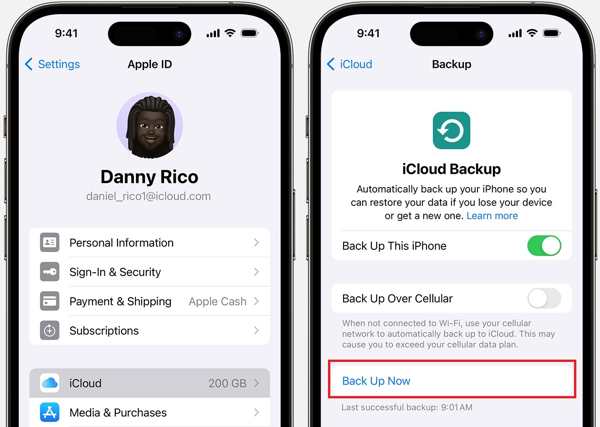
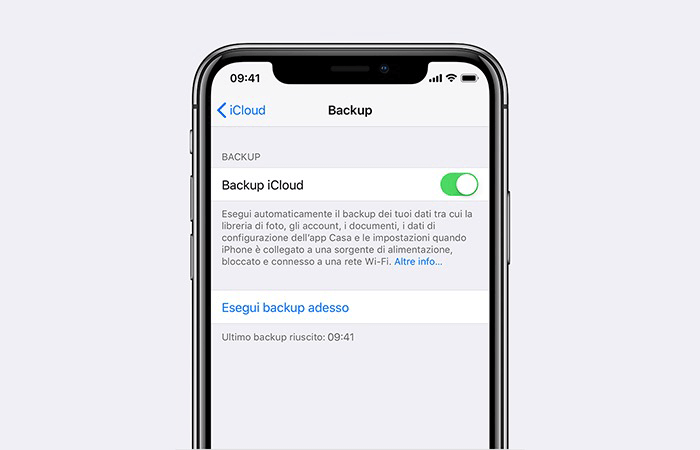
Per abilitare il backup su iCloud, è sufficiente recarsi in Impostazioni > [Il tuo nome] > iCloud e selezionare Backup iCloud. Una volta attivata questa opzione, il vostro iPhone eseguirà automaticamente il backup dei dati ogni volta che sarà collegato all'alimentazione, connesso a una rete Wi-Fi e bloccato. Questo significa che potrete svegliarvi la mattina con un backup fresco senza aver dovuto fare praticamente nulla.
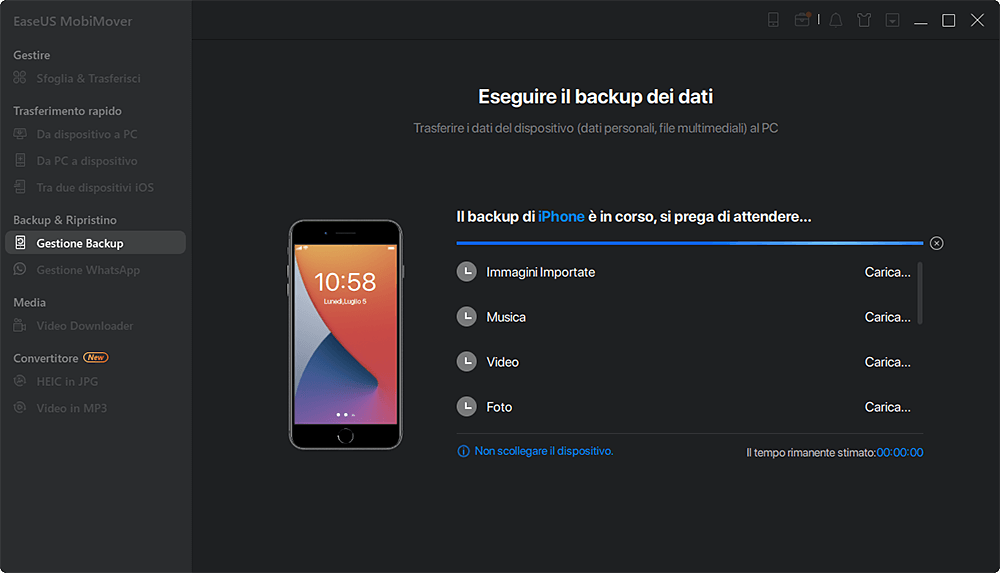
Cosa viene incluso nel backup iCloud? La maggior parte dei dati importanti del vostro iPhone, tra cui:
- App Data: Impostazioni delle app, progressi di gioco, ecc.
- Informazioni di Apple Watch: Dati e impostazioni per i dispositivi Apple Watch associati.
- Impostazioni del dispositivo: Impostazioni del display, organizzazione della schermata Home e dei dock, impostazioni di rete (Wi-Fi e VPN), ecc.
- Schermata Home e Organizzazione delle App.
- Messaggi: SMS, MMS e iMessage (se iCloud Drive è abilitato).
- Foto e Video: Se non utilizzate Foto di iCloud. Se invece usate Foto di iCloud, le vostre foto sono già archiviate nel cloud separatamente.
- Cronologia degli acquisti: Musica, film, programmi TV, app e libri acquistati da Apple.
- Suonerie.
- Password della Visualizzazione e Ripetizione (se presente).
Il principale limite del backup iCloud è lo spazio di archiviazione gratuito offerto da Apple. Ogni utente dispone di 5 GB di spazio gratuito. Per un iPhone 6 con una discreta quantità di foto, video e app, questo spazio potrebbe non essere sufficiente. Fortunatamente, Apple offre piani di archiviazione iCloud+ a pagamento, a partire da circa 0,99 € al mese per 50 GB, che permettono di espandere lo spazio a prezzi ragionevoli.
Esempio Pratico iCloud
Immaginate di aver scattato centinaia di foto durante una vacanza indimenticabile con il vostro iPhone 6. Se il backup iCloud è attivo e configurato correttamente, anche se doveste accidentalmente perdere o danneggiare il vostro telefono, le vostre foto sarebbero al sicuro nel cloud e potrete ripristinarle su un nuovo dispositivo o su un iPhone 6 sostitutivo semplicemente accedendo al vostro account iCloud. Questo è il vero potere della tranquillità che offre un backup automatico.
Backup tramite iTunes/Finder: Il Controllo Locale
Se preferite avere un maggiore controllo sui vostri backup o se avete raggiunto il limite di spazio gratuito su iCloud e non volete sottoscrivere un piano a pagamento, il backup tramite iTunes (o Finder) rappresenta un'ottima alternativa. Questo metodo prevede di collegare il vostro iPhone 6 a un computer (Mac o PC Windows) tramite cavo USB e utilizzare il software Apple per creare una copia di sicurezza dei vostri dati.
Come Eseguire un Backup con iTunes/Finder
Per eseguire un backup locale:
- Collegate il vostro iPhone 6 al computer con un cavo USB.
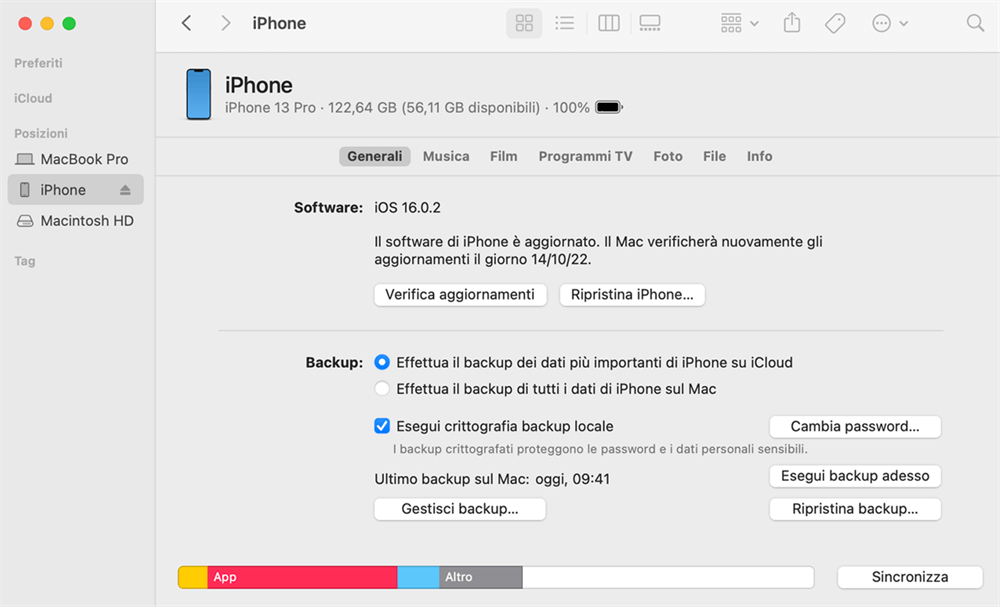
- Aprite iTunes sul vostro PC Windows o su un Mac più datato, oppure Finder sul vostro Mac con macOS Catalina o versioni successive.
- Se richiesto, inserite il codice di sblocco del vostro iPhone e autorizzate il computer.
- Nella schermata di iTunes/Finder dedicata al vostro iPhone, troverete la sezione Backup.
- Selezionate Questo computer come destinazione del backup.
- Per una maggiore sicurezza, potete selezionare l'opzione Codifica backup locale. Questo creerà un backup protetto da password che includerà anche dati sensibili come le password salvate e i dati sanitari. È fondamentale ricordarsi questa password, altrimenti non sarà possibile ripristinare il backup.
- Cliccate su Esegui backup adesso.
Il processo potrebbe richiedere diverso tempo, a seconda della quantità di dati presenti sul vostro iPhone 6. Una volta completato, avrete una copia completa di tutti i dati del vostro dispositivo sul vostro computer.
Vantaggi del Backup Locale
- Nessun limite di spazio (se non quello del disco rigido del vostro computer).
- Maggiore velocità di ripristino in alcuni casi, soprattutto per grandi quantità di dati.
- Sicurezza aggiuntiva se scegliete di codificare il backup.
- Utile in assenza di una connessione Wi-Fi stabile.
Lo svantaggio principale è la necessità di avere fisicamente il computer a disposizione e di ricordare la password di crittografia, se abilitata.
Esempio Pratico iTunes/Finder
Supponiamo che il vostro iPhone 6 abbia subito un danno irreparabile e non possa più essere riparato. Se avete effettuato un backup completo con iTunes/Finder, potrete acquistare un nuovo iPhone 6 (o un modello più recente) e, dopo averlo configurato come nuovo, scegliere l'opzione Ripristina da backup di iTunes/Finder durante la configurazione. In pochi minuti, il vostro nuovo dispositivo sarà identico a quello precedente, con tutte le vostre app, impostazioni, foto e contatti al loro posto.
Cosa Fare Prima di Effettuare un Backup
Prima di procedere con qualsiasi tipo di backup, ci sono alcune accortezze che potete adottare per assicurarvi che il processo sia il più completo ed efficiente possibile:
- Assicuratevi di avere spazio sufficiente: Sia su iCloud (se optate per il backup cloud) sia sul disco rigido del vostro computer (per i backup locali). Se lo spazio su iCloud è limitato, valutate l'aggiornamento a un piano iCloud+.
- Utilizzate una connessione Wi-Fi stabile: Per i backup iCloud, una connessione Wi-Fi è indispensabile. Per i backup locali, una connessione internet stabile può essere utile per scaricare eventuali aggiornamenti di iTunes/Finder.
- Caricate il vostro iPhone: Assicuratevi che il vostro iPhone 6 abbia una carica sufficiente, idealmente collegandolo all'alimentazione. Questo eviterà che il backup venga interrotto a causa dell'esaurimento della batteria.
- Verificate la presenza di aggiornamenti: Assicuratevi che il vostro iPhone 6 abbia l'ultima versione del sistema operativo iOS e che iTunes (su Windows) sia aggiornato all'ultima versione disponibile.
- Controllate i dati da includere: Se utilizzate il backup iCloud, potete controllare quali app inviano dati a iCloud tramite Impostazioni > [Il tuo nome] > iCloud. Potete decidere quali app includere o escludere dal backup per ottimizzare lo spazio.
Quando Effettuare il Backup?
La frequenza con cui dovreste effettuare il backup dipende dal vostro utilizzo dell'iPhone 6 e dalla frequenza con cui cambiano i vostri dati.
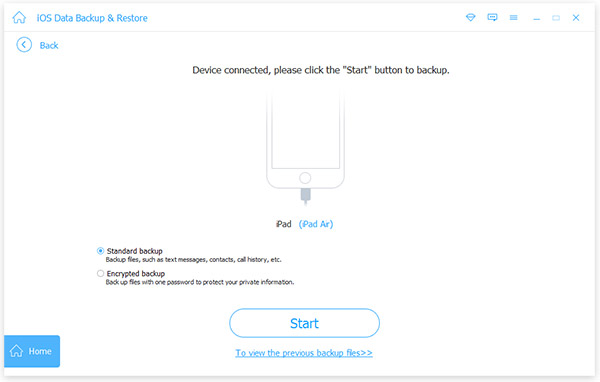
- Backup Automatico iCloud: Se avete attivato questa opzione, il backup avverrà regolarmente, il che è l'ideale per la maggior parte degli utenti.
- Backup Manuale (iTunes/Finder o iCloud): È consigliabile effettuare un backup manuale:
- Prima di aggiornamenti importanti di iOS.
- Prima di installare nuove app o effettuare modifiche significative alle impostazioni.
- Dopo aver archiviato dati particolarmente importanti (ad esempio, documenti di lavoro o foto uniche).
- Periodicamente, ad esempio una volta alla settimana o ogni due settimane, se non vi affidate completamente al backup automatico di iCloud.
Ricordate che un backup è una fotografia dei vostri dati in un preciso momento. Più recente è il backup, meno dati rischierete di perdere in caso di imprevisti.
La Ricerca dei Backup Esistenti
Sapere dove trovare i backup esistenti è fondamentale per poterli ripristinare.
- Backup iCloud: Per verificare la presenza di backup iCloud, andate in Impostazioni > [Il tuo nome] > iCloud > Gestisci spazio account > Backup. Qui vedrete un elenco dei dispositivi su cui avete effettuato il backup con iCloud e la data dell'ultimo backup.
- Backup iTunes/Finder:
- Su Mac: Aprite Finder, selezionate il vostro iPhone nella barra laterale e nella scheda Generali, cliccate su Gestisci backup.
- Su PC Windows: Aprite iTunes, andate su Modifica > Preferenze > Dispositivi. Qui vedrete un elenco dei backup.
Considerazioni Finali: Perché il Backup è Cruciale
In conclusione, il vostro iPhone 6 è uno strumento di inestimabile valore. I dati che contiene sono spesso insostituibili. Che siate utenti abituali o occasionali, il backup regolare è la vostra rete di sicurezza. Implementare una strategia di backup efficace, sia tramite iCloud che tramite iTunes/Finder, vi proteggerà da perdite di dati causate da smarrimento, furto, danni fisici o errori software. Non rimandate questa operazione fondamentale. Dedicate pochi minuti oggi stesso per assicurarvi che i vostri preziosi dati siano al sicuro. La tranquillità che ne deriverà varrà ben più di ogni sforzo.