Ricordo ancora quella volta che stavo cercando disperatamente una foto di un tramonto spettacolare che avevo scattato l'estate prima. Ore passate a scorrere gallerie su gallerie, con la frustrazione che saliva. Avevo la vaga sensazione che fosse salvata da qualche parte, forse su quel famoso "nuvoletta" di cui tutti parlavano: iCloud. Ma come diavolo si faceva a sbirciare lì dentro? Sembrava un caveau digitale inaccessibile, pieno di tesori virtuali che potevo solo immaginare.
E diciamocelo, non sono l'unica! Quante volte ci siamo trovati in situazioni simili? Magari stai cercando quel documento importante per il lavoro, o quella canzone che ti ha accompagnato per anni, o semplicemente vuoi rivedere i primi passi del tuo nipotino. La risposta, spesso, è nascosta proprio lì, nella nuvola di Apple.
Oggi, però, ho deciso di fare chiarezza. Niente panico, non serve un dottorato in informatica (anche se a volte sembra quasi!). Vedremo insieme, passo dopo passo, come accedere a quello che c'è su iCloud. Preparati, perché scopriremo che non è poi così complicato!
Ma cos'è Esattamente iCloud? Un Piccolo Riepilogo
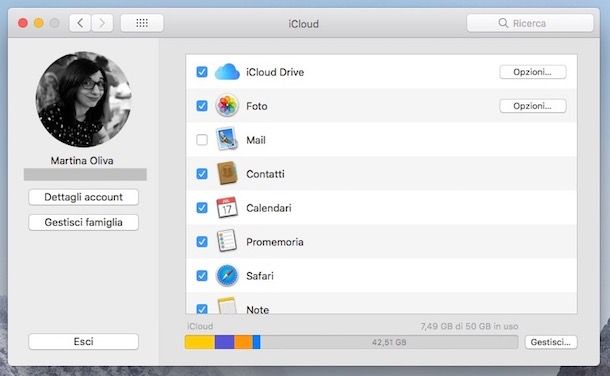
Prima di addentrarci nel vivo, facciamo un rapidissimo ripasso. iCloud è il servizio di archiviazione cloud offerto da Apple. Pensa a lui come a un disco rigido virtuale accessibile da qualsiasi tuo dispositivo Apple (iPhone, iPad, Mac, ma anche tramite un browser web). La sua bellezza sta nel fatto che, se configurato correttamente, sincronizza automaticamente i tuoi dati tra tutti i tuoi dispositivi.
Include un sacco di cose: foto, video, documenti, contatti, calendari, appunti, backup del tuo dispositivo e molto altro ancora. È come avere una cassaforte sicura che custodisce i tuoi ricordi digitali e le informazioni importanti.
Il problema, a volte, è che non si capisce bene cosa stia salvando iCloud e dove si possa andare a controllare. E diciamocelo, quell'iconcina grigia con le nuvole non è sempre chiarissima, vero?
Accedere a iCloud: Le Vie Maestre (e quelle un po' più Nascoste)
Ok, siamo pronti a esplorare. Ci sono fondamentalmente due modi principali per vedere cosa c'è su iCloud:
1. Dal Tuo Dispositivo Apple (iPhone, iPad, Mac)
Questo è il metodo più immediato e, diciamolo, quello che la maggior parte di noi usa più spesso. Se hai un dispositivo Apple, le informazioni di iCloud sono già lì, a portata di mano.
Le Foto: Un Viaggio nella Galleria Infinita
Iniziamo con la parte più amata (e a volte temuta per la quantità): le foto. Se hai attivato Foto di iCloud (e se non l'hai fatto, beh, forse è ora!), le tue foto e i tuoi video vengono automaticamente caricati su iCloud e resi disponibili su tutti i tuoi dispositivi collegati allo stesso account Apple.
Sul tuo iPhone o iPad:
- Apri l'app Foto.
- Semplicissimo, vero? Ti ritrovi subito davanti alla tua galleria. Se hai le foto di iCloud attive, vedrai tutte le tue immagini.
- Puoi sfogliare per Libreria (organizzata per anni, mesi, giorni o tutto insieme), Per te (ricordi, condivisi con te), Album (dove puoi creare le tue raccolte personalizzate) e Persone (con il riconoscimento facciale).
- Importante! Se le tue foto sono archiviate su iCloud e non occupano più spazio sul tuo dispositivo (l'opzione Ottimizza spazio sul Mac o Ottimizza spazio sul tuo iPhone), potresti vedere delle anteprime. Toccando un'immagine, scaricherai la versione a piena risoluzione da iCloud. Non preoccuparti, è tutto automatico!
Sul tuo Mac:
- Apri l'app Foto.
- È molto simile all'app su iPhone/iPad, ma ovviamente più grande e con più opzioni di gestione.
- Trovi le stesse sezioni: Libreria, Per te, Album, Persone.
- Anche qui, se hai attivato l'ottimizzazione dello spazio, le foto a piena risoluzione verranno scaricate solo quando le apri o le modifichi.
Dove trovi le impostazioni di Foto di iCloud?
Per assicurarti che tutto sia impostato correttamente:
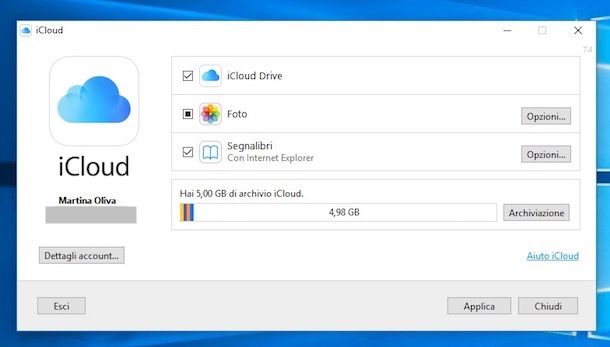
- Su iPhone/iPad: Vai su Impostazioni > [il tuo nome] > iCloud > Foto. Qui puoi scegliere se attivare "Foto di iCloud" e se preferisci "Ottimizza spazio sul [tuo dispositivo]" o "Scarica e conserva originali".
- Su Mac: Apri l'app Foto, poi vai su Foto > Preferenze > iCloud. Troverai le stesse opzioni.
iCloud Drive: Il Tuo Archivio Digitale
Questo è il posto dove finiscono tutti quei documenti che salvi da app compatibili con iCloud Drive. Pensa a PDF, fogli di calcolo, presentazioni, file di testo, e qualsiasi cosa tu salvi dalle app che lo supportano (come Pages, Numbers, Keynote, ma anche molte app di terze parti).
Sul tuo iPhone o iPad:
- Apri l'app File.
- Nella barra inferiore, tocca Sfoglia.
- Sotto la sezione "Posizioni", vedrai iCloud Drive. Toccandolo, avrai accesso a tutte le cartelle e i file che hai salvato lì.
- Puoi anche vedere i file salvati direttamente dalle singole app che supportano iCloud Drive (scorrendo verso il basso nella schermata "Sfoglia" e cercando sotto "Posizioni" o "Posizioni recenti").
Sul tuo Mac:
- Apri il Finder.
- Nella barra laterale sinistra, sotto "Preferiti" o "iCloud", troverai iCloud Drive.
- Cliccandoci, vedrai tutte le cartelle e i file che hai salvato.
- Puoi anche accedere a iCloud Drive tramite la barra dei menu: Vai > iCloud Drive.
- Le app compatibili (come Pages, Numbers, Keynote) avranno una cartella dedicata all'interno di iCloud Drive, oppure potrai salvare direttamente i file delle app da lì.
Dove trovi le impostazioni di iCloud Drive?
- Su iPhone/iPad: Vai su Impostazioni > [il tuo nome] > iCloud > iCloud Drive. Assicurati che sia attivato.
- Su Mac: Vai su Preferenze di Sistema (o Impostazioni di Sistema) > ID Apple > iCloud. Troverai l'opzione per attivare iCloud Drive.
Note, Contatti, Calendari e Altro
Questi sono i dati "di sistema" che si sincronizzano automaticamente se hai attivato le relative opzioni. Li vedi direttamente nelle app corrispondenti.
Note:
- Apri l'app Note.
- Se hai attivato Note di iCloud, vedrai tutte le tue note. Potresti avere cartelle locali e cartelle di iCloud. Se non vedi quelle che cerchi, controlla le impostazioni.
Contatti:
- Apri l'app Contatti.
- I contatti sincronizzati da iCloud saranno lì.
Calendari:
- Apri l'app Calendario.
- I tuoi calendari sincronizzati da iCloud saranno visibili.
Promemoria:
![Come posso vedere cosa c'è nel mio archivio iCloud [aggiornamento 2022]](https://www.fonedog.it/images/icloud/how-to-see-files-in-icloud.png)
- Apri l'app Promemoria.
- I promemoria sincronizzati da iCloud appariranno.
Dove trovi le impostazioni di questi servizi?
Vanno gestite sempre dalla schermata principale di iCloud sul tuo dispositivo:
- Su iPhone/iPad: Impostazioni > [il tuo nome] > iCloud. Qui vedrai un elenco di tutte le app che possono usare iCloud (Note, Contatti, Calendari, Promemoria, ecc.). Assicurati che siano attive quelle che ti interessano.
- Su Mac: Preferenze di Sistema (o Impostazioni di Sistema) > ID Apple > iCloud. Troverai le stesse opzioni.
Backup di iCloud: La Rete di Sicurezza
Il backup di iCloud è un po' diverso. Non lo "vedi" nel senso di sfogliare file. È una istantanea di tutti i dati del tuo dispositivo (app, impostazioni, foto, video, ecc.) che viene salvata su iCloud. Lo usi principalmente per ripristinare il tuo dispositivo in caso di perdita, furto o quando ne acquisti uno nuovo.
Dove controllare lo stato del backup:
- Su iPhone/iPad: Vai su Impostazioni > [il tuo nome] > iCloud > Backup iCloud. Qui vedrai se il backup è attivo, quando è stato fatto l'ultimo backup e potrai avviare un backup manuale.
- Su Mac: Il backup di iCloud è gestito tramite Finder o iTunes (a seconda della versione di macOS). Collegando il tuo iPhone/iPad al Mac, potrai vedere le opzioni di backup.
Attenzione! I dati già sincronizzati tramite Foto di iCloud, Note di iCloud, Contatti, ecc., non vengono duplicati nel backup di iCloud. Questo perché occuperebbero spazio prezioso e inutile. Il backup salva principalmente tutto il resto: impostazioni delle app, dati di app che non usano iCloud, ecc.
2. Via Web: iCloud.com
E se non avessi un dispositivo Apple a portata di mano, o volessi accedere ai tuoi dati da un PC Windows o da un altro dispositivo che non sia tuo? Nessun problema, Apple ha pensato anche a questo!
Come fare:
- Apri il tuo browser web preferito (Chrome, Firefox, Edge, Safari...).
- Vai all'indirizzo: www.icloud.com.
- Ti verrà chiesto di inserire il tuo ID Apple e la password.
- Se hai l'autenticazione a due fattori attivata (e te la consiglio vivamente!), dovrai inserire anche il codice di verifica che riceverai sul tuo dispositivo Apple o come SMS.
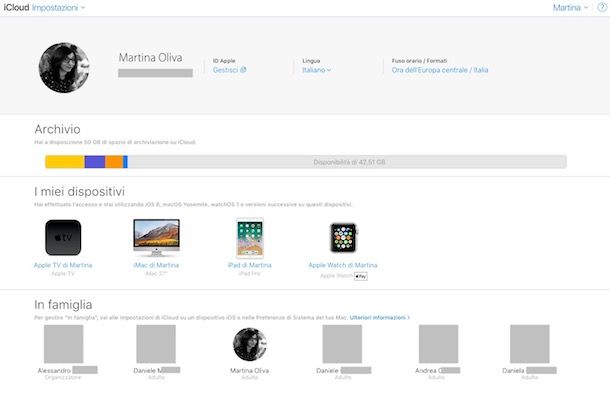
Una volta effettuato l'accesso, ti troverai davanti a un'interfaccia web molto pulita, dove potrai accedere a diverse sezioni di iCloud:
Cosa puoi fare su iCloud.com:
- Foto: Vedi e scarichi le tue foto e i tuoi video. Puoi anche creare nuovi album. Questa è la mia via preferita quando devo recuperare una foto specifica senza dover sbloccare il telefono!
- Mail: Accedi alla tua casella di posta @icloud.com.
- Contatti: Visualizza, modifica o aggiungi nuovi contatti.
- Calendari: Gestisci i tuoi eventi e calendari.
- Note: Leggi, scrivi e modifica le tue note.
- Promemoria: Controlla e aggiorna le tue liste di cose da fare.
- Pages, Numbers, Keynote: Puoi creare nuovi documenti o lavorare su quelli esistenti salvati su iCloud Drive. È un po' più limitato rispetto alle app native, ma comodissimo per modifiche veloci.
- Find My: Questa è una funzione potentissima! Ti permette di localizzare i tuoi dispositivi Apple smarriti (iPhone, iPad, Mac, Apple Watch), riprodurre un suono, bloccarli o cancellarli da remoto. Assolutamente fondamentale!
- iCloud Drive: Qui puoi vedere e scaricare tutti i file che hai salvato su iCloud Drive. Puoi anche caricare nuovi file o creare nuove cartelle.
Limitazioni di iCloud.com:
Sebbene sia molto comodo, iCloud.com non ha tutte le funzionalità delle app native sui dispositivi Apple. Ad esempio, non puoi gestire i backup di iCloud direttamente da qui, né puoi accedere a tutte le impostazioni avanzate delle singole app.
Consigli Utili per Non Perdersi nella Nuvola
Ora che sappiamo come accedere, diamo qualche dritta per rendere l'esperienza più fluida:
- Attiva l'autenticazione a due fattori: È un passaggio cruciale per la sicurezza del tuo account Apple e dei tuoi dati. Ti protegge da accessi non autorizzati.
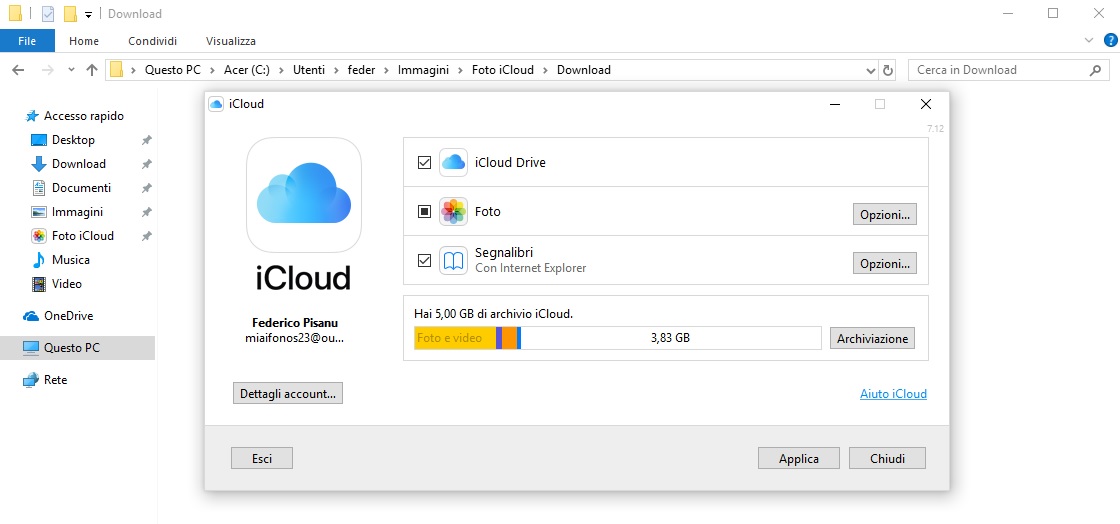
- Controlla lo spazio di archiviazione: iCloud offre 5 GB gratuiti. Se questo non ti basta, dovrai acquistare uno spazio maggiore (i piani sono piuttosto convenienti). Puoi controllare quanto spazio ti rimane su Impostazioni > [il tuo nome] > iCloud > Gestisci spazio.
- Sii organizzato: Soprattutto con iCloud Drive e le Foto, una buona organizzazione in cartelle e album ti salverà un sacco di tempo e frustrazione in futuro.
- Capisci cosa sincronizza cosa: Non tutto finisce automaticamente su iCloud. Devi attivare le singole funzionalità (Foto di iCloud, iCloud Drive, ecc.). Se qualcosa non ti appare dove ti aspetti, controlla sempre le impostazioni!
- Scarica le app che usi: Molte app di terze parti supportano iCloud Drive per salvare i loro file. Se usi spesso un'app per lavoro o studio, verifica se ha questa funzionalità.
Conclusioni: La Nuvola Non è Poi Così Spaventosa!
Spero che questa guida ti abbia aiutato a fare un po' di chiarezza sul mondo di iCloud. Ricorda, è uno strumento potentissimo che, una volta capito come funziona, può semplificarti enormemente la vita digitale.
La prossima volta che cercherai quella foto "fantasma" o quel documento perso nel limbo, saprai esattamente dove guardare. Non si tratta di magia, ma solo di conoscere gli strumenti giusti!
Quindi, vai tranquillo, esplora il tuo iCloud e scopri tutti i tesori che custodisce. E se hai altre domande, sai dove trovarmi (metaforicamente parlando, ovviamente!). 😉