
Capita a tutti, prima o poi, di trovarsi di fronte a quella piccola, enigmatica sigla che sembra racchiudere il cuore pulsante del proprio computer. Forse stai pensando di aggiornare un componente, risolvere un problema tecnico, o semplicemente sei curioso di conoscere meglio la macchina che usi ogni giorno. La domanda "Come faccio a sapere la mia scheda madre?" emerge spontanea, e diciamocelo, a volte può sembrare un vero e proprio rompicapo, specialmente se non sei un esperto di tecnologia. Non preoccuparti, sei nel posto giusto. Capire quale sia la tua scheda madre è più semplice di quanto pensi, e ti guiderò passo dopo passo per scoprirlo, rendendo questo processo non solo facile, ma anche comprensibile.
Molti utenti si sentono intimiditi quando si parla di hardware del computer. Si immaginano schede piene di circuiti complessi e nomi incomprensibili. In realtà, conoscere il modello della tua scheda madre è un po' come conoscere il nome di un parente stretto: non è magia nera, è semplicemente una parte fondamentale della tua identità digitale. Pensala così: la scheda madre è il sistema nervoso centrale del tuo PC, il collante che tiene insieme tutti i componenti, dal processore alla RAM, dalle schede video alle porte USB. Senza di essa, tutto rimarrebbe scollegato e inutilizzabile.
Quindi, perché è così importante conoscere il modello della tua scheda madre? Le ragioni sono molteplici e pratiche. Primo fra tutti, se hai intenzione di aggiornare parti del tuo computer, come la CPU o la memoria RAM, devi assolutamente sapere quale scheda madre hai. Ogni scheda madre supporta specifici tipi di processori e quantità massime di RAM. Installare componenti incompatibili potrebbe non solo non funzionare, ma addirittura danneggiare la tua preziosa scheda madre. Inoltre, conoscere il modello ti permette di scaricare i driver corretti dal sito del produttore, garantendo che tutti i tuoi componenti funzionino al meglio e in modo stabile. E non dimentichiamo la risoluzione dei problemi: quando il tuo PC fa i capricci, identificare la scheda madre è spesso il primo passo per la diagnosi.
I Metodi Più Veloci e Semplici per Scoprire il Tuo Modello di Scheda Madre
Fortunatamente, non devi essere un mago dell'informatica per ottenere questa informazione. Esistono diversi metodi, alcuni quasi istantanei, altri che richiedono solo qualche clic. Ti presento quelli più efficaci, partendo dai più accessibili.
Metodo 1: Utilizzare il Prompt dei Comandi (CMD) di Windows
Questo è uno dei metodi più rapidi e non richiede l'installazione di alcun software aggiuntivo. Se usi Windows, hai già tutto ciò che ti serve. È un po' come avere uno strumento universale a portata di mano.
- Apri la barra di ricerca di Windows (l'icona della lente d'ingrandimento sulla barra delle applicazioni o premendo il tasto Windows + S).
- Digita "cmd" o "Prompt dei comandi".
- Fai clic con il tasto destro sull'icona del Prompt dei comandi e seleziona "Esegui come amministratore". Anche se non è strettamente necessario per questo comando, è una buona abitudine.
- Nella finestra nera che si apre, digita il seguente comando esattamente come lo vedi, rispettando spazi e maiuscole:
wmic baseboard get product,Manufacturer - Premi Invio.
In un istante, vedrai comparire sullo schermo il produttore (Manufacturer) e il nome del modello (Product) della tua scheda madre. Questo metodo è incredibilmente efficiente e spesso la soluzione più rapida per la maggior parte degli utenti Windows.
Esempio di output:
Manufacturer       Product
ASUSTeK Computer INC.  PRIME B450-PLUS
Ecco fatto! In pochi secondi hai identificato la tua scheda madre. Questo è il mio metodo preferito per la sua immediatezza e affidabilità.
Metodo 2: Utilizzare le Informazioni di Sistema di Windows
Un altro approccio integrato in Windows, forse leggermente più "visivo" rispetto al Prompt dei Comandi, è tramite le Informazioni di Sistema. È un pannello di controllo che offre una panoramica dettagliata dell'hardware e del software del tuo PC.
- Premi il tasto Windows + R per aprire la finestra "Esegui".
- Digita "msinfo32" e premi Invio, oppure fai clic su OK.
- Si aprirà la finestra "Informazioni di Sistema". In genere, la sezione "Riepilogo sistema" è quella che si apre per prima.
- Cerca le voci "Produttore scheda base" e "Prodotto scheda base" (o voci simili come "Motherboard Manufacturer" e "BaseBoard Product" se il tuo sistema è in inglese).
Anche in questo caso, vedrai apparire il produttore e il modello esatto della tua scheda madre. Questo metodo è eccellente perché ti fornisce una quantità enorme di altre informazioni utili sul tuo sistema, che potrebbero servirti in futuro. È un vero e proprio esame completo del tuo hardware.
Nota: a volte, soprattutto su sistemi molto vecchi o con configurazioni particolari, potresti trovare la dicitura "Non disponibile" accanto a queste voci. In tal caso, non preoccuparti, i metodi successivi saranno ancora più utili.
Metodo 3: Esaminare il Componente Fisicamente (Per i Più Avventurosi!)
Se ti senti un po' più avventuroso e non ti dispiace aprire il case del tuo computer (con le dovute precauzioni, ovviamente!), puoi sempre dare un'occhiata diretta alla scheda madre. Questa è la fonte di informazione definitiva, perché quello che vedi è la realtà fisica.
Precauzioni Fondamentali Prima di Aprire il Case:
- Scollega tutto: assicurati che il PC sia completamente spento e scollegato dalla presa di corrente.
- Scarica l'elettricità statica: tocca una parte metallica non verniciata del case prima di toccare qualsiasi componente interno. L'elettricità statica può danneggiare irreparabilmente i componenti elettronici.
- Lavora in un'area ben illuminata: per vedere bene i dettagli.
Una volta aperto il case (solitamente rimuovendo uno o due pannelli laterali con viti), dovrai localizzare la scheda madre. È la grande scheda stampata che occupa la maggior parte dello spazio interno, con tutti i cavi che vi si collegano. Cerca con attenzione le etichette stampate direttamente sulla scheda. Solitamente, il nome del produttore (come ASUS, Gigabyte, MSI, ASRock) e il modello specifico sono stampati in caratteri chiari, spesso vicino allo zoccolo della CPU o ai moduli RAM.
Potrebbe essere necessario spostare qualche cavo o componenti (come le schede di espansione) per avere una visuale chiara, ma fai attenzione a non forzare nulla. La maggior parte delle schede madri ha il nome del modello stampato in modo ben visibile.
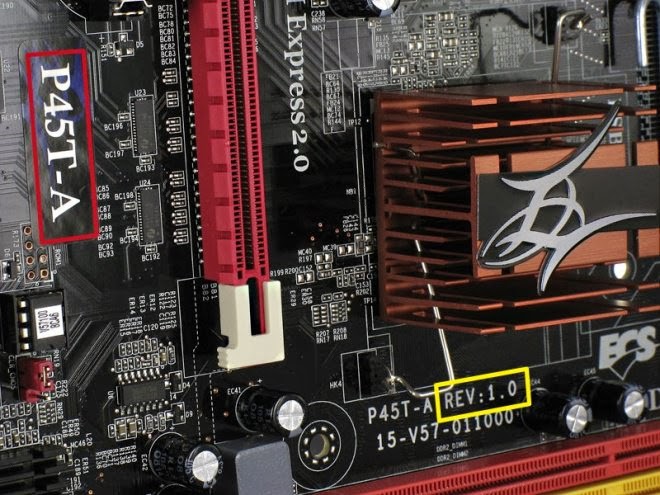
Un piccolo trucco: alcuni produttori stampano il nome del modello in piccolo, magari con un font grigio su sfondo nero. Potrebbe servire una torcia per vederlo bene.
Metodo 4: Utilizzare Software di Terze Parti (CPU-Z)
Per gli appassionati di hardware o per chi desidera un livello di dettaglio maggiore, software come CPU-Z sono strumenti incredibilmente utili. CPU-Z è un'applicazione gratuita che fornisce informazioni dettagliate su CPU, scheda madre, memoria RAM e molto altro.
- Scarica CPU-Z dal sito ufficiale (cerca "CPU-Z download" su Google).
- Installa ed esegui il programma.
- Nella finestra principale, troverai diverse schede. Clicca sulla scheda "Mainboard".
Qui troverai tutte le informazioni che cerchi: il produttore, il modello, il chipset e persino la versione del BIOS. È uno strumento molto potente che ti fornisce una visione completa del cuore del tuo PC.
Perché usare CPU-Z? Oltre ad essere estremamente preciso, ti permette di monitorare le temperature, le frequenze di clock e altre metriche che possono essere utili per l'overclocking o semplicemente per assicurarti che tutto funzioni a dovere. È un vero e proprio cruscotto di controllo per il tuo hardware.
Metodo 5: Controllare la Documentazione o la Scatola Originale
Questo metodo potrebbe sembrare ovvio, ma è facile da dimenticare! Se hai ancora la scatola originale della tua scheda madre, o il manuale di istruzioni che è arrivato con il tuo PC preassemblato, queste informazioni saranno sicuramente lì, stampate in bella vista.
Molti utenti, una volta installato un componente, tendono a buttare via scatole e manuali per fare spazio. Tuttavia, conservare la documentazione originale è sempre una buona pratica. Ti risparmia tempo e fatica quando hai bisogno di risalire a dettagli tecnici specifici. La scatola, in particolare, è un tesoro di informazioni: numero di serie, specifiche tecniche, e, ovviamente, il nome esatto del modello.
Se hai acquistato un PC preassemblato, potresti trovare una fattura dettagliata o una lista delle specifiche tecniche fornite dal produttore. Anche in questo caso, il modello della scheda madre dovrebbe essere chiaramente indicato.
Perché è Fondamentale Conoscere il Modello Esatto?
Riprendendo il filo del discorso iniziale, approfondiamo perché questa informazione è così preziosa. Non è solo un dettaglio tecnico, è la chiave per la longevità e le prestazioni del tuo computer.
Aggiornamenti RAM: La capacità e la velocità della RAM che la tua scheda madre può supportare sono limitate. Un produttore potrebbe specificare che una scheda madre supporta fino a 64 GB di RAM DDR4 a 3200 MHz. Se acquisti RAM incompatibile, potresti ritrovarti con un computer che non si avvia, o peggio, con componenti danneggiati.
Aggiornamenti CPU: Similmente, ogni scheda madre ha un socket specifico per la CPU e supporta solo determinati modelli di processore. Il sito del produttore della scheda madre elencherà sempre una "CPU Support List" (lista di CPU supportate). Ignorare questo può portare a un acquisto inutile o dannoso.
Driver e Aggiornamenti del BIOS: I driver sono essenziali per far comunicare il sistema operativo con l'hardware. Il BIOS (Basic Input/Output System) è un firmware critico che gestisce l'avvio del computer. Mantenere aggiornati sia i driver che il BIOS è fondamentale per la sicurezza, la stabilità e le prestazioni. Ma per farlo, devi scaricare i file corretti dal sito del produttore della tua specifica scheda madre. Scaricare un BIOS per un modello diverso può essere catastrofico.
Espansioni PCI/PCIe: Se pensi di aggiungere una nuova scheda video, una scheda audio o una scheda di rete, devi assicurarti che la tua scheda madre abbia gli slot di espansione necessari (come gli slot PCIe x16 per le schede video) e che questi siano compatibili con la nuova periferica.
Risoluzione dei Problemi: Quando un PC non funziona, le prime domande che un tecnico farà sono: "Che scheda madre hai?" e "Che processore usi?". Questa informazione aiuta a restringere il campo dei problemi possibili e a trovare più rapidamente una soluzione.
Overclocking: Per chi ama spremere ogni goccia di performance dal proprio hardware, conoscere il modello della scheda madre è essenziale per comprendere le sue capacità di overclocking, la qualità del VRM (Voltage Regulator Module) e le opzioni di impostazione nel BIOS.
Come puoi vedere, conoscere il modello della tua scheda madre non è un mero vezzo tecnico, ma una necessità pratica per chiunque voglia gestire, migliorare o semplicemente capire il proprio computer.
Considerazioni Finali: Non Aver Paura di Esplorare
Spero che questa guida ti abbia tolto ogni dubbio e ti abbia reso più sicuro nell'affrontare questa piccola ma importante ricerca. Come hai potuto constatare, ci sono metodi semplici e veloci, accessibili a chiunque utilizzi un computer.
Ricorda, la tecnologia può sembrare complicata, ma spesso nasconde soluzioni eleganti e accessibili. L'importante è avere gli strumenti giusti e un po' di curiosità. La tua scheda madre è il cuore del tuo PC; conoscerla significa prenderti cura di essa.
Quindi, la prossima volta che sentirai parlare di scheda madre, non avrai più quel senso di smarrimento. Sarai pronto a identificare la tua e a sfruttare al meglio ogni informazione che otterrai. Dalle semplici informazioni di sistema ai dettagli più approfonditi di CPU-Z, le porte per conoscere il tuo hardware sono molteplici. Non temere di esplorare, di fare domande e di imparare. Il tuo computer ti ringrazierà!