
Capita a tutti: ti ritrovi davanti al tuo computer, magari per installare un nuovo software che promette prestazioni incredibili, o semplicemente per cercare di capire perché sembra andare più lento del solito, e ti imbatti in un dubbio: che tipo di RAM monta il mio PC? Non preoccuparti, non sei solo in questa situazione. Molte persone si sentono un po' perse quando si tratta di componenti hardware, e la RAM (Random Access Memory) è uno di quei termini che, sebbene fondamentale per il funzionamento del computer, può sembrare un po' enigmatico.
La RAM è un po' come la memoria a breve termine del tuo cervello. È dove il tuo computer tiene temporaneamente le informazioni che sta utilizzando attivamente in quel momento. Pensa a quando stai studiando per un esame: tieni a portata di mano i libri e gli appunti più importanti per poterli consultare rapidamente. Allo stesso modo, la RAM permette al tuo processore di accedere velocemente ai dati di cui ha bisogno per eseguire programmi, aprire documenti o navigare sul web. Più RAM hai, più cose il tuo computer può "tenere a mente" contemporaneamente senza rallentare.
Quindi, capire quale RAM hai installato non è solo un esercizio tecnico, ma ha un impatto diretto sulla tua esperienza quotidiana. Se il tuo computer fatica ad aprire più schede del browser, se i giochi si bloccano o se il programma di editing video impiega un'eternità a caricare i file, la quantità e il tipo di RAM potrebbero essere i colpevoli. Aggiornare la RAM può essere uno dei modi più efficaci ed economici per dare nuova vita a un computer che sembra aver perso lo smalto.
Ora, potresti pensare: "Ma non posso semplicemente comprare un modulo di RAM a caso?". Purtroppo, non funziona proprio così. Esistono diversi tipi di RAM (DDR3, DDR4, DDR5 sono i più comuni negli ultimi anni) e ognuno ha specifiche tecniche che lo rendono incompatibile con altri. Installare il tipo sbagliato potrebbe non funzionare affatto, o peggio, danneggiare la scheda madre del tuo PC. È come cercare di inserire una spina elettrica in una presa di corrente diversa: semplicemente non si adatta e non funziona.
Potresti anche sentire qualcuno dire: "Ma tanto oggi i computer hanno già tutta la RAM che serve". Sebbene sia vero che la quantità di RAM integrata nei computer è aumentata notevolmente negli ultimi anni, e i sistemi operativi sono diventati più efficienti, la realtà è che le nostre esigenze digitali crescono costantemente. Software sempre più potenti, videogiochi con grafica mozzafiato e l'abitudine di tenere aperte decine di schede del browser significano che anche 16GB o 32GB di RAM, che fino a pochi anni fa erano considerati il top, oggi potrebbero iniziare a stare stretti per gli utenti più esigenti.
Quindi, come fare per dipanare questa matassa e scoprire esattamente cosa monta il tuo fido compagno digitale? Fortunatamente, esistono diversi metodi, alcuni più semplici di altri, per ottenere questa informazione. Non è necessario essere un tecnico informatico per farlo, e ti guiderò passo dopo passo. L'obiettivo è fornirti le conoscenze pratiche per poter prendere decisioni informate sul futuro del tuo PC.
Metodi Semplici per Scoprire la RAM Installata
Iniziamo con i metodi più accessibili, quelli che puoi eseguire direttamente dal tuo sistema operativo senza dover aprire il computer (ancora!).

1. Tramite le Impostazioni di Sistema (Windows)
Questo è probabilmente il metodo più rapido e immediato su Windows.
- Premi i tasti Windows + R sulla tastiera. Si aprirà la finestra "Esegui".
- Nella casella di testo, digita msinfo32 e premi Invio o clicca su "OK".
- Si aprirà la finestra "Informazioni di sistema". Cerca nel pannello di destra la voce "Memoria fisica totale". Qui vedrai la quantità totale di RAM installata nel tuo PC (es. 8,00 GB, 16,00 GB).
- Per ottenere maggiori dettagli sul tipo di RAM (es. DDR4, DDR5) e sulla sua frequenza, potresti dover cercare nella stessa finestra, magari scorrendo le voci relative alla "Scheda Madre" o alla "Configurazione di sistema", oppure utilizzare il metodo successivo che è ancora più specifico.
Un altro percorso veloce in Windows è:
- Clicca con il tasto destro del mouse sul pulsante Start.
- Seleziona "Sistema".
- Nella sezione "Specifiche del dispositivo", troverai "RAM installata". Anche qui vedrai la quantità totale. Per i dettagli sul tipo, potrebbe essere necessario approfondire.
2. Tramite Gestione Attività (Windows)
La Gestione Attività è uno strumento potentissimo in Windows, utile per monitorare le prestazioni e capire quali processi stanno consumando più risorse.
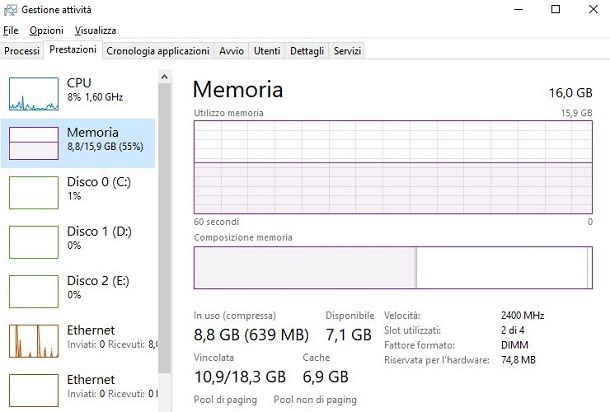
- Apri la Gestione Attività. Puoi farlo premendo Ctrl + Shift + Esc contemporaneamente, oppure cliccando con il tasto destro sulla barra delle applicazioni e selezionando "Gestione attività".
- Se vedi solo una finestra semplificata, clicca su "Più dettagli" in basso a sinistra.
- Vai alla scheda "Prestazioni".
- Nel pannello di sinistra, seleziona "Memoria".
- Qui vedrai la quantità totale di RAM. Sotto di essa, troverai informazioni preziose come la "Velocità" (es. 3200 MHz, che indica la frequenza della RAM) e il "Tipo" (es. DDR4). A volte, puoi anche vedere il numero di slot utilizzati e disponibili.
Questo metodo è ottimo perché ti dà subito un'idea non solo della quantità, ma anche delle prestazioni della tua RAM attuale.

3. Tramite il Prompt dei Comandi (Windows)
Per chi ama la linea di comando, questo metodo offre un controllo ancora maggiore.
- Premi il tasto Windows, digita cmd e premi Invio per aprire il Prompt dei comandi.
-
Digita il seguente comando e premi Invio:
wmic memorychip get devicelocator, capacity, speed, manufacturer, partnumber, formfactor, memories_type - Attendi qualche istante. L'output ti fornirà dettagli molto precisi su ogni modulo di RAM installato, inclusi il produttore, il codice prodotto (part number), la capacità di ogni singolo modulo, la velocità e il tipo di memoria (ad esempio, DDR4).
Questo comando è particolarmente utile se hai più moduli di RAM installati e vuoi conoscerne le specifiche individuali, o se vuoi identificare il codice esatto di un modulo per acquistarne uno identico o compatibile.
4. Tramite Software di Terze Parti
Esistono numerosi programmi gratuiti che offrono un'analisi completa dell'hardware del tuo computer. Alcuni dei più popolari e affidabili includono:
- CPU-Z: È un software molto leggero e gratuito che fornisce informazioni dettagliate su CPU, scheda madre, memoria (RAM) e schede grafiche. Nella sezione "Memory", troverai la quantità, il tipo (DDR3, DDR4, DDR5), la frequenza e le temporizzazioni della tua RAM. Nella sezione "SPD" (Serial Presence Detect), potresti vedere i dettagli specifici di ogni slot di memoria occupato.
- Speccy: Dalla stessa azienda che produce CCleaner, Speccy offre un riassunto completo del tuo sistema, inclusi dettagli sulla RAM, sia come quantità totale che come moduli individuali.
- HWiNFO: Un software molto potente e dettagliato per il monitoraggio dell'hardware, che può fornire anche più informazioni di quelle che potresti mai desiderare sulla tua RAM.
Questi software sono particolarmente utili perché spesso presentano le informazioni in modo molto chiaro e organizzato, rendendo facile la comprensione anche per chi non è esperto. Se stai pensando di acquistare nuova RAM, questi programmi ti daranno i dati esatti di cui hai bisogno per assicurarti la compatibilità.
Metodi Avanzati (Se Devi Aprire il PC)
Se i metodi software non ti hanno convinto, o se vuoi una conferma visiva, potresti dover aprire il case del tuo computer. Procedi con cautela e solo se ti senti a tuo agio nel maneggiare componenti elettronici. Assicurati sempre di aver staccato la corrente e di aver scaricato l'elettricità statica toccando una superficie metallica non verniciata del case.
5. Ispezione Visiva dei Moduli RAM
Una volta aperto il case e individuata la scheda madre, vedrai una serie di moduli di RAM inseriti negli slot appositi. Ogni modulo di RAM ha un'etichetta sopra.
-
Su questa etichetta, cerca informazioni come:
- Tipo di RAM: Dovresti vedere sigle come PC3, PC3L (per DDR3), PC4 (per DDR4), PC5 (per DDR5). Ad esempio, "PC4-21300" indica una RAM DDR4 con una velocità di 2133 MHz effettivi.
- Capacità: Indicata in GB (es. 8GB, 16GB).
- Frequenza: Potrebbe essere indicata in MHz (es. 2666MHz, 3200MHz).
- Codice Prodotto (Part Number): Una sequenza di lettere e numeri che identifica il modulo specifico. Cercare questo codice online ti darà accesso a tutte le specifiche.
Se l'etichetta è illeggibile o le informazioni sono confuse, prendi nota del codice prodotto (Part Number) e cercalo sul sito del produttore o su un motore di ricerca. Questo è il metodo più diretto per vedere fisicamente cosa hai installato.
Metodi Specifici per Mac e Laptop
Se possiedi un Mac o un laptop, i metodi potrebbero variare leggermente.
Per Mac:
- Clicca sull'icona della mela in alto a sinistra dello schermo.
- Seleziona "Informazioni su questo Mac".
- Nella finestra che appare, clicca sulla scheda "Memoria". Qui troverai la quantità totale di RAM e spesso anche il tipo (es. 16 GB LPDDR3 2133 MHz). Nei Mac più recenti, la RAM è spesso saldata sulla scheda madre e non è aggiornabile, ma questa schermata ti dirà comunque cosa è presente.
Per Laptop (Generale):
I metodi software per Windows descritti sopra funzionano solitamente anche sulla maggior parte dei laptop con sistema operativo Windows. Per quanto riguarda l'ispezione fisica, sui laptop è spesso necessario svitare un pannello sul fondo del computer per accedere agli slot di RAM. Consultare il manuale del tuo laptop specifico è sempre la scelta migliore per capire come fare in modo sicuro.
Perché è Importante Conoscere il Tipo di RAM?
Come accennato, non tutta la RAM è uguale. Le differenze principali risiedono in:
- Tipo (DDR3, DDR4, DDR5): Questa è la differenza più importante. Uno slot per DDR4 non può ospitare una DDR3 o DDR5 e viceversa. Hanno forme fisiche leggermente diverse e pinaggi differenti per evitare inserimenti errati.
- Frequenza (MHz): Indica la velocità con cui la RAM può trasferire dati. Frequenze più alte generalmente significano prestazioni migliori, ma la scheda madre e il processore devono supportarle.
- Capacità (GB): La quantità totale di memoria. Più è, meglio è, fino a un certo punto, a seconda dell'uso.
- Latenza (Timing): Parametri come CL16, CL18 indicano il ritardo nell'accesso ai dati. Valori più bassi sono migliori.
Conoscere queste informazioni è fondamentale per:
- Acquistare RAM compatibile: Evitare acquisti errati e costi inutili.
- Fare un upgrade mirato: Massimizzare le prestazioni investendo nella RAM giusta per il tuo sistema.
- Risolvere problemi di stabilità: A volte, RAM difettosa o incompatibile può causare crash e errori.
Capire quale RAM monta il tuo PC è il primo passo per ottimizzarne le prestazioni e garantire che funzioni al meglio delle sue capacità. Non è un compito arduo, e le informazioni sono a portata di clic (o di vite!).
Ora che hai una panoramica completa su come scoprire la RAM del tuo PC, quali sono i prossimi passi che intendi intraprendere per migliorare la tua esperienza digitale?