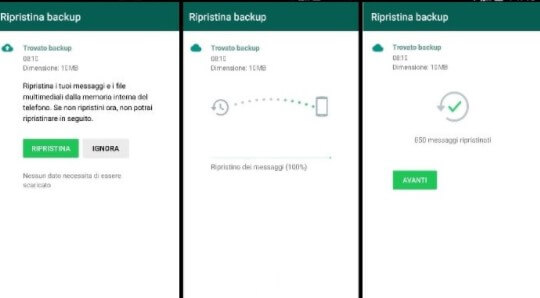
La perdita di chat di WhatsApp può essere un'esperienza frustrante e stressante. Che si tratti di un errore accidentale, di un cambio di telefono o di un problema tecnico, il pensiero di perdere conversazioni importanti, foto, video e documenti è angosciante. Fortunatamente, WhatsApp offre diverse opzioni per il recupero delle chat, consentendo agli utenti di ripristinare i propri dati da backup esistenti. Questa guida completa ti fornirà una panoramica dettagliata su come recuperare le chat di WhatsApp, analizzando le diverse metodologie e offrendo consigli utili per massimizzare le tue possibilità di successo.
Backup e Ripristino: Le Fondamenta del Recupero
Il metodo più affidabile per recuperare le chat di WhatsApp si basa sui backup. WhatsApp esegue automaticamente backup delle tue chat sul cloud (Google Drive per Android e iCloud per iOS) a intervalli regolari. Comprendere come funzionano questi backup è fondamentale per un recupero efficace.
Backup Automatici
WhatsApp, per impostazione predefinita, esegue backup automatici delle tue chat quotidianamente, settimanalmente o mensilmente. La frequenza di backup può essere modificata nelle impostazioni dell'applicazione. Per controllare le impostazioni di backup su Android, vai su Impostazioni > Chat > Backup delle chat. Su iOS, il processo è simile, ma si basa su iCloud.
È cruciale assicurarsi che i backup siano abilitati e che WhatsApp abbia accesso al tuo account Google Drive (Android) o iCloud (iOS). In caso contrario, non ci saranno backup disponibili per il ripristino.
Backup Manuali
Oltre ai backup automatici, puoi eseguire backup manuali delle tue chat in qualsiasi momento. Questo è particolarmente utile prima di cambiare telefono o prima di eseguire aggiornamenti software potenzialmente rischiosi. Per eseguire un backup manuale, segui gli stessi passaggi indicati per controllare le impostazioni di backup e tocca il pulsante "Backup".
Come Ripristinare le Chat di WhatsApp da un Backup
Il processo di ripristino delle chat da un backup è relativamente semplice, ma richiede attenzione ai dettagli.
Ripristino su Android
Ecco i passaggi per ripristinare le chat di WhatsApp su un dispositivo Android:

- Disinstalla WhatsApp dal tuo telefono.
- Reinstalla WhatsApp dal Google Play Store.
- Apri WhatsApp e segui le istruzioni di configurazione, verificando il tuo numero di telefono.
- Quando ti viene chiesto di ripristinare le chat da un backup di Google Drive, tocca "Ripristina".
- Attendi il completamento del processo di ripristino. La durata dipenderà dalle dimensioni del backup.
Importante: Assicurati di utilizzare lo stesso account Google che hai utilizzato per creare il backup. Inoltre, durante il ripristino, mantieni una connessione internet stabile.
Ripristino su iOS (iPhone)
Il processo di ripristino su iOS è simile, ma si basa su iCloud:
- Disinstalla WhatsApp dal tuo iPhone.
- Reinstalla WhatsApp dall'App Store.
- Apri WhatsApp e segui le istruzioni di configurazione, verificando il tuo numero di telefono.
- Quando ti viene chiesto di ripristinare le chat da un backup di iCloud, tocca "Ripristina".
- Attendi il completamento del processo di ripristino.
Assicurati di essere connesso allo stesso account iCloud che hai utilizzato per creare il backup e di avere abbastanza spazio libero su iCloud per il ripristino.
Cosa Fare Se Non Hai un Backup
Se purtroppo non hai un backup disponibile, le opzioni per recuperare le chat di WhatsApp sono limitate. Tuttavia, ci sono alcune strade che puoi esplorare, anche se il successo non è garantito.

Software di Recupero Dati di Terze Parti
Esistono diversi software di recupero dati di terze parti che promettono di recuperare i dati cancellati dai dispositivi mobili. Questi software spesso analizzano la memoria interna del telefono alla ricerca di frammenti di dati che possono essere recuperati. È importante notare che l'efficacia di questi software varia e che il processo può essere complesso e potenzialmente rischioso. Utilizzare software non affidabili può compromettere la sicurezza del tuo dispositivo. Fai una ricerca approfondita e scegli software di aziende reputate.
Esempio: Alcuni software come Dr.Fone o iMyFone D-Back sono spesso citati come strumenti di recupero dati per WhatsApp, ma valuta attentamente le recensioni e i rischi prima di utilizzarli.
Recupero da Backup Locali (Solo Android)
Su Android, WhatsApp crea anche backup locali delle chat, che vengono memorizzati nella memoria interna del telefono o sulla scheda SD. Questi backup non sono automatici come quelli di Google Drive, ma possono essere utili in situazioni di emergenza.
Per accedere ai backup locali, utilizza un file manager per navigare nella cartella WhatsApp/Databases. Qui troverai file denominati "msgstore.db.crypt12" (o con un'estensione simile). Il file più recente è il tuo ultimo backup locale.

Per ripristinare da un backup locale, segui questi passaggi:
- Disinstalla WhatsApp.
- Utilizza un file manager per rinominare il file di backup locale che desideri ripristinare in "msgstore.db.crypt12" (assicurati che sia l'estensione corretta).
- Reinstalla WhatsApp.
- Segui le istruzioni di configurazione e scegli di ripristinare le chat quando ti viene richiesto.
Ricorda: I backup locali potrebbero non essere aggiornati come i backup di Google Drive.
Consigli Utili per Prevenire la Perdita di Chat
Prevenire è meglio che curare. Adottare alcune pratiche proattive può ridurre significativamente il rischio di perdere le chat di WhatsApp.
Abilita i Backup Automatici
Assicurati che i backup automatici di WhatsApp siano abilitati e configurati correttamente. Scegli una frequenza di backup adatta alle tue esigenze (quotidiana o settimanale è solitamente raccomandata).

Verifica Regolarmente i Tuoi Backup
Controlla periodicamente le impostazioni di backup di WhatsApp per assicurarti che tutto funzioni correttamente. Verifica che WhatsApp abbia accesso al tuo account Google Drive (Android) o iCloud (iOS) e che ci sia abbastanza spazio di archiviazione disponibile.
Esegui Backup Manuali Prima di Eventi Importanti
Prima di cambiare telefono, eseguire aggiornamenti software importanti o effettuare qualsiasi modifica significativa al tuo dispositivo, esegui un backup manuale delle tue chat di WhatsApp. Questo ti fornirà un punto di ripristino sicuro in caso di problemi.
Considera il Backup su Più Piattaforme (Android)
Su Android, puoi anche considerare di eseguire backup delle tue chat su schede SD (se il tuo telefono lo supporta) oltre a Google Drive. Questo fornisce un ulteriore livello di sicurezza nel caso in cui il tuo account Google Drive sia compromesso.
Esempio Reale: La Storia di Maria
Maria, una giovane professionista, ha accidentalmente cancellato tutte le sue chat di WhatsApp mentre cercava di liberare spazio sul suo telefono. Fortunatamente, aveva abilitato i backup automatici quotidiani su Google Drive. Seguendo i passaggi descritti in precedenza, Maria è stata in grado di ripristinare tutte le sue chat, comprese importanti conversazioni di lavoro e ricordi personali. La sua storia evidenzia l'importanza dei backup automatici e di una corretta comprensione del processo di ripristino.
Conclusione
Recuperare le chat di WhatsApp è possibile, ma richiede una comprensione dei processi di backup e ripristino. Abilitare i backup automatici è la strategia più efficace per proteggere i tuoi dati. Se hai perso le tue chat e non hai un backup, ci sono alcune opzioni da esplorare, ma il successo non è garantito. Ricorda di seguire attentamente le istruzioni e di prestare attenzione ai rischi associati all'utilizzo di software di terze parti. Agisci ora per proteggere le tue preziose conversazioni: verifica le tue impostazioni di backup di WhatsApp e assicurati che siano configurate correttamente.