
Amici montatori e creatori di contenuti, preparatevi! Oggi intraprendiamo un'avventura che, diciamocelo, a volte può sembrare una missione spaziale di quelle complicate. Stiamo parlando di come tirar fuori dal nostro amato Adobe Premiere Pro quella magica scatola che chiamiamo "video esportato". Sì, avete capito bene, quel file luccicante e pronto per essere condiviso con il mondo intero, che sia per far vedere ai parenti la vostra ultima vacanza, per sfoggiare il vostro talento su YouTube, o semplicemente per conservare un ricordo epico.
So cosa state pensando: "Ma è complicato!" E io vi dico: "Assolutamente no!" O meglio, non deve esserlo. Immaginate di aver passato ore a tagliare, aggiungere musica, magari persino qualche effetto speciale che vi ha fatto sentire dei veri e propri maghi di Hollywood. Avete finito, siete stanchi ma felici, e ora l'unica cosa che vi separa dal trionfo è questo ultimo, piccolo passaggio. È come quando state per raggiungere la cima di una montagna e vedete il panorama pazzesco, ma dovete fare quell'ultimo sforzo. E questo sforzo, con Premiere Pro, è più facile di quanto pensiate!
Allora, dove ci troviamo? Siete lì, con il vostro capolavoro che vi scorre davanti agli occhi nella timeline. Tutto è perfetto. Le transizioni sono fluide come il burro, la musica è al punto giusto, e persino quel blooper divertente che avete deciso di lasciare ha un senso. Siete pronti a liberare la vostra creazione nel mondo digitale. E come si fa? È qui che entra in gioco la magia dell'esportazione, o come la chiamano i puristi del settore, il "rendering".
Non fatevi spaventare da parole tecniche. Pensatela così: state prendendo tutto il vostro lavoro, tutte le vostre idee e le state "impacchettando" in un formato che tutti i computer e tutti i telefoni del pianeta possono capire e riprodurre. È come creare una torta meravigliosa e poi metterla in una scatola bellissima per regalarla. La scatola, in questo caso, è il file video.
Il Primo Passo: File <strong>Esporta</strong>
La primissima cosa da fare è dirlo a Premiere Pro che volete esportare. Dove si trova questo comando magico? Beh, è piuttosto intuitivo, come un GPS che vi porta al tesoro. Andate nel menu in alto, quello che di solito contiene "File", "Modifica", "Finestra", eccetera. Cliccate su File. E lì, tra tante opzioni interessanti, troverete qualcosa che dice Esporta. Non è un caso, vero? Lo hanno messo proprio lì per noi!
Una volta cliccato su Esporta, si aprirà un sottopercorso di opzioni. La più comune e quella che ci interessa di più è File Multimediali.... Premete lì, e preparatevi a un altro piccolo, entusiasmante passaggio. È come aprire la porta di una stanza piena di sorprese.
La Finestra Magica: Impostazioni di Esportazione
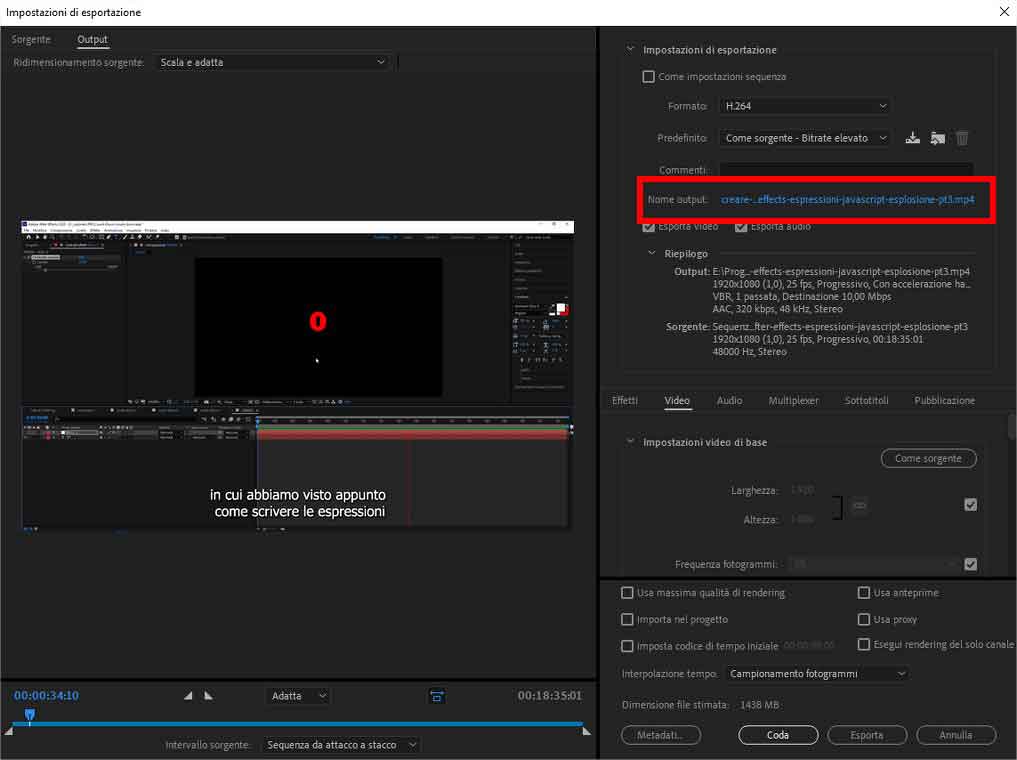
Ora, amici miei, vi troverete di fronte a una finestra che potrebbe sembrare un po' intimidatoria all'inizio. Ci sono un sacco di caselle, di menu a tendina, di numeri... ma non temete! La maggior parte di queste cose sono già impostate per fare un ottimo lavoro per voi, se usate le impostazioni giuste. È come avere un assistente personale super esperto che ha già pensato a tutto.

Sezione Formato: Il Vostro Primo Grande Obiettivo
La prima cosa importante da scegliere è il Formato. Immaginate il formato come il linguaggio universale per i vostri video. Ci sono tanti linguaggi, ma ce ne sono alcuni che sono più diffusi e comprensibili di altri. Per la maggior parte delle esigenze, specialmente se volete condividere il vostro video online (su YouTube, Vimeo, o sui social media), il formato H.264 è il vostro migliore amico. Perché? È come un supereroe: comprime il video in modo da non perdere troppa qualità, ma rendendolo comunque abbastanza piccolo da essere caricato e riprodotto senza problemi. Cercate H.264 nel menu a tendina del formato e selezionatelo con gioia! Non fatevi tentare da formati troppo oscuri a meno che non sappiate esattamente cosa state facendo, perché potreste ritrovarvi con un file che nessuno riesce a vedere, e sarebbe un peccato mortale dopo tutto il vostro duro lavoro!
Predefinito: Il Salva-Tempo che Amate
Subito sotto il formato, c'è un'opzione chiamata Predefinito. Pensate ai predefiniti come a delle ricette già pronte per voi. Premiere Pro vi offre un sacco di predefiniti basati su dove volete pubblicare il vostro video. Avete caricato un sacco di clip da YouTube? Ci sarà un predefinito per YouTube! Volete un video in alta definizione per un grande schermo? C'è un predefinito anche per quello! Selezionare un predefinito appropriato per la vostra destinazione è come mettere la marcia giusta all'inizio. Molto spesso, scegliere qualcosa come "Corrispondenza sorgente - Velocità dati elevata" o un predefinito specifico per la piattaforma che intendete usare (es. "YouTube 1080p HD") è la via più semplice e sicura. È il vostro modo di dire a Premiere Pro: "Fammi una versione perfetta per questo scopo, senza che io debba impazzire!"
Sezione Output Nome e Posizione: Dove Verrà Nascosto il Vostro Tesoro?
Ora, dobbiamo decidere dove salvare il nostro prezioso video esportato e come si chiamerà. In questa finestra, vedrete un'area dove potete cliccare sul nome del file. Cliccateci sopra e scegliete un nome che vi ricordi cosa c'è dentro. Qualcosa come "VacanzaMare_Finale_Buono_DaMostrare" è decisamente meglio di "Video_123". Poi, cliccate sul pulsante Sfoglia... (o un'icona simile) per scegliere la cartella sul vostro computer dove volete che questo file venga salvato. È come decidere dove mettere il regalo dopo averlo incartato. Scegliete una cartella che sapete dove trovare, magari una cartella chiamata "Video Esportati" o qualcosa di simile. Non lasciatelo disperso nel grande, vasto mondo del vostro disco rigido, altrimenti poi vi toccherà fare una caccia al tesoro digitale!
Verifica Veloce: Prima di Premere Invio!
Prima di lanciarvi nell'atto finale, date un'occhiata veloce ad alcune impostazioni. Di solito, se avete scelto un buon predefinito, le cose sono già a posto. Ma è sempre buona norma controllare che la risoluzione (es. 1920x1080 per Full HD) e il frame rate (es. 25 o 30 fotogrammi al secondo) corrispondano a quelli del vostro progetto originale. Non è fondamentale per una prima esportazione facile, ma è un piccolo trucco che vi farà sentire ancora più esperti!
Il Grande Momento: Premi il Bottone!
Siete pronti? Avete scelto il formato, il predefinito, il nome e la posizione. Tutto è al suo posto. Ora, c'è un grande, invitante pulsante chiamato Esporta. Premetelo! È il momento della verità. Premiere Pro inizierà a lavorare. Vedrete una barra di avanzamento che si muove, lentamente all'inizio, poi forse più velocemente. Questo è il momento in cui il vostro computer sta pensando intensamente, sta mettendo insieme tutti i pezzi del puzzle.
Questo processo può richiedere tempo, a seconda della lunghezza del vostro video, della complessità delle modifiche e della potenza del vostro computer. È come aspettare che una torta si cuocia in forno: non si può avere fretta! Prendete un caffè, fate una pausa, guardate fuori dalla finestra, ma non chiudete Premiere Pro. Il vostro video è in fase di creazione, e non volete interrompere la magia.
E quando la barra di avanzamento sarà piena, e il processo terminerà, sentirete un piccolo sospiro di sollievo, vero? Avete fatto. Avete esportato il vostro video! Ora potete andare nella cartella che avete scelto, trovare quel bel file che avete nominato con cura, e cliccarci sopra. E lì, amici miei, ci sarà il vostro capolavoro, pronto per essere mostrato al mondo. È un momento di pura soddisfazione, un piccolo trionfo digitale. Quindi, congratulazioni, siete ufficialmente dei guerrieri dell'esportazione di video da Premiere Pro! Continuate a creare, continuate a condividere, e soprattutto, divertitevi!