
Allora, amico mio, pronto a condividere la tua masterpiece con il mondo? Hai passato ore su iMovie, tagliando, aggiungendo musica, magari anche qualche effetto speciale che ti ha fatto sentire tipo Spielberg, vero? Beh, il momento clou è arrivato: devi esportare quel gioiellino. Non ti preoccupare, non è un'operazione da hacker nucleare, anzi! È più facile di quanto pensi, ti assicuro. Siediti comodo, prendi un altro caffè (o un tè, se sei uno di quelli fancy), e scopriamo insieme come fare questa magia.
Esportare da iMovie: La Magia Finale!
Immagina il tuo filmato come un cucciolo che hai cresciuto con amore. Adesso devi presentarlo agli altri, farlo vedere, farlo conoscere. Esportare è proprio questo: dare vita al tuo progetto, renderlo un file che puoi condividere su YouTube, mandare agli amici, o persino proiettare sul muro del salotto in una serata cinema improvvisata (con tanto di popcorn, ovvio!). iMovie ti semplifica la vita, ti dico solo questo. Non devi essere un genio dell'informatica, giuro!
Dove Trovo Quella Famosa Opzione "Esporta"?
Ok, la prima cosa da fare è avere il tuo progetto aperto in iMovie. Lo vedi, vero? Quella schermata piena di clip, effetti, e forse anche qualche errore di montaggio che hai deciso di tenere perché ti divertono. Una volta che sei soddisfatto del risultato finale (e fidati, il tuo filmato è sempre perfetto ai tuoi occhi, anche con quelle piccole imperfezioni che lo rendono unico!), cerca in alto. Di solito, trovi una serie di icone o pulsanti. Quello che cerchi è quasi sempre un pulsante di condivisione. Sembra tipo un quadrato con una freccia che punta verso l'alto, capisci? O a volte è una voce nel menu "File". Facile, no?
Clicca lì. Vedrai un sacco di opzioni, che potrebbero farti venire un leggero capogiro. Ma non farti prendere dal panico! La maggior parte sono solo modi diversi di condividere, come AirDrop (se hai altri dispositivi Apple nelle vicinanze) o email. Quello che interessa a noi, per ora, è la voce che dice qualcosa tipo "File" o "Esporta". Ecco, quella è la nostra destinazione!
Le Opzioni di Esportazione: Un Piccolo Dilemma (Ma Risolvibile!)
Ora, qui viene il bello. iMovie ti chiede come vuoi che sia il tuo filmato esportato. Non è che puoi scegliere se farlo in bianco e nero o a colori (quello lo decidi tu in fase di montaggio!), ma ti chiede il formato e la qualità. Sembra complicato, ma fidati, è intuitivo. Pensa a quando compri una torta: vuoi quella piccola per te o quella gigante per una festa? Qui è un po' lo stesso, ma con i megabyte.
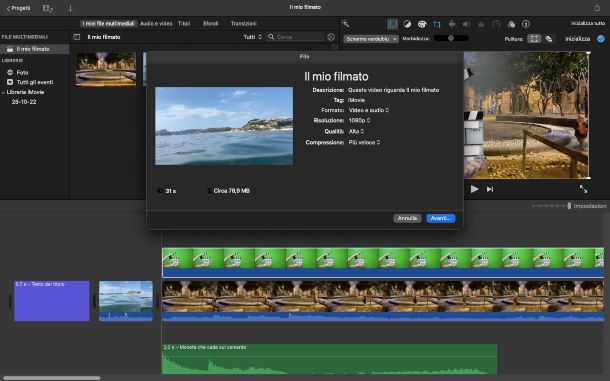
Generalmente, le opzioni principali che ti troverai davanti sono:
- Qualità (Quality): Qui è dove decidi quanto dettaglio vuoi nel tuo video. Le opzioni tipiche sono:
- Bassa (Low): Utile se devi mandare il video tramite messaggio e non ti importa troppo della qualità super definita. Occupi poco spazio, ma il risultato sarà un po' "granuloso".
- Media (Medium): Un buon compromesso. La qualità è accettabile per la maggior parte degli usi, come condividerlo sui social.
- Alta (High): Qui si inizia a fare sul serio! Il video sarà bello nitido, perfetto per YouTube o se vuoi mostrarlo su uno schermo grande.
- Migliore (Best - ProRes o simili): Questa è per i professionisti, o se vuoi conservare il tuo lavoro con la massima fedeltà possibile. I file saranno ENORMI, quindi usala con parsimonia!
- Risoluzione (Resolution): Ti dice quanti pixel ci sono nel tuo video. Le più comuni sono:
- 1080p (Full HD): Lo standard moderno. Bellissimo e nitido, perfetto per quasi tutti gli schermi.
- 720p (HD): Un po' meno dettagliato, ma occupa meno spazio. Ancora valido per molti usi.
- 4K: La qualità cinematografica! Se hai registrato in 4K, puoi esportare in 4K. Preparati a file giganti, però!
- Formato (Format): Questo è il tipo di file che verrà creato. Di solito, iMovie ti offre delle opzioni predefinite. La più comune è H.264, che è un ottimo compromesso tra qualità e dimensione del file. Molto versatile!
Per la maggior parte dei vostri video casalinghi, amici, vi consiglio di puntare su una "Alta" qualità e una risoluzione di 1080p. È il giusto mix per avere un video che si vede bene senza occupare tutto lo spazio del vostro hard disk. Se siete su un computer potente e volete fare le cose per bene, potete anche pensare alla "Migliore" qualità, ma state attenti allo spazio!
Le Impostazioni Avanzate: Solo Se Sei un Po' Audace!
Ok, se sei uno di quelli che ama smanettare, iMovie ti permette anche di andare un po' più a fondo. C'è una sezione, di solito nascosta sotto una voce come "Opzioni" o "Impostazioni", dove puoi davvero personalizzare tutto. Ma, onestamente, per iniziare, non c'è bisogno di toccare nulla. Le impostazioni predefinite sono già ottime!
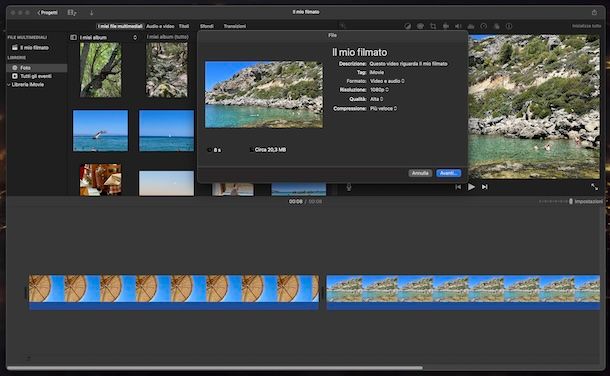
Se proprio vuoi fare il figo, potresti trovare opzioni tipo:
- Frequenza dei fotogrammi (Frame Rate): Di solito è 24, 25 o 30 fps (fotogrammi al secondo). 25 fps è lo standard europeo per la TV, 30 fps è più comune negli USA e per il web. La maggior parte delle volte, quello che hai usato nel tuo progetto è già quello che iMovie userà per esportare. Non toccarlo se non sai bene cosa stai facendo!
- Compressione (Compression): Qui si parla di bitrate. Più alto è il bitrate, migliore è la qualità, ma più grande è il file. iMovie gestisce già un bitrate ottimale per le impostazioni che scegli.
La regola d'oro qui è: se non sai cosa stai facendo, non toccare! iMovie è pensato per essere facile, quindi fidati delle sue scelte iniziali.
Il Processo di Esportazione: Pazienza, Tanta Pazienza!
Una volta che hai scelto le tue impostazioni (e hai cliccato "Avanti" o "Esporta"), iMovie inizierà a lavorare. Vedrai una barra di avanzamento. Questo è il momento di prendersi una pausa. Vai a prenderti un altro caffè, fai due chiacchiere con il tuo gatto, guarda fuori dalla finestra. Esportare un video, soprattutto se è lungo o di alta qualità, richiede tempo. Sì, lo so, sembra che il computer stia facendo magie nere, ma è solo un processo computazionale. Non ti preoccupare, il tuo computer non esploderà!
Il tempo che ci mette dipende da tanti fattori:
- La lunghezza del tuo filmato. Un video di 30 secondi sarà esportato in un lampo, uno di 30 minuti ci metterà di più.
- La qualità e la risoluzione che hai scelto. Più alta è la qualità, più lavoro per il computer.
- La potenza del tuo Mac. Se hai un Mac di ultima generazione, sarà più veloce di uno di qualche anno fa.
Mentre il tuo video viene esportato, iMovie ti chiederà anche dove vuoi salvarlo. Scegli una cartella comoda, tipo "Video Esportati" o qualcosa di simile. Se lasci il nome predefinito, sarà una cosa tipo "Titolo del mio filmato.mov". Puoi cambiarlo subito, o dopo. Fai attenzione a dove lo salvi, altrimenti poi ti ritrovi a cercare il video per ore, come un detective senza indizi!
E Dopo Che È Finito?
Quando la barra di avanzamento arriva al 100%, hai fatto! Complimenti! Ti apparirà un messaggio che ti dice che l'esportazione è completata. Ora puoi trovare il tuo file video nella cartella che hai scelto. Apri il file per assicurarti che tutto sia come volevi. Controlla l'audio, il video, gli effetti. Se sei contento (e lo sarai!), beh, il tuo filmato è pronto per il grande debutto!
Ora puoi caricarlo su YouTube, condividerlo con gli amici, usarlo per la tua presentazione scolastica (sì, anche se sei adulto, magari hai una presentazione di lavoro!), o semplicemente guardarlo e sentirti orgoglioso di te stesso. Hai creato qualcosa di tuo, e questo è fantastico!
Qualche Suggerimento Extra per Non Impazzire
- Salva sempre il tuo progetto iMovie: Prima di esportare, assicurati che il tuo progetto in iMovie sia salvato. L'esportazione crea un file video separato, ma il progetto iMovie è quello che ti permette di tornare indietro e fare modifiche in futuro.
- Dai nomi significativi ai tuoi filmati: Sia al progetto iMovie che al file esportato. Eviterai confusioni future.
- Non aver paura di sperimentare (ma fai delle copie!): Se vuoi provare diverse impostazioni di esportazione, fai prima un'esportazione con le impostazioni standard, poi prova a cambiarle e confronta i risultati.
- Se il file è troppo grande: Se ti accorgi che il video esportato occupa troppo spazio (magari per mandarlo via email), puoi sempre provare a esportarlo con una qualità leggermente inferiore o una risoluzione più bassa.
- Lo spazio su disco è tuo amico: Assicurati di avere abbastanza spazio libero sul tuo Mac prima di iniziare un'esportazione, specialmente se stai esportando in alta qualità. Non vuoi che il tuo Mac si blocchi a metà del processo!
Quindi, ecco fatto! Esportare da iMovie è un gioco da ragazzi, una volta che sai dove mettere le mani. Spero che questa chiacchierata ti sia stata utile. Ora vai, esporta il tuo capolavoro e goditi i frutti del tuo lavoro. E se mai dovessi fare un film su come esportare da iMovie, sai a chi chiedere una parte! 😉