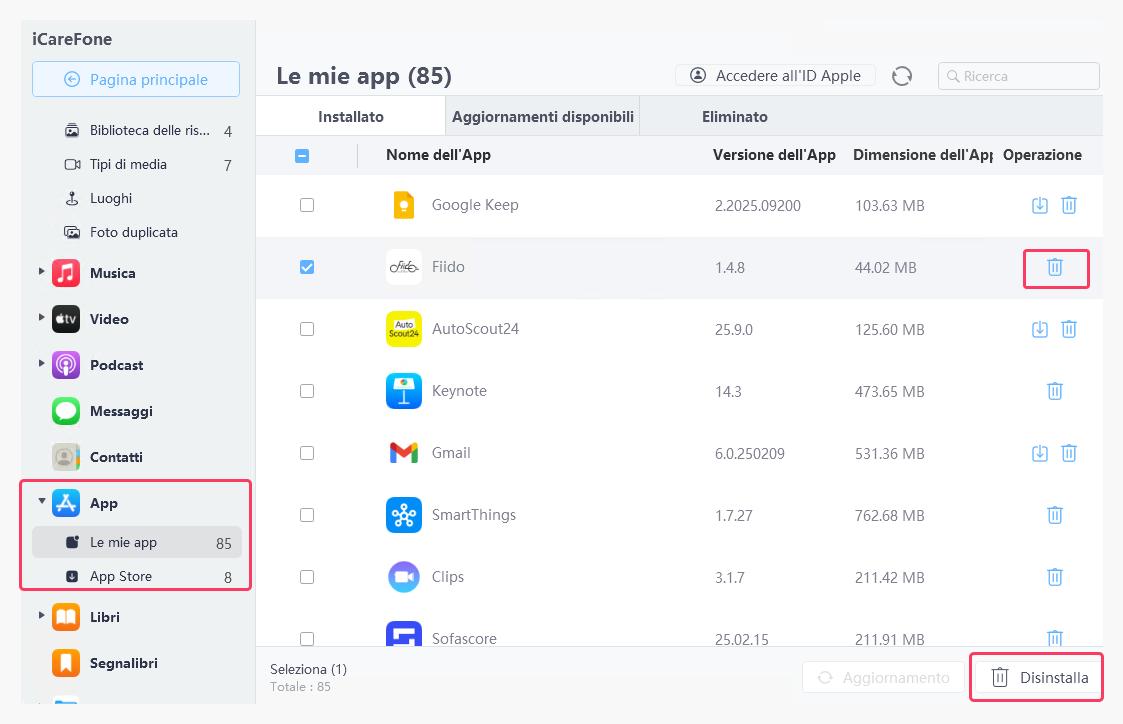
Ciao a tutti, amanti della tecnologia e della vita easy! Scommetto che anche a voi è capitato: quell'app sul vostro iPhone che, per qualche misterioso motivo, si rifiuta di sparire. Un po' come quella vecchia canzone tormentone che non riuscite più a togliervi dalla testa, o quel maglione che non indossate più ma che non riuscite a buttare. Tranquilli, non siete soli! E la buona notizia è che ci sono diversi modi per liberarsi di questi "ospiti" indesiderati digitali, anche quando sembrano più ostinati di un divo di Hollywood che rifiuta di lasciare il red carpet.
Capita, vero? Magari era un'app che avevate scaricato per una vacanza, per quel corso online che poi avete abbandonato, o semplicemente per curiosità. Ora occupa spazio prezioso sul vostro gioiellino Apple e non vi serve più. Ma quando provate a fare il solito gesto – la pressione prolungata, l'icona che trema, il tocco sulla croce – ecco che appare il messaggio di errore o, peggio, la croce non c'è proprio. Panico? No, relax! Esploriamo insieme come risolvere questo piccolo inconveniente con un sorriso.
Prima di tutto, partiamo dalla soluzione più comune, quella che funziona 9 volte su 10, come quel telefilm che sai come finisce ma lo guardi comunque. Avete provato a fare un riavvio forzato? Sembra banale, ma spesso è la bacchetta magica che mancava. La procedura varia leggermente a seconda del modello di iPhone, ma in generale, si tratta di premere e rilasciare rapidamente il tasto volume su, poi premere e rilasciare rapidamente il tasto volume giù, e infine tenere premuto il tasto laterale finché non vedete il logo Apple. È un po' come fare un respiro profondo per il vostro telefono!
- iPhone 8 o successivo: Volume Su (veloce), Volume Giù (veloce), Tasto Laterale (tieni premuto).
- iPhone 7/7 Plus: Tasto Volume Giù e Tasto Standby/Riattiva (tieni premuti).
- iPhone 6s o precedente: Tasto Home e Tasto Standby/Riattiva (tieni premuti).
Se il riavvio forzato non ha dato i suoi frutti, passiamo al piano B, che è un po' più "tecnico" ma sempre alla portata di tutti. A volte, le app "incriminate" sono quelle che sono state scaricate tramite modalità "Acquisti in famiglia" o che sono state bloccate dai controlli parentali. In questi casi, il sistema operativo non vi permette di disinstallarle direttamente dalla schermata principale.
Il trucco? Andare direttamente nelle Impostazioni del vostro iPhone. Seguite questo percorso: Impostazioni > Generali > Spazio iPhone. Qui vedrete una lista di tutte le app installate, ordinate per spazio occupato. Trovate l'app che volete eliminare, toccatela e poi selezionate "Elimina app". Se l'opzione "Elimina app" non è disponibile o è grigia, significa che è bloccata. In quel caso, potreste dover toccare "Disinstalla app" (che rimuove l'app ma mantiene i dati, utile se pensate di reinstallarla in futuro) o, se è veramente un fantasma, potreste dover considerare una soluzione più drastica.
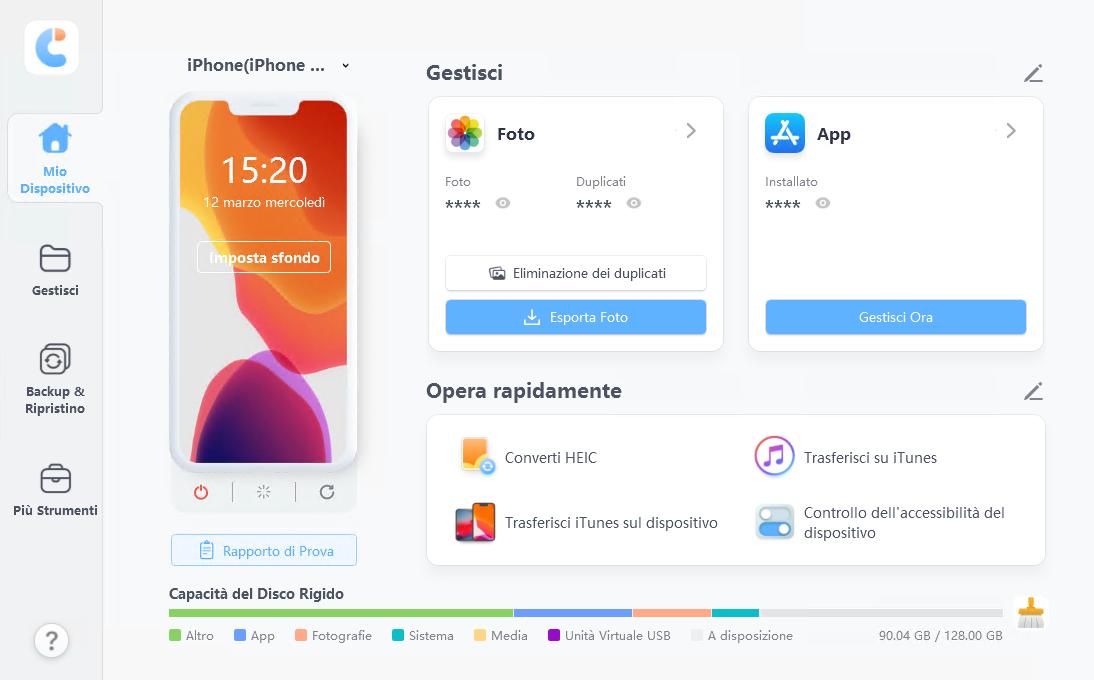
Se proprio nessuna di queste soluzioni funziona, e l'app è diventata un vero e proprio fantasma digitale che vi infastidisce, l'ultima spiaggia è ripristinare le impostazioni. Attenzione però, questa opzione rimuove tutti i contenuti e le impostazioni dal vostro dispositivo, quindi assicuratevi di aver fatto un backup di tutto ciò che vi è importante! Potete trovare questa opzione in Impostazioni > Generali > Trasferisci o inizializza iPhone > Inizializza contenuto e impostazioni. È un po' come fare un reset completo della vostra scrivania, ma con il vostro iPhone.
La vita, proprio come la gestione delle app, è fatta di alti e bassi, di momenti in cui tutto scorre liscio e altri in cui dobbiamo armarci di un po' di pazienza e trovare una soluzione creativa. E proprio come quella app ostinata che finalmente riusciamo a eliminare, liberare spazio e semplificare le cose ci porta sempre una sensazione di leggerezza e rinnovamento. Quindi, la prossima volta che un'app si metterà di traverso, ricordatevi di queste dritte: un pizzico di tecnica, un po' di pazienza e il vostro iPhone tornerà ad essere il rifugio di pace e ordine che merita!