
Ti capisco perfettamente. Magari hai creato un canale YouTube anni fa e ora vuoi farlo sparire. Forse non lo usi più, o magari hai deciso di cambiare completamente direzione e vuoi ripartire da zero. Qualunque sia il motivo, eliminare un canale YouTube dal telefono può sembrare complicato, ma in realtà è più semplice di quanto pensi. In questa guida, ti spiegherò passo dopo passo come fare, senza inutili complicazioni.
Perché Potresti Voler Eliminare un Canale YouTube?
Prima di entrare nel vivo della procedura, è importante capire perché potresti voler eliminare un canale. Ecco alcuni motivi comuni:
- Non lo usi più: Forse hai creato un canale per un progetto che non porti più avanti.
- Vuoi ricominciare da zero: Magari vuoi cambiare completamente i tuoi contenuti e preferisci cancellare il vecchio canale per ricominciare con un nuovo focus.
- Privacy: Alcuni video potrebbero contenere informazioni personali che non vuoi più rendere pubbliche.
- Hai creato un canale per sbaglio: A volte succede di creare un canale involontariamente e poi non sapere come eliminarlo.
- Motivi di branding: Forse il nome del canale non ti rappresenta più o vuoi allinearlo al tuo nuovo brand.
Qualunque sia il tuo motivo, la buona notizia è che eliminare un canale YouTube è un'operazione definitiva, quindi devi esserne assolutamente sicuro prima di procedere.
Cosa Devi Sapere Prima di Eliminare il Tuo Canale
Attenzione! Eliminare un canale YouTube è un'azione irreversibile. Prima di procedere, è fondamentale che tu sia consapevole delle conseguenze:
- Tutti i tuoi video verranno eliminati: Video, commenti, mi piace, iscritti... Tutto sparirà per sempre.
- Perderai l'URL del tuo canale: Non potrai più utilizzare lo stesso URL per un nuovo canale.
- I tuoi dati analitici spariranno: Non avrai più accesso alle statistiche del tuo canale.
- I tuoi commenti su altri video spariranno: Anche se non hai creato tu quei video, i tuoi commenti ad essi verranno eliminati.
Se sei sicuro di voler procedere, ti consiglio vivamente di scaricare una copia di backup dei tuoi video. YouTube Studio ti permette di farlo. Questo ti darà la possibilità di conservare i tuoi contenuti, anche se il canale non esiste più.
Come Eliminare un Canale YouTube dal Telefono: Guida Passo Passo
Ecco la guida dettagliata su come eliminare il tuo canale YouTube utilizzando il tuo smartphone. La procedura è leggermente diversa a seconda del sistema operativo (Android o iOS), ma i concetti di base rimangono gli stessi.

Passo 1: Accedi a YouTube Studio tramite Browser
Purtroppo, l'app YouTube standard non offre l'opzione per eliminare un canale. Dovrai utilizzare un browser (come Chrome, Safari, Firefox, ecc.) sul tuo telefono e accedere alla versione desktop di YouTube Studio. Ecco come fare:
- Apri il browser sul tuo telefono.
- Vai all'indirizzo studio.youtube.com.
- Se non sei già loggato, accedi con l'account Google associato al canale che vuoi eliminare.
- Se la pagina si apre nella versione mobile, cerca l'opzione "Versione Desktop" o "Sito Desktop" nel menu del browser (solitamente si trova nei tre puntini in alto a destra). Seleziona questa opzione.
Potrebbe essere necessario ingrandire lo schermo per navigare più facilmente nella versione desktop di YouTube Studio.
Passo 2: Accedi alle Impostazioni Avanzate del Canale
Una volta che sei nella versione desktop di YouTube Studio, devi trovare le impostazioni avanzate del canale. Ecco come fare:

- Nella barra laterale sinistra, cerca l'icona a forma di ingranaggio (Impostazioni) e cliccaci sopra.
- Nella finestra che si apre, seleziona "Canale" nel menu a sinistra.
- Clicca sulla scheda "Impostazioni avanzate".
Scorri verso il basso fino a trovare la sezione "Gestisci account YouTube". Cliccaci sopra.
Passo 3: Elimina o Nascondi il Tuo Canale
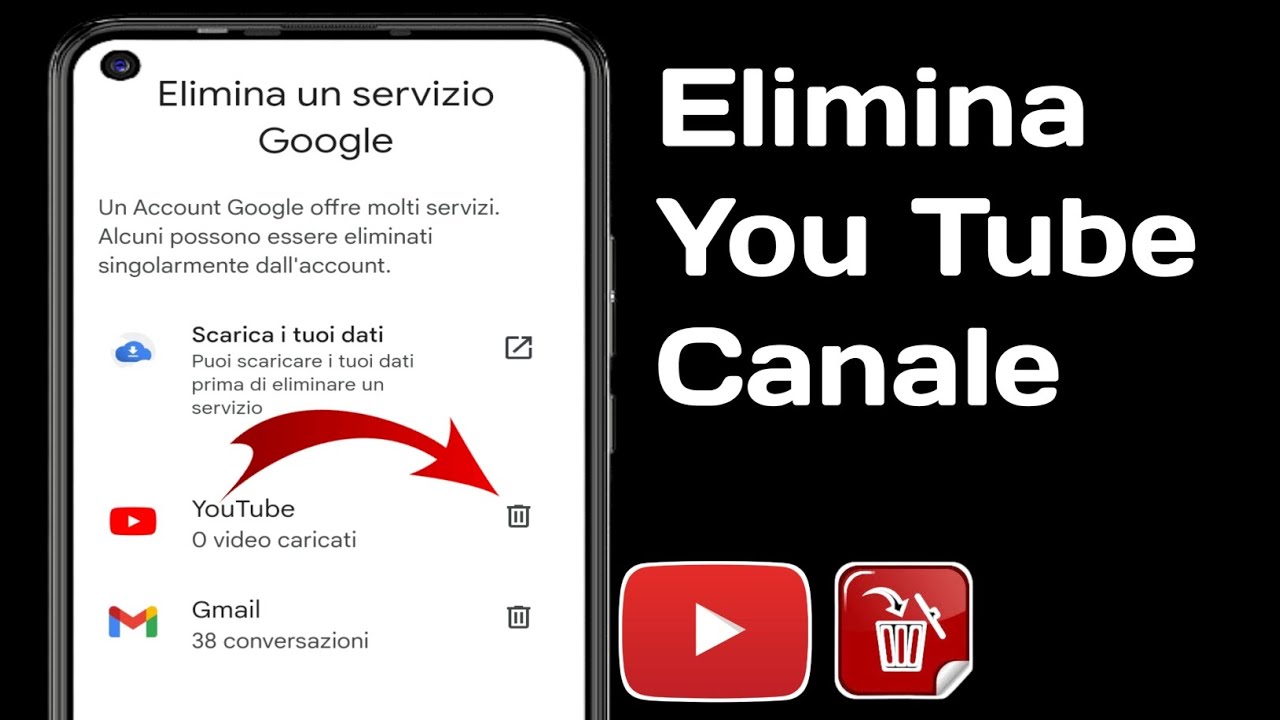
A questo punto, verrai reindirizzato a una pagina del tuo account Google dove potrai scegliere se nascondere temporaneamente il tuo canale o eliminarlo definitivamente. Ecco cosa devi fare:
- Clicca su "Avanzate". (Potrebbe essere necessario scorrere verso il basso nella pagina).
- Nella parte inferiore della pagina, troverai due opzioni: "Elimina canale" e "Nascondi canale".
- Se vuoi eliminare il tuo canale in modo permanente, clicca su "Elimina canale".
- Se vuoi solo nascondere temporaneamente il tuo canale, clicca su "Nascondi canale". Questa opzione ti permette di rendere i tuoi video privati e disabilitare i commenti, ma il canale non verrà eliminato.
Attenzione: Da questo punto in poi, devi essere molto attento a quello che fai, perché stai per intraprendere un'azione irreversibile.
Passo 4: Conferma la Tua Scelta
Dopo aver cliccato su "Elimina canale", ti verrà chiesto di confermare la tua scelta. Google ti mostrerà un avviso che ti ricorda che tutti i tuoi contenuti verranno eliminati. Dovrai spuntare una casella per confermare che comprendi le conseguenze.

- Leggi attentamente l'avviso.
- Spunta la casella "Voglio eliminare definitivamente i miei contenuti".
- Clicca sul pulsante "Elimina contenuti".
Potrebbe essere necessario inserire la tua password di Google per confermare la tua identità.
Passo 5: Attendi la Conferma
Dopo aver completato i passaggi precedenti, Google elaborerà la tua richiesta. Potrebbe volerci qualche minuto o anche qualche ora perché il tuo canale venga completamente eliminato. Riceverai una email di conferma quando il processo sarà completato.
Congratulazioni! Hai eliminato il tuo canale YouTube dal telefono.
Consigli Aggiuntivi
- Assicurati di avere una connessione internet stabile: Durante il processo di eliminazione, è importante avere una connessione internet stabile per evitare interruzioni.
- Verifica di aver effettuato l'accesso con l'account corretto: Prima di iniziare, assicurati di essere loggato con l'account Google associato al canale che vuoi eliminare.
- Leggi attentamente tutti gli avvisi: Google ti mostrerà diversi avvisi durante il processo di eliminazione. Leggili attentamente per capire le conseguenze delle tue azioni.
- Se hai dubbi, chiedi aiuto: Se non sei sicuro di cosa stai facendo, chiedi aiuto a un amico o a un membro della tua famiglia che ha più esperienza con YouTube. Puoi anche consultare la guida ufficiale di YouTube.
Eliminare un canale YouTube è una decisione importante. Prenditi il tempo necessario per valutare attentamente le tue opzioni e assicurati di aver compreso le conseguenze prima di procedere.
Alternative all'Eliminazione del Canale
Prima di eliminare definitivamente il tuo canale, potresti voler considerare alcune alternative:
- Rendere privati i tuoi video: Questa opzione ti permette di nascondere i tuoi video al pubblico, ma di conservarli nel tuo account.
- Nascondere temporaneamente il tuo canale: Come spiegato in precedenza, questa opzione ti permette di disabilitare i commenti e nascondere i tuoi video, ma il canale non verrà eliminato.
- Cambiare il nome e la descrizione del tuo canale: Se vuoi cambiare direzione, puoi semplicemente modificare il nome e la descrizione del tuo canale per riflettere i tuoi nuovi interessi.
- Cancellare singoli video: Se vuoi eliminare solo alcuni video specifici, puoi farlo senza dover eliminare l'intero canale.
Valuta attentamente queste alternative prima di decidere se eliminare definitivamente il tuo canale.
In Conclusione
Spero che questa guida ti sia stata utile. Eliminare un canale YouTube dal telefono può sembrare un compito arduo, ma seguendo attentamente i passaggi descritti in questo articolo, potrai farlo in modo sicuro e senza problemi. Ricorda sempre di valutare attentamente le tue opzioni e di comprendere le conseguenze prima di intraprendere un'azione irreversibile.