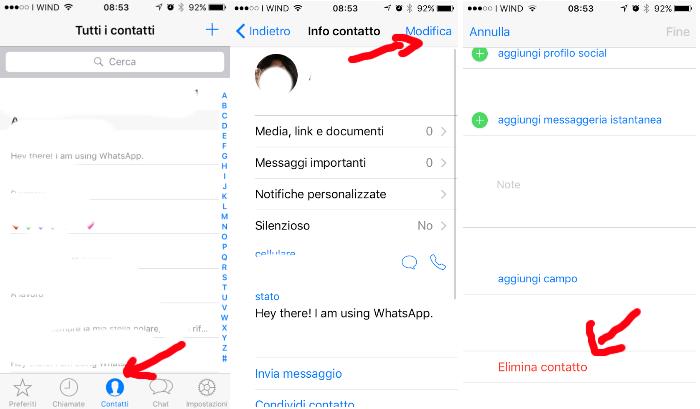
Quante volte vi è capitato di voler eliminare un contatto da WhatsApp sul vostro Samsung, magari dopo aver cambiato numero, aver concluso un rapporto professionale o, semplicemente, per fare un po' di pulizia nella vostra rubrica? La procedura, apparentemente semplice, può creare qualche grattacapo, soprattutto se non si è pratici con le impostazioni del telefono. Niente paura! Questa guida è pensata proprio per voi, genitori indaffarati, studenti sempre connessi e professionisti in movimento, per aiutarvi a navigare questo processo in modo facile e veloce.
Partiamo da una premessa importante: eliminare un contatto da WhatsApp non lo cancella automaticamente dalla rubrica del vostro telefono Samsung. Questo perché WhatsApp attinge alla rubrica del dispositivo per mostrare i nomi dei vostri contatti. Quindi, per una rimozione completa, dovremo agire in due passaggi.
Passo 1: Eliminare il Contatto da WhatsApp
Questo è il primo e più intuitivo passaggio. Ci sono diversi modi per farlo, a seconda di dove vi trovate all'interno dell'app WhatsApp:
Metodo 1: Dalla Chat Individuale
Questo è il metodo più diretto se avete una conversazione aperta con il contatto che volete eliminare:
- Aprite WhatsApp sul vostro Samsung.
- Trovate e aprite la chat con il contatto da eliminare.
- Toccate il nome del contatto nella parte superiore dello schermo. Questo vi porterà alla schermata delle informazioni del contatto.
- Scorrete verso il basso fino a trovare l'opzione "Blocca" o "Segnala contatto". Bloccare il contatto è un passaggio preliminare utile, sebbene non necessario, prima di eliminarlo. Bloccando il contatto eviterete che possa contattarvi nel frattempo.
- Dopo aver bloccato (o direttamente se volete saltare questo passaggio), cercate l'opzione "Visualizza nella rubrica" o un'icona simile (spesso un piccolo omino o un'icona di contatto). Toccandola, vi porterà direttamente al contatto nella vostra app "Contatti" di Samsung. Questo è un passaggio cruciale!
Metodo 2: Dalla Lista dei Contatti di WhatsApp
Se non avete una chat aperta, potete accedere ai contatti direttamente da WhatsApp:

- Aprite WhatsApp.
- Toccate l'icona della nuova chat (solitamente un fumetto con un segno "+").
- Apparirà la lista dei vostri contatti WhatsApp. Cercate il contatto da eliminare.
- Tenete premuto il dito sul nome del contatto. A seconda della versione di WhatsApp, potrebbe apparire un menu a tendina con diverse opzioni, tra cui "Visualizza nella rubrica" (o un'opzione simile). Se non appare subito, toccate il contatto per aprire la schermata delle informazioni, come nel Metodo 1, e cercate l'opzione "Visualizza nella rubrica".
- Anche in questo caso, toccare "Visualizza nella rubrica" è fondamentale per passare al secondo passo.
Passo 2: Eliminare il Contatto dalla Rubrica del Telefono Samsung
Ora che avete aperto il contatto nella vostra app "Contatti" di Samsung, siete pronti per l'eliminazione definitiva.
- Una volta aperto il contatto nell'app "Contatti", cercate il pulsante "Modifica" (solitamente un'icona a forma di matita). Toccate "Modifica".
- Scorrete verso il basso fino a trovare l'opzione "Elimina" (spesso in basso, in rosso).
- Toccate "Elimina". Vi verrà chiesto di confermare l'eliminazione. Confermate.
Attenzione! A seconda delle impostazioni del vostro account Samsung e dei servizi di sincronizzazione che utilizzate (come Google Contacts), il contatto potrebbe essere ancora presente nel cloud. Se utilizzate la sincronizzazione con Google, ad esempio, dovrete accedere a Google Contacts da browser web per assicurarvi che il contatto sia stato eliminato anche lì.

Cosa fare se non trovo l'opzione "Elimina"?
Capita, soprattutto con le diverse versioni di Android e le personalizzazioni di Samsung, che l'opzione "Elimina" non sia immediatamente visibile. Ecco alcuni suggerimenti:
- Cercate un menu a tre puntini: A volte l'opzione "Elimina" è nascosta in un menu a tre puntini (⋮) in alto a destra o in basso. Toccate i tre puntini e cercate l'opzione "Elimina".
- Provate a spostare il contatto: Se il contatto è sincronizzato con un account Google o Samsung, provate a spostarlo temporaneamente in un account locale (sul telefono stesso) e poi eliminatelo da lì. Questo a volte "sblocca" l'opzione di eliminazione.
- Usate un'app di gestione contatti: Esistono diverse app sul Play Store che offrono funzionalità avanzate di gestione dei contatti, tra cui la possibilità di eliminare contatti multipli e risolvere problemi di sincronizzazione. Un'app di questo tipo potrebbe aiutarvi a forzare l'eliminazione. Assicuratevi sempre di scaricare app da sviluppatori affidabili e di leggere le recensioni prima di installarle.
Passo 3: Aggiornare la Lista Contatti di WhatsApp
Dopo aver eliminato il contatto dalla rubrica del telefono, è importante aggiornare la lista contatti di WhatsApp. Questo farà sì che il nome del contatto non appaia più nella lista di WhatsApp:
- Aprite WhatsApp.
- Toccate l'icona della nuova chat (il fumetto con il segno "+").
- Toccate i tre puntini (⋮) in alto a destra.
- Selezionate "Aggiorna".
Dopo l'aggiornamento, il nome del contatto dovrebbe scomparire dalla lista di WhatsApp. Se la persona vi ha scritto in passato, la chat potrebbe ancora essere visibile con il numero di telefono al posto del nome. Potete eliminare anche la chat, se lo desiderate.

Consigli Utili per Genitori, Studenti ed Educatori
Per i Genitori:
- Insegnate ai vostri figli: Spiegate ai vostri figli come eliminare i contatti da WhatsApp e dalla rubrica del telefono. È importante che sappiano come gestire la propria privacy e sicurezza online.
- Controllate regolarmente: Controllate regolarmente la lista contatti dei vostri figli, soprattutto se sono piccoli. Assicuratevi che non abbiano contatti sconosciuti o potenzialmente pericolosi.
- Usate il blocco: Se necessario, insegnate ai vostri figli come bloccare i contatti indesiderati.
Per gli Studenti:

- Fate pulizia: Eliminate regolarmente i contatti che non vi servono più. Mantenere una rubrica pulita è importante per la vostra privacy e sicurezza.
- Attenzione ai contatti condivisi: Fate attenzione a chi condividete il vostro numero di telefono. Non condividetelo con persone che non conoscete o di cui non vi fidate.
- Segnalate comportamenti sospetti: Se ricevete messaggi strani o sospetti da un contatto, segnalatelo a WhatsApp e bloccatelo immediatamente.
Per gli Educatori:
- Insegnate la sicurezza online: Integrate le lezioni sulla sicurezza online nel vostro curriculum. Spiegate agli studenti come gestire la propria privacy e sicurezza sui social media e sulle app di messaggistica.
- Siate un modello: Siate un modello di comportamento responsabile online. Mostrate agli studenti come utilizzare WhatsApp e altri social media in modo sicuro e rispettoso.
- Collaborate con i genitori: Collaborate con i genitori per promuovere la sicurezza online a casa e a scuola. Organizzate incontri e workshop per informare i genitori sui rischi e le opportunità del mondo digitale.
Conclusioni
Eliminare un contatto da WhatsApp su un telefono Samsung, sebbene possa sembrare complicato all'inizio, è un processo semplice e gestibile una volta compresi i passaggi chiave. Ricordate, la chiave è agire sia su WhatsApp che sulla rubrica del telefono. Seguendo questa guida, sarete in grado di mantenere la vostra rubrica pulita, proteggere la vostra privacy e garantire la vostra sicurezza online. E, soprattutto, avrete la tranquillità di sapere che state gestendo al meglio la vostra esperienza su WhatsApp.
Spero che questa guida sia stata utile. Se avete domande o dubbi, non esitate a lasciare un commento qui sotto. Sarò felice di aiutarvi!