Ciao a tutti! Avete presente quella sensazione di frustrazione quando cercate di eliminare una cartella dal vostro computer, ma sembra che si sia incollata lì per sempre? Non siete soli! È un problema molto comune, e capita a persone di tutte le età, dai genitori che cercano di fare spazio sul PC di famiglia agli studenti che vogliono organizzare i propri file.
Oggi, affronteremo insieme questo fastidioso problema. Vi guiderò passo dopo passo con metodi semplici e sicuri per liberarvi di quelle cartelle ostinate. Niente panico, non serve essere esperti di informatica! Cercherò di usare un linguaggio chiaro e comprensibile, evitando termini troppo tecnici. Il mio obiettivo è darvi gli strumenti per risolvere questo problema da soli, sentendovi più sicuri e competenti nell'utilizzo del vostro computer.
Perché Non Riusciamo a Eliminare una Cartella?
Prima di iniziare con le soluzioni, capiamo perché a volte le cartelle si rifiutano di sparire. Ci sono diverse ragioni possibili:
- La cartella è in uso: Qualche programma o processo sta utilizzando un file contenuto all'interno della cartella.
- Permessi insufficienti: Non avete i diritti necessari per eliminare la cartella. Questo è particolarmente comune se state cercando di eliminare cartelle di sistema o cartelle create da altri utenti.
- File danneggiati: Un file corrotto all'interno della cartella potrebbe impedire l'eliminazione.
- Programmi in background: A volte, anche programmi che non vedete aperti potrebbero star accedendo ai file nella cartella.
Capire la causa è il primo passo per trovare la soluzione giusta. Ora, vediamo cosa possiamo fare!
Metodi Semplici per Eliminare le Cartelle Ribelli
Ecco alcuni metodi che potete provare, partendo dai più semplici e arrivando a quelli un po' più avanzati. Provateli in ordine, e vedrete che uno di questi funzionerà sicuramente!
1. Chiudere i Programmi in Uso
Questo è il primo passo e spesso il più efficace. Assicuratevi che nessun programma stia utilizzando i file all'interno della cartella. Chiudete tutti i programmi aperti, inclusi quelli in background. A volte, programmi come Word, Excel o anche il browser potrebbero tenere aperti dei file senza che ve ne accorgiate.
Come fare: Controllate l'area di notifica (l'angolo in basso a destra dello schermo, vicino all'orologio) per vedere se ci sono icone di programmi ancora in esecuzione. Cliccate con il tasto destro su ogni icona e scegliete "Chiudi" o "Esci".
Dopo aver chiuso tutti i programmi, riprovate a eliminare la cartella.
2. Riavviare il Computer
Sembra banale, ma riavviare il computer può risolvere molti problemi! Il riavvio chiude tutti i processi in esecuzione, rilasciando i file che potrebbero essere bloccati. Pensatelo come un reset completo che dà una "rinfrescata" al sistema.
Come fare: Andate nel menu Start (l'icona di Windows in basso a sinistra), cliccate sull'icona di spegnimento e scegliete "Riavvia".
Dopo il riavvio, provate di nuovo a eliminare la cartella. Spesso, questo è sufficiente!
3. Utilizzare Task Manager (Gestione Attività)
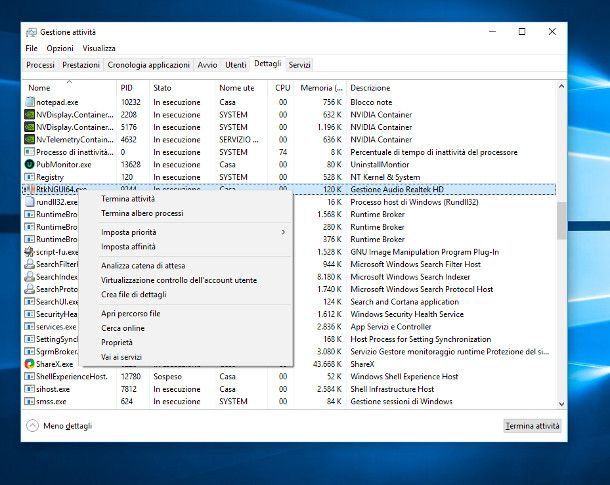
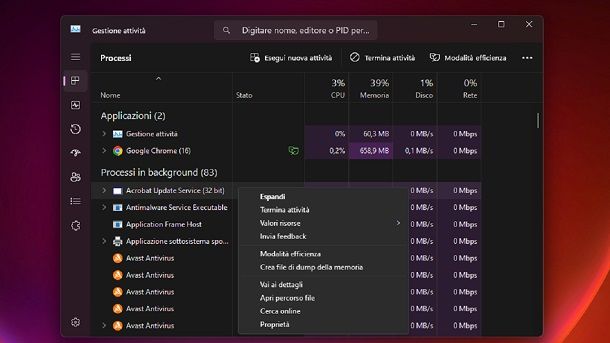
Se la cartella continua a non volersi eliminare, proviamo a identificare quale processo potrebbe starla bloccando con Task Manager (Gestione Attività). Questo strumento vi mostra tutti i programmi e i processi in esecuzione sul vostro computer.
Come fare:
- Premete contemporaneamente i tasti Ctrl + Alt + Canc.
- Nel menu che appare, scegliete "Task Manager" (Gestione Attività).
- Nella finestra di Task Manager, andate alla scheda "Processi".
- Cercate processi che potrebbero essere legati alla cartella che volete eliminare. Ad esempio, se la cartella contiene documenti di Word, cercate "WINWORD.EXE".
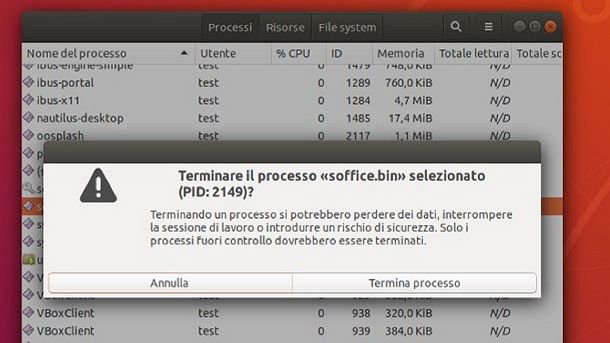
- Se trovate un processo sospetto, cliccateci sopra e scegliete "Termina attività".
Attenzione: Non terminate processi che non conoscete, perché potreste compromettere il funzionamento del sistema. Se non siete sicuri, meglio lasciare perdere.
Dopo aver terminato i processi sospetti, riprovate a eliminare la cartella.
4. Eliminare la Cartella in Modalità Provvisoria
La Modalità Provvisoria è una versione "minimalista" di Windows che carica solo i driver e i servizi essenziali. Questo riduce al minimo la possibilità che altri programmi interferiscano con l'eliminazione della cartella.
Come fare:
- Riavviate il computer.
- Durante il riavvio, premete ripetutamente il tasto F8 (oppure Shift + F8 su alcuni computer) finché non appare il menu delle opzioni di avvio avanzate.
- Utilizzate le frecce della tastiera per selezionare "Modalità provvisoria" e premete Invio.
- Una volta che Windows si è avviato in Modalità Provvisoria, cercate la cartella e provate a eliminarla.
Dopo aver eliminato la cartella, riavviate il computer normalmente per tornare alla modalità operativa standard.
5. Utilizzare un Programma di Sblocco File
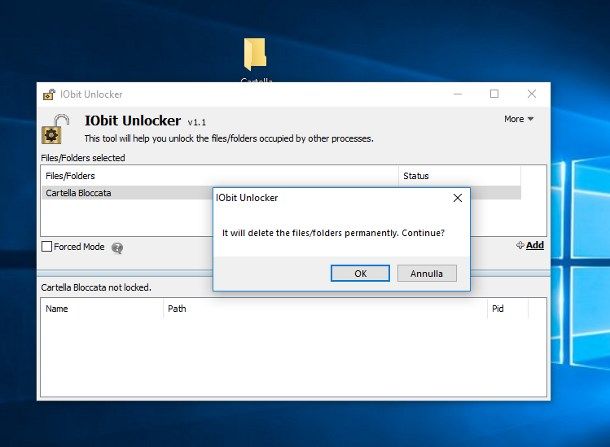
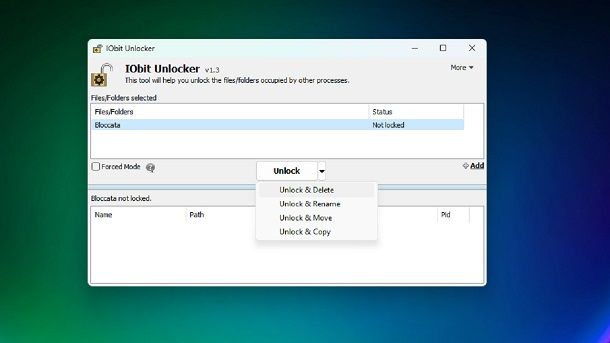
Se nessuno dei metodi precedenti ha funzionato, potreste aver bisogno di un aiuto esterno. Esistono diversi programmi gratuiti che sono progettati specificamente per sbloccare file e cartelle che non si riescono a eliminare. Uno dei più popolari è "IObit Unlocker".
Come fare:
- Scaricate e installate IObit Unlocker (assicuratevi di scaricarlo da una fonte affidabile, come il sito ufficiale di IObit).
- Cliccate con il tasto destro sulla cartella che volete eliminare.
- Nel menu contestuale, scegliete "IObit Unlocker".
- Nella finestra di IObit Unlocker, scegliete l'opzione "Sblocca ed elimina".
IObit Unlocker cercherà di sbloccare la cartella e di eliminarla. Se non ci riesce subito, potrebbe chiedervi di riavviare il computer per completare l'operazione.
6. Controllare i Permessi
Come abbiamo detto all'inizio, a volte non riusciamo a eliminare una cartella perché non abbiamo i permessi necessari. Verificare e modificare i permessi può risolvere il problema.
Come fare:
- Cliccate con il tasto destro sulla cartella e scegliete "Proprietà".
- Andate alla scheda "Sicurezza".
- Nella sezione "Nomi utenti o gruppi", verificate se il vostro account utente è presente. Se non lo è, aggiungetelo.
- Selezionate il vostro account utente.
- Nella sezione "Autorizzazioni per [il vostro account]", verificate se avete il permesso "Controllo completo". Se non lo avete, cliccate su "Modifica" e spuntate la casella "Controllo completo".
- Cliccate su "Applica" e poi su "OK".
Attenzione: Modificare i permessi può compromettere la sicurezza del sistema. Assicuratevi di sapere cosa state facendo prima di apportare modifiche.
Consigli Extra e Precauzioni
- Fate un backup: Prima di eliminare qualsiasi cartella, soprattutto se contiene file importanti, fate un backup. In questo modo, se per sbaglio cancellate qualcosa di cui avete bisogno, potrete recuperarlo.
- Siate pazienti: A volte, l'eliminazione di una cartella può richiedere un po' di tempo, soprattutto se contiene molti file o se il sistema è lento. Non abbiate fretta e lasciate che il processo si completi.
- Chiedete aiuto: Se non riuscite a risolvere il problema da soli, non esitate a chiedere aiuto a un amico, un familiare o un tecnico informatico. A volte, una mano esperta può fare la differenza.
Un Ultimo Pensiero
Spero che questa guida vi sia stata utile! Ricordatevi che la tecnologia è uno strumento, e come tutti gli strumenti, a volte può creare qualche piccolo problema. Ma con un po' di pazienza e le giuste informazioni, potrete superare qualsiasi ostacolo. Non abbiate paura di sperimentare e di imparare cose nuove. Ogni volta che risolvete un problema, diventate più competenti e sicuri nell'utilizzo del vostro computer.
Ora, andate e liberatevi di quelle cartelle fastidiose! Forza!