
Ciao a tutti, appassionati di design e curiosi del digitale! Oggi facciamo un piccolo tuffo nel mondo di AutoCAD, quel software potente che tanti professionisti usano per creare disegni tecnici e progetti incredibili. Ma non vi preoccupate, non c'è bisogno di essere dei maghi del CAD per divertirci. Anzi, oggi voglio parlarvi di una cosa che forse vi sembrerà un po' strana all'inizio: come disegnare una spirale con questo programma. Sì, avete capito bene, una spirale!
Magari vi state chiedendo: "Ma perché dovrei voler disegnare una spirale con AutoCAD? Non è una cosa che si fa più facilmente a mano, o con un foglio e una matita?" Beh, è una domanda lecita! E la risposta è che, anche nelle cose apparentemente semplici, AutoCAD ci offre una precisione e una flessibilità pazzesche. Pensateci: una spirale perfetta, che non si sfalsa nemmeno di un millimetro, che potete ingrandire o rimpicciolire a piacimento senza perdere la sua forma. Non è un po' affascinante?
E poi, diciamocelo, a volte ci divertiamo proprio a sperimentare, vero? A scoprire che un software così "serio" e "professionale" può essere anche uno strumento per creare forme artistiche o geometriche che ci ispirano. È come scoprire che il vostro chef preferito sa fare anche un ottimo panino gourmet!
Ma che cos'è una spirale, esattamente?
Prima di addentrarci nel "come", facciamo un piccolo ripasso. Cos'è una spirale? È quella forma sinuosa che si avvolge su se stessa, che si allarga o si restringe gradualmente. Pensate al guscio di una lumaca, al modo in cui si arrotola una felce appena nata, o anche a una galassia vista da lontano. Sono tutte forme naturali che seguono, più o meno, un percorso a spirale.
In matematica, le spirali possono essere di vari tipi: archimedee (dove la distanza tra le spire è costante), logaritmiche (dove la distanza aumenta con una proporzione fissa) e molte altre. Ogni tipo ha la sua bellezza e le sue applicazioni. E noi, con AutoCAD, possiamo creare una versione digitale di queste meraviglie!
Perché dovreste imparare a farlo?
Ok, ok, ma ancora non mi avete convinto. A cosa serve nella pratica?
Beh, le applicazioni sono più di quante pensiate. Immaginate di dover progettare:
- Un pezzo di metallo lavorato a spirale.
- Un elemento decorativo per un cancello o un balcone.
- Un percorso a spirale in un giardino o in un progetto paesaggistico.
- Un componente per macchinari complessi che richiede una forma elicoidale.
- E persino per creare effetti visivi in grafica o animazione.
Insomma, non è solo un vezzo artistico. È uno strumento che, una volta padroneggiato, può aprirvi nuove possibilità creative e tecniche.
Iniziamo l'avventura: Disegnare una Spirale Archimedea in AutoCAD
Bene, siete pronti a sporcarvi le mani (digitalmente, ovviamente)? Iniziamo con la più semplice e conosciuta: la Spirale Archimedea. È quella che si allarga in modo uniforme, come un filo che si srotola sempre alla stessa velocità.
In AutoCAD, il comando che ci serve è proprio lì, pronto all'uso. Non dobbiamo reinventare la ruota! Si chiama SPIRALE (o SPIRAL, se avete la versione in inglese, ma AutoCAD è molto bravo a capire anche i comandi in italiano, non vi preoccupate).
Vediamo i passi:
-
Aprire AutoCAD: La prima cosa ovvia, no? Aprite il programma e iniziate un nuovo disegno. Pensateci come a una tela bianca, pronta per la vostra opera d'arte digitale.
-
Digitare il Comando: Nella barra dei comandi (quella in basso, dove AutoCAD vi chiede cosa volete fare), scrivete semplicemente
SPIRALEe premete Invio. -
Specificare il Centro: AutoCAD vi chiederà: "Specificare il centro della spirale:". Bene, cliccate un punto qualsiasi sullo schermo dove volete che inizi la vostra spirale. Questo sarà il suo cuore, il punto da cui tutto partirà.

How To Make A Spiral Autocad at Stan Denham blog -
Specificare il Raggio Iniziale: Ora vi chiederà: "Specificare il raggio iniziale della spirale:". Questo determina quanto sarà "stretta" la prima avvolgimento della spirale. Potete digitare un numero (tipo 10, 25, 50) o cliccare un altro punto per definire la distanza. Pensatelo come il primo giro di un gomitolo.
-
Specificare il Fattore di Stretta: Questa è la parte interessante! Vi verrà chiesto: "Specificare il fattore di stretta della spirale:". Qui decidete quanto la spirale si allargherà ad ogni giro completo. Un valore di 1.0 significa che la distanza tra le spire rimarrà costante (la nostra Archimedea perfetta). Valori maggiori di 1.0 la faranno allargare sempre di più, valori minori la faranno restringere. Sperimentate! Provate 0.8, 1.2, 1.5. Vedrete che effetto cambia!
-
Specificare il Numero di Giri o l'Estremo Finale: A questo punto, AutoCAD vi darà due opzioni. Potete specificare:
- Il Numero di giri: Inserite quanti giri completi volete che faccia la vostra spirale (tipo 5, 10, 20).
- Un punto finale: Cliccate un punto sullo schermo per definire dove volete che finisca la spirale.
Ed ecco fatto! Come per magia, la vostra spirale apparirà sullo schermo. Non è incredibile? Potete poi usare i soliti comandi di AutoCAD per spostarla, copiarla, ruotarla, o modificarne il colore.
Le Varianti e Altre Possibilità
Ma AutoCAD non si ferma qui. Esistono anche altre varianti di spirale, anche se il comando base SPIRALE è molto versatile. Ad esempio, potreste voler creare una Spirale Logaritmica, che si allarga o si restringe secondo una proporzione matematica specifica. Questa è quella che spesso si vede nei gusci di certi molluschi o nei raggi di una felce.

Per ottenere qualcosa di simile, potreste dover sperimentare con il "Fattore di Stretta" o magari usare altri comandi che permettono di disegnare curve con precisione, come il comando CURVA o SPLINE, combinandoli con formule matematiche. Non è impossibile, richiede solo un po' più di studio e pazienza. Pensatela come quando imparate a fare la pasta fresca fatta in casa: la prima volta magari non viene perfetta, ma con la pratica diventa un'arte!
Inoltre, una volta creata la vostra spirale, potete usarla come base per creare forme più complesse. Potete estruderla per ottenere un solido 3D, o usarla come traccia per disegnare altri elementi.
Suggerimenti per Spirali Ancora Più Cool
Volete rendere le vostre spirali ancora più interessanti?
-
Giocate con i Colori: AutoCAD vi permette di attribuire colori diversi alle linee. Una spirale rossa vibrante attira subito l'attenzione!
-
Cambiate lo Spessore della Linea: Una spirale con una linea più spessa al centro e che si assottiglia verso l'esterno può avere un effetto dinamico.
-
Usate la Spirale come Elemento Decorativo: Non pensatela solo come un singolo oggetto. Integratela in disegni più grandi. Ad esempio, potete creare un motivo ripetuto di spirali che formano un disegno astratto.

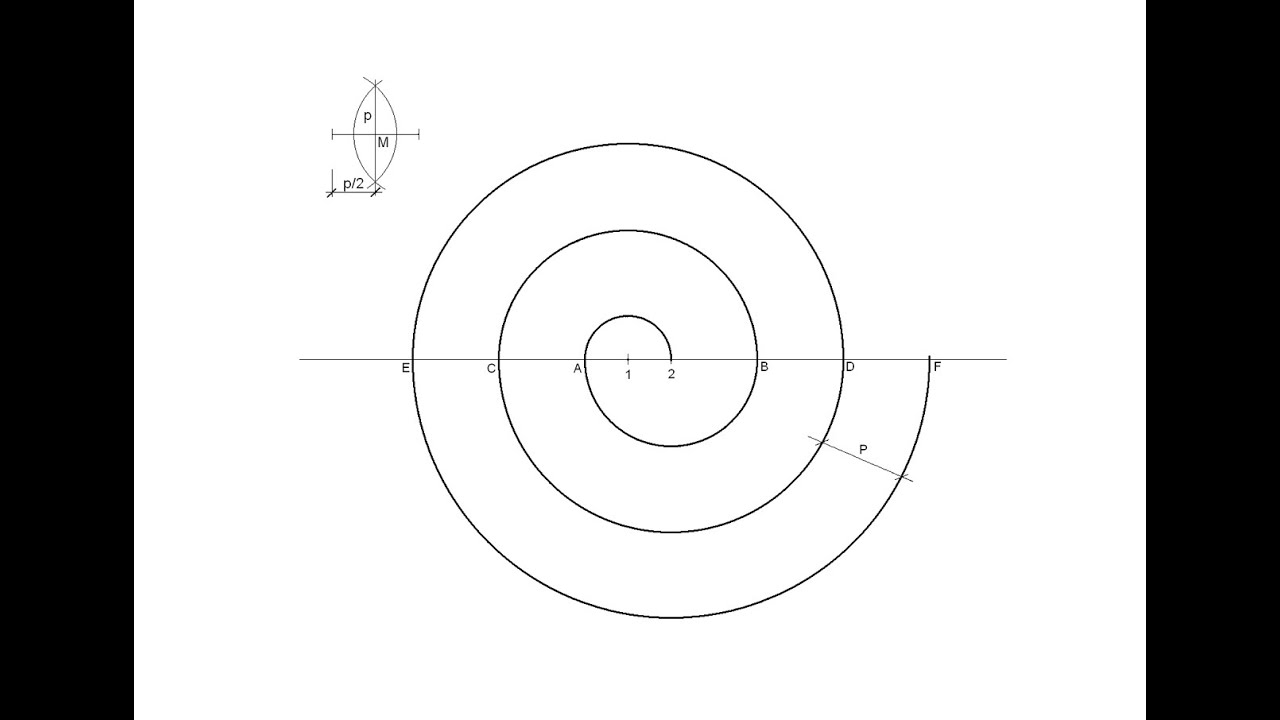
Spirale policentrica a tre centri con AutoCAD - Tecnologie e tecniche -
Sperimentate con i Valori: Non abbiate paura di provare valori diversi per il raggio iniziale, il fattore di stretta e il numero di giri. Ogni combinazione crea un risultato unico.
Perché è Divertente e Utile allo Stesso Tempo
Diciamocelo, imparare a disegnare una spirale in AutoCAD è un po' come scoprire un piccolo segreto dello strumento. È una di quelle cose che ti fanno dire: "Wow, non pensavo che potesse fare anche questo!".
E la bellezza è che, anche se siete principianti, potete ottenere un risultato subito bello e preciso. Non serve essere dei geni della geometria per creare una spirale perfetta. Basta seguire qualche semplice passo.
Pensate a quanto è gratificante vedere una forma che avete creato con pochi click prendere vita sullo schermo. È un piccolo trionfo digitale!
Quindi, la prossima volta che vi sentite un po' creativi o curiosi di esplorare le potenzialità di AutoCAD, provate a disegnare una spirale. Potreste rimanere sorpresi da quanto sia divertente e utile allo stesso tempo. Chi lo sa, magari questa piccola forma sinuosa vi ispirerà per progetti molto più grandi e complessi!
Alla prossima avventura digitale!