
Ehi tu! Sì, proprio tu, con quella smania di tasti che ti ronza sotto le dita! Ti sei mai fermato a pensare a quel piccolo, ma potentissimo, carattere che a volte sembra un po' sgarbato, un po'… negato? Sto parlando di quel numero zero barrato, quello che a volte sembra dire "Non ci sono qui!" con un gesto della mano che si incrocia sul petto. Lo vedi in giro, magari nei menu di alcune app, o quando si parla di valute che non esistono (che potenziale per storie fantastiche!), o persino quando si accenna a qualcosa che è stato annullato. Ma come si fa a farlo apparire sulla tua amata tastiera? Preparati, perché stiamo per svelare un piccolo segreto che renderà la tua vita digitale un po' più... interessante!
Capiamoci subito: lo zero barrato (che in gergo tecnico si chiama "zero cerchiato" o "slashato", ma diciamocelo, "barrato" suona più drammatico, vero?) non è un tasto magico che trovi proprio lì, pronto all'uso, su ogni tastiera. Oh no, sarebbe troppo semplice, no? La vita, amica mia, è fatta di piccole sfide, e digitare questo speciale zero è una di quelle che ti faranno sentire un vero e proprio hacker, o almeno un esperto di simboli criptici. E diciamocelo, chi non vuole sentirsi un po' così ogni tanto? Un tocco di mistero nel quotidiano!
Ma perché dovresti voler digitare uno zero barrato?
Ottima domanda! E la risposta è ancora più divertente. Pensa a tutte le volte che hai voglia di dare un tocco di personalità ai tuoi messaggi, alle tue email, ai tuoi post sui social media. Lo zero barrato può essere usato per:
- Indicare "nulla" o "nessuno" in modo più enfatico. Immagina di ricevere un messaggio che dice: "Hai vinto alla lotteria! Il premio è...
0euro!" Beh, forse non è un gran premio, ma l'impatto visivo è tutto! - Rappresentare qualcosa che è stato cancellato o annullato. Pensate a un vecchio debito pagato, o a un appuntamento saltato. Un bel
0al posto di un "0" normale può dare quel senso di definizione in più. - Dare un look un po' più tecnico o "nerd" ai tuoi scritti. Se sei un appassionato di tecnologia, programmazione, o semplicemente ami i dettagli, questo simbolo è il tuo nuovo migliore amico. Sembra uscito da un codice segreto, non trovi?
- Creare un effetto visivo unico. A volte, un po' di eleganza grafica fa la differenza. Uno zero barrato può rendere un testo più dinamico e accattivante.
Insomma, non è solo un numero, è una dichiarazione! È un modo per dire: "Ho notato questo dettaglio, e ho scelto di rappresentarlo in un modo speciale." È come mettere una piccola ciliegina sulla torta digitale della tua comunicazione. E chi non ama una buona ciliegina? Specialmente se è un po' insolita!
Ora, la domanda da un milione di dollari (o meglio, da 0 dollari): come si fa?
Ecco dove inizia il divertimento, perché non c'è una sola risposta valida per tutti. Dipende dal tuo sistema operativo e, a volte, da quanto sei disposto a "smanettare" un po'. Ma non temere! Ti guiderò passo passo, con un sorriso sulle labbra. Preparati a fare un piccolo viaggio nel mondo dei caratteri speciali!
Metodo 1: Il "copia e incolla" – La via facile e veloce!
Ammettiamolo, a volte la soluzione più semplice è anche la più efficace. E per lo zero barrato, il "copia e incolla" è la tua arma segreta numero uno. È come avere un piccolo arsenale di simboli pronti all'uso. Ecco come fare:
- Trova il simbolo. Cerca online "zero barrato" o "slash zero symbol". Vedrai apparire tante opzioni. Scegline uno che ti piace. Ti consiglio di sceglierne uno che sia ben visibile e non troppo sottile.
- Copia il simbolo. Selezionalo con il mouse e premi Ctrl+C (su Windows) o Cmd+C (su Mac). Facile, vero?
- Incolla dove vuoi. Apri il tuo documento, la tua email, il tuo messaggio, e premi Ctrl+V (su Windows) o Cmd+V (su Mac). Voilà! Il tuo zero barrato è lì, pronto a fare la sua magia.
Questo metodo è fantastico perché non richiede modifiche al tuo sistema. È come avere un tasto "simbolo speciale" che puoi portare sempre con te, nella clipboard. Praticissimo quando hai bisogno di quel tocco in più, ma non vuoi perderti nei meandri delle impostazioni del computer. E poi, diciamocelo, usare la clipboard per qualcosa di così cool è un piccolo piacere!
Metodo 2: La mappa dei caratteri – Per i più curiosi e avventurosi!
Se ti piace esplorare un po' di più, o se hai bisogno di trovare altri simboli bizzarri (e fidati, ce ne sono tanti!), la "Mappa dei caratteri" (su Windows) o il "Visualizzatore caratteri" (su Mac) è il posto che fa per te. È come una biblioteca di tutti i simboli che il tuo computer conosce. Preparati a essere sorpreso!
Su Windows:
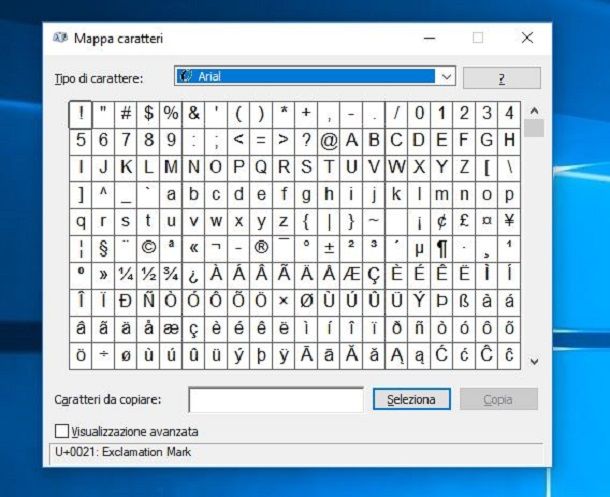
- Apri la Mappa dei caratteri. Cerca "Mappa dei caratteri" nella barra di ricerca di Windows e aprila.
- Trova lo zero barrato. Potresti dover scorrere un po', ma cerca un carattere che assomigli al numero 0 con una linea attraverso. A volte si trova in font speciali, ma spesso è disponibile nei font più comuni come Arial o Times New Roman. Una volta trovato, ti mostrerà anche il nome del carattere (che potrebbe essere qualcosa come "Numero zero barrato" o simili).
- Seleziona e copia. Clicca sul carattere per selezionarlo, poi clicca su "Seleziona" e infine su "Copia".
- Incolla nel tuo documento. Come prima, usa Ctrl+V o Cmd+V.
Su Mac:

- Apri il Visualizzatore caratteri. Vai su Modifica > Emoji e simboli nella maggior parte delle applicazioni (come TextEdit, Pages, Mail). In alternativa, puoi abilitare il menu Tastiera dalla barra dei menu (Preferenze di Sistema > Tastiera > Mostra menu Tastiera nella barra dei menu) e selezionare "Mostra Visualizzatore Emoji e Simboli".
- Cerca lo zero barrato. Nella finestra che appare, cerca nella sezione "Numeri" o usa la barra di ricerca.
- Fai doppio clic per inserire. Una volta trovato, un doppio clic sul simbolo lo inserirà direttamente nel tuo documento o messaggio. Oppure, puoi trascinarlo con il mouse.
Questo metodo è un po' più laborioso la prima volta, ma una volta che hai familiarità con la Mappa dei caratteri o il Visualizzatore, diventerà un tuo strumento prezioso per trovare qualsiasi simbolo ti venga in mente. È come avere una bacchetta magica per i caratteri! E pensaci, magari scopri anche altri simboli che ti fanno dire: "Wow, questo è perfetto per quel mio progetto segreto!"
Metodo 3: Le scorciatoie da tastiera – Per i veri maestri del tasto!
Ah, le scorciatoie da tastiera! Sono per coloro che amano la velocità, l'efficienza, e quel brivido di fare le cose senza muovere il mouse. Se stai usando un sistema che supporta le scorciatoie da tastiera per simboli speciali (spesso tramite tasti di combinazione con Alt o Opzione), potresti trovare una scorciatoia diretta. Tuttavia, per lo zero barrato, questa è la via meno comune, ma non impossibile!
Su alcuni sistemi o con specifici software, potresti trovare una combinazione come:
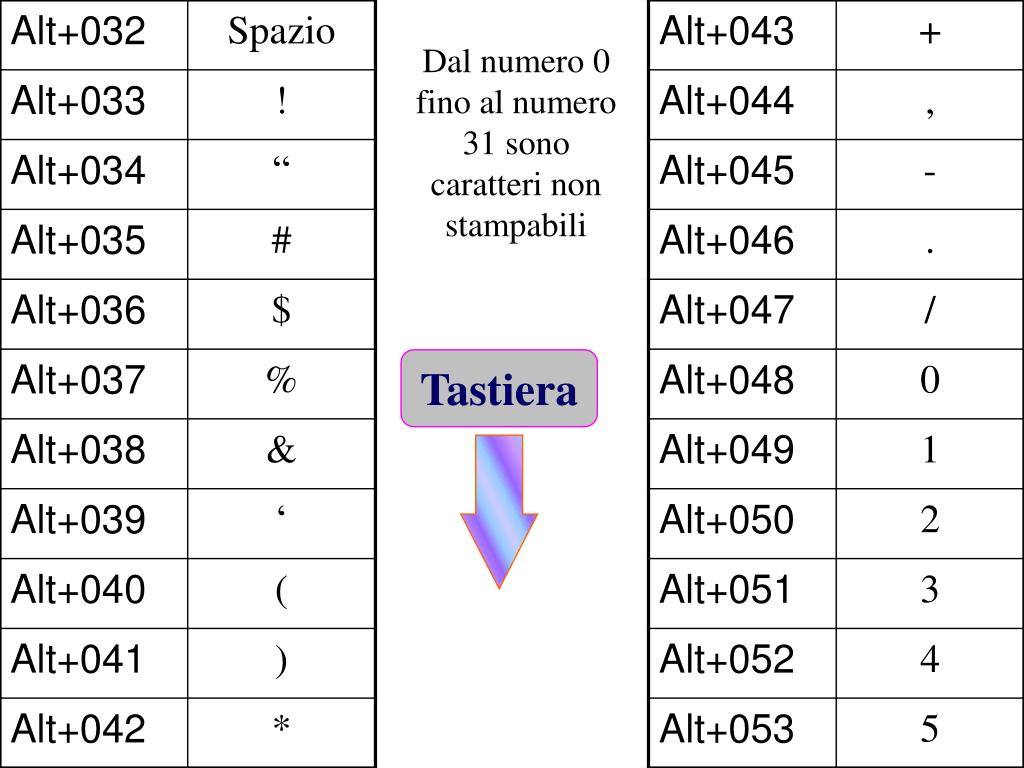
- Tenendo premuto il tasto Alt (su Windows) o Opzione (su Mac) e digitando una combinazione numerica specifica (ad esempio, Alt + 0158 su alcuni sistemi, anche se questo potrebbe variare e puntare a un altro simbolo).
Attenzione: Queste combinazioni numeriche (i codici ASCII o Unicode) sono le meno intuitive e più difficili da ricordare per lo zero barrato specifico. Se non hai una scorciatoia preimpostata che conosci, è meglio affidarsi ai metodi di copia e incolla o alla mappa dei caratteri. Ma hey, se scopri una scorciatoia magica, condividila con il mondo! La community dei tasti veloci ti ringrazierà!
Metodo 4: L'aggiunta di un nuovo tasto (per i più audaci!)
Questo è per i veri appassionati, quelli che vogliono personalizzare ogni singolo aspetto del loro ambiente digitale. Esistono software di terze parti che ti permettono di rimappare i tasti della tua tastiera o di creare macro personalizzate. Con questi strumenti, potresti creare una scorciatoia personalizzata per il tuo zero barrato.
Ad esempio, potresti impostare la combinazione Ctrl + Shift + 0 per inserire uno zero barrato. Suona complicato? Forse un po', ma pensa alla soddisfazione di avere un tasto dedicato a quel simbolo così speciale! Ricorda, però, che questo richiede l'installazione di software aggiuntivo e un po' di configurazione. Ma se ami la personalizzazione e vuoi che la tua tastiera sia un'estensione perfetta di te stesso, questa è la strada!
Quale metodo scegliere?
La risposta è: quello che funziona meglio per te!

- Se hai bisogno di inserire uno zero barrato ogni tanto e vuoi la soluzione più rapida, vai con il copia e incolla. È semplice, efficace, e ti fa risparmiare tempo prezioso per cose più importanti… come pensare a quali altri simboli usare!
- Se ti piace esplorare e vuoi avere accesso a una vasta gamma di caratteri speciali, diventa amico della Mappa dei caratteri o del Visualizzatore caratteri. È un mondo di simboli che aspetta solo te!
- Se sei un mago delle scorciatoie da tastiera e ti piace la velocità, prova a vedere se il tuo sistema ha delle scorciatoie predefinite o considera l'idea di crearne una personalizzata.
L'importante è divertirsi con il processo. Ogni volta che digiti uno zero barrato, pensa a quante persone lo fanno con uno zero normale. Tu sei diverso, tu sei un creatore di stile, un giocatore nel grande gioco della comunicazione digitale! Non è fantastico sentirsi così?
Un mondo di possibilità simboliche!
Imparare a digitare lo zero barrato è solo l'inizio di un'avventura nel vasto universo dei caratteri speciali. Ci sono migliaia di simboli là fuori, pronti ad aggiungere un tocco unico ai tuoi scritti. Pensa alle frecce, ai simboli matematici complessi, ai caratteri delle lingue antiche… chi lo sa quali meraviglie potresti scoprire!
Quindi, la prossima volta che vedi uno zero barrato, non pensare più a un semplice simbolo. Pensalo come un invito. Un invito a essere più creativo, più espressivo, più tu. La tua tastiera non è solo uno strumento per scrivere parole, è una tela su cui dipingere i tuoi pensieri, le tue idee, e persino le tue piccole provocazioni stilistiche. E lo zero barrato, amica mia, è una pennellata davvero audace!
Vai avanti, sperimenta, gioca con questi simboli. Chissà, potresti scoprire che aggiungere quel piccolo tratto di barra al tuo zero ti apre un mondo di nuove possibilità creative e ti fa sorridere ogni volta che lo usi. La vita è troppo breve per usare solo i caratteri "standard", no? Sii audace, sii unico, e digita con gioia!