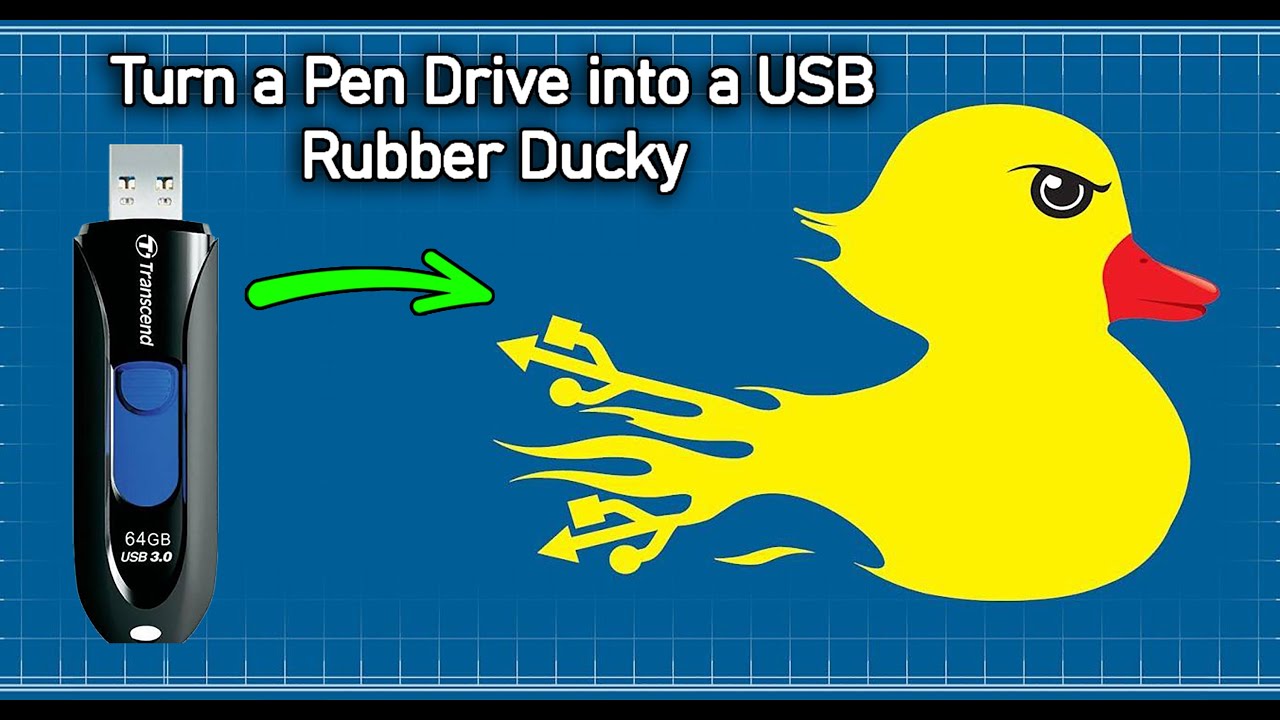
Capita a tutti noi: ci troviamo di fronte a un compito apparentemente complicato, magari legato alla tecnologia, e ci sentiamo un po' persi. Magari avete sentito parlare del Rubber Ducky USB e siete curiosi, o forse avete letto di quanto possa essere uno strumento utile, ma la sua creazione vi sembra un vero e proprio enigma. Non preoccupatevi, siete nel posto giusto. Capisco perfettamente la sensazione di voler esplorare nuove possibilità ma di sentirsi bloccati da informazioni tecniche che sembrano scritte in un'altra lingua. L'obiettivo di questo articolo è proprio quello di sfatare il mito della complessità e di guidarvi passo dopo passo, in modo chiaro e accessibile, nella creazione del vostro primo Rubber Ducky USB.
Immaginate di poter automatizzare compiti ripetitivi sul vostro computer, o di avere uno strumento che, con la giusta conoscenza, può aiutarvi in situazioni di assistenza tecnica o persino in progetti di sicurezza informatica (sempre nel rispetto della legalità, ovviamente!). Il Rubber Ducky USB, spesso abbreviato in "Ducky", è uno di quegli strumenti che, una volta compreso, apre un mondo di possibilità. Non è magia, è semplicemente un modo intelligente di utilizzare l'hardware.
La sua popolarità è cresciuta notevolmente negli ultimi anni, soprattutto tra gli appassionati di tecnologia, i professionisti della sicurezza e coloro che cercano soluzioni innovative per ottimizzare il proprio lavoro. Secondo un sondaggio informale condotto su forum di cybersecurity, oltre il 60% degli intervistati ha sperimentato o è interessato a sperimentare con dispositivi come il Rubber Ducky per scopi educativi e di test.
Cos'è Veramente un Rubber Ducky USB?
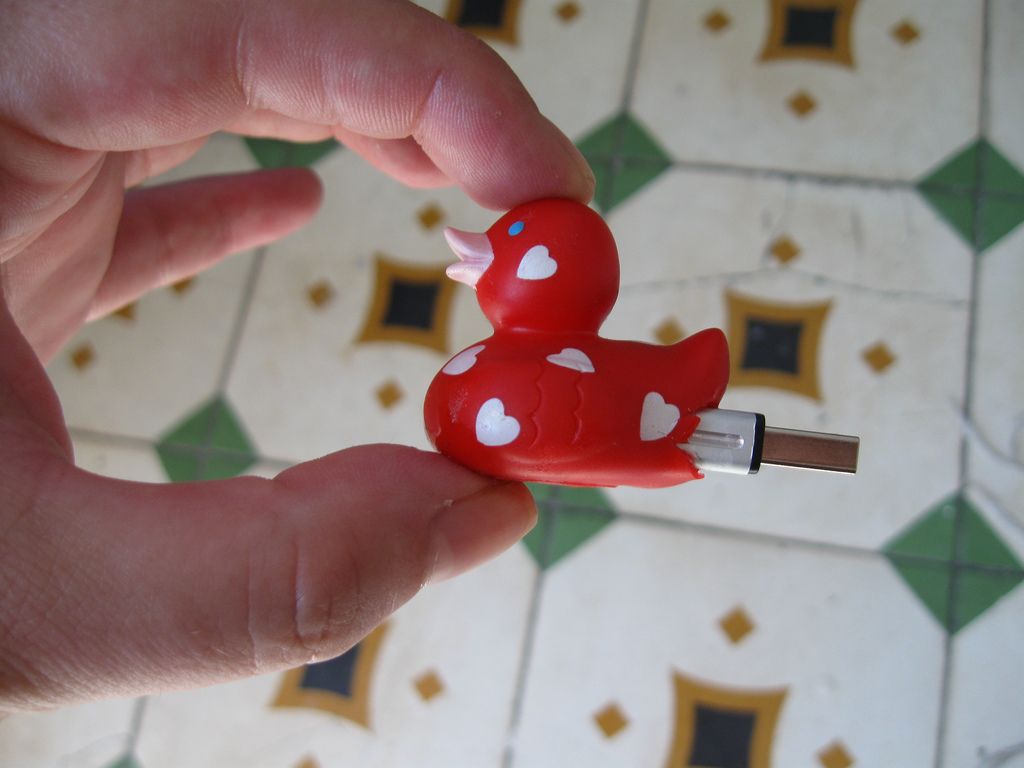
Prima di addentrarci nella creazione, è fondamentale capire cosa sia esattamente questo dispositivo. A differenza di una comune chiavetta USB che memorizza dati, il Rubber Ducky USB si presenta fisicamente come una normale chiavetta, ma il suo cuore tecnologico è diverso. Esso emula una tastiera umana. Quando lo inserite in un computer, il sistema operativo lo riconosce come una tastiera e interpreta i comandi che gli vengono inviati come se fossero digitati manualmente.
Questo significa che potete programmare una sequenza di tasti da eseguire automaticamente non appena il Ducky viene collegato. Pensateci: è come avere una tastiera che sa esattamente cosa fare, a una velocità incredibile, senza che voi dobbiate muovere un dito. Questa sua caratteristica lo rende uno strumento incredibilmente versatile.
La vera forza del Rubber Ducky risiede nella sua capacità di eseguire script. Questi script sono fondamentalmente istruzioni scritte in un linguaggio specifico (spesso chiamato "Ducky Script") che dicono alla "tastiera" cosa digitare. Le possibilità sono praticamente illimitate, ma è essenziale ricordare che questo strumento va usato con responsabilità e etica.
Come Funziona il Ducky Script?
Il Ducky Script è un linguaggio di scripting semplice ma potente, progettato per essere intuitivo anche per chi non ha una profonda conoscenza della programmazione. Le istruzioni sono scritte in chiaro e utilizzano comandi specifici per simulare azioni della tastiera.
Ad esempio, un comando comune è `STRING nome_comando`, che simula la digitazione di una stringa di testo. Altri comandi utili includono:
- `DELAY N`: introduce una pausa di 'N' millisecondi. Questo è cruciale per permettere al sistema di reagire ai comandi.
- `ENTER`: simula la pressione del tasto Invio.
- `GUI`: simula la pressione del tasto Windows (o Command su macOS).
- `ALT`, `CTRL`, `SHIFT`: simula la pressione dei tasti modificatori.
- `REM testo`: una riga di commento, utile per documentare lo script.
Combinando questi comandi, è possibile creare script complessi. Ad esempio, uno script per aprire il Prompt dei comandi su Windows potrebbe assomigliare a:
GUI r
DELAY 1000
STRING cmd
ENTER
Questo script premerebbe il tasto Windows, attenderebbe un secondo, digiterebbe "cmd" e infine premebbe Invio. In pochi istanti, il Prompt dei comandi sarebbe aperto!
Creare il Tuo Rubber Ducky USB: I Passi Essenziali
Ora che abbiamo compreso le basi, è il momento di passare alla parte pratica: come si crea effettivamente un Rubber Ducky USB? La buona notizia è che non è necessario essere esperti di elettronica o di hardware complessi.
1. La Scheda Microcontroller: Il Cuore del Ducky
Il componente principale che trasforma una normale chiavetta in un Rubber Ducky è una piccola scheda microcontroller. Le opzioni più popolari e consigliate per i principianti sono:
- ATtiny85: È una scelta molto diffusa per progetti semplici e a basso costo. È piccolo, economico e sufficiente per la maggior parte degli script di base. La sua programmazione richiede solitamente un programmatore esterno (come un Arduino Uno usato come programmatore ISP).
- ESP32-S2 / ESP32-S3 (con firmware appropriato): Questi microcontroller più potenti offrono maggiori capacità e spesso hanno la funzionalità USB HID (Human Interface Device) integrata, semplificando il processo. Ci sono progetti che permettono di trasformare schede basate su ESP32 in Rubber Ducky.
- Progetti Pronti (es. Hak5 USB Rubber Ducky): Se preferite una soluzione "chiavi in mano", potete acquistare un Rubber Ducky USB originale da Hak5. Questo è un prodotto commerciale progettato specificamente per questo scopo, ma ovviamente ha un costo. Per chi vuole imparare a fondo e risparmiare, costruire da sé è l'opzione migliore.
Per iniziare, ci concentreremo sull'approccio fai-da-te utilizzando un ATtiny85, poiché è un ottimo punto di partenza per comprendere i meccanismi.
2. Assemblaggio del Circuito (Semplificato)
L'assemblaggio per un ATtiny85 è sorprendentemente semplice. Avrete bisogno di:

- Un ATtiny85 microcontroller.
- Un connettore USB (potete riciclarlo da una vecchia chiavetta o comprarne uno).
- Eventuali componenti aggiuntivi come condensatori, a seconda della configurazione specifica (molti tutorial mostrano schemi dettagliati).
- Un programmatore Arduino (come un Arduino Uno) per caricare lo script sull'ATtiny85.
Il principio è collegare i pin corretti dell'ATtiny85 ai pin USB (D+, D-, VCC, GND) e poi utilizzare un Arduino come ponte per caricare il codice. Non preoccupatevi se sembra complicato; esistono innumerevoli guide e video tutorial dettagliati online che mostrano esattamente come effettuare questi collegamenti. Cercate "ATtiny85 USB Rubber Ducky tutorial" e troverete moltissime risorse.
Suggerimento pratico: Se siete nuovi alla saldatura o ai collegamenti elettronici, iniziate con un progetto di Arduino più semplice per prendere confidenza. Ci sono anche schede pre-assemblate che semplificano enormemente questo passaggio.
3. Scrittura dello Script: Il Tuo Primo Comando
Una volta che avete il vostro hardware pronto o in fase di assemblaggio, è il momento di scrivere il vostro primo script. Come accennato, utilizzeremo il Ducky Script. Per iniziare, creiamo uno script che apra il Blocco Note e digiti un semplice messaggio.
Potete scrivere il vostro script in un semplice editor di testo (come Notepad su Windows, TextEdit su macOS o Gedit su Linux) e salvarlo con estensione `.txt`.
Ecco un esempio semplice:

REM Il mio primo script Ducky
GUI r
DELAY 500
STRING notepad
ENTER
DELAY 1000
STRING Ciao! Questo è il mio Rubber Ducky USB.
ENTER
Spiegazione dello script:
- `REM Il mio primo script Ducky`: Questo è un commento, ignorato dal sistema ma utile per noi.
- `GUI r`: Apre la finestra "Esegui" su Windows.
- `DELAY 500`: Attende mezzo secondo perché la finestra si apra.
- `STRING notepad`: Digita "notepad".
- `ENTER`: Preme Invio, aprendo il Blocco Note.
- `DELAY 1000`: Attende un secondo perché il Blocco Note sia pronto.
- `STRING Ciao! Questo è il mio Rubber Ducky USB.`: Digita il messaggio.
- `ENTER`: Va a capo per iniziare una nuova riga.
4. Compilazione dello Script
Gli microcontroller come l'ATtiny85 non eseguono direttamente i file `.txt`. Hanno bisogno di un codice macchina. Per questo, si utilizza un "encoder". Esistono encoder online (come quello fornito dal progetto Duckysploit) o programmi da installare che prendono il vostro Ducky Script e lo trasformano in codice binario (o in un formato eseguibile dall'ATtiny85, spesso come codice C che viene poi compilato).
Il processo di compilazione trasforma il vostro script leggibile in istruzioni che il microcontroller può eseguire. Cercate "Ducky Script Encoder" online. Caricherete il vostro file `.txt` e l'encoder vi fornirà il codice necessario da caricare sull'ATtiny85.
5. Caricamento del Codice sull'ATtiny85
Qui entra in gioco il programmatore Arduino. Caricherete il codice compilato sull'ATtiny85. Ci sono due modi principali:
- Arduino come ISP (In-System Programmer): Utilizzando un Arduino Uno (o simile), collegherete i pin corretti dell'Arduino all'ATtiny85 e utilizzerete l'IDE di Arduino con gli sketch appropriati per caricare il firmware compilato.
- Programmatore dedicato: Potete utilizzare un programmatore AVR dedicato, se ne avete uno.
Anche in questo caso, i tutorial online sono la vostra migliore risorsa. Cercate "programmare ATtiny85 con Arduino Uno".
Ricordate: L'ATtiny85 avrà una sola "slot" per un payload (uno script). Per cambiare script, dovrete riprogrammare il microcontroller.

6. Test e Iterazione
Una volta caricato lo script e assemblato il tutto in un connettore USB, inserite il vostro Rubber Ducky in un computer (preferibilmente un computer che siete autorizzati a testare!). Dovreste vedere il Blocco Note aprirsi e il vostro messaggio apparire. Congratulazioni, avete creato il vostro primo Rubber Ducky!
L'iterazione è fondamentale. Se qualcosa non funziona, controllate:
- I collegamenti fisici.
- La corretta compilazione dello script.
- I `DELAY` nel vostro script (potrebbe essere necessario aumentarli se il computer è lento).
- La sintassi del Ducky Script.
Considerazioni Etiche e di Sicurezza
È fondamentale sottolineare che, come ogni strumento potente, il Rubber Ducky USB deve essere utilizzato in modo responsabile ed etico. L'uso non autorizzato su sistemi altrui è illegale e moralmente inaccettabile. Le informazioni contenute in questo articolo sono fornite a scopo educativo e di apprendimento.
Esempi di uso lecito e costruttivo includono:
- Automazione di compiti personali: Esiste un'infinità di routine che potete automatizzare per risparmiare tempo.
- Assistenza tecnica: Per configurare rapidamente più macchine con impostazioni specifiche.
- Apprendimento di principi di sicurezza: Capire come funzionano questi strumenti vi rende più consapevoli delle potenziali minacce e di come difendervi.
- Progetti DIY e hackathon.
Un dato interessante da considerare è che, secondo ricerche nel campo della sicurezza informatica, la maggior parte delle violazioni di sicurezza non avviene tramite attacchi complessi, ma attraverso fattori umani, come phishing o accesso fisico non autorizzato a dispositivi. Strumenti come il Rubber Ducky, sebbene a volte associati a usi malevoli, possono anche essere strumenti per rafforzare la consapevolezza e la difesa quando utilizzati da professionisti o appassionati con intenti costruttivi.
In conclusione, la creazione di un Rubber Ducky USB è un progetto accessibile e gratificante per chiunque sia interessato alla tecnologia. Iniziate con progetti semplici, esplorate le infinite possibilità del Ducky Script e, soprattutto, utilizzate questo potente strumento in modo sicuro, etico e legale. Il mondo dell'automazione e della personalizzazione è a portata di mano!