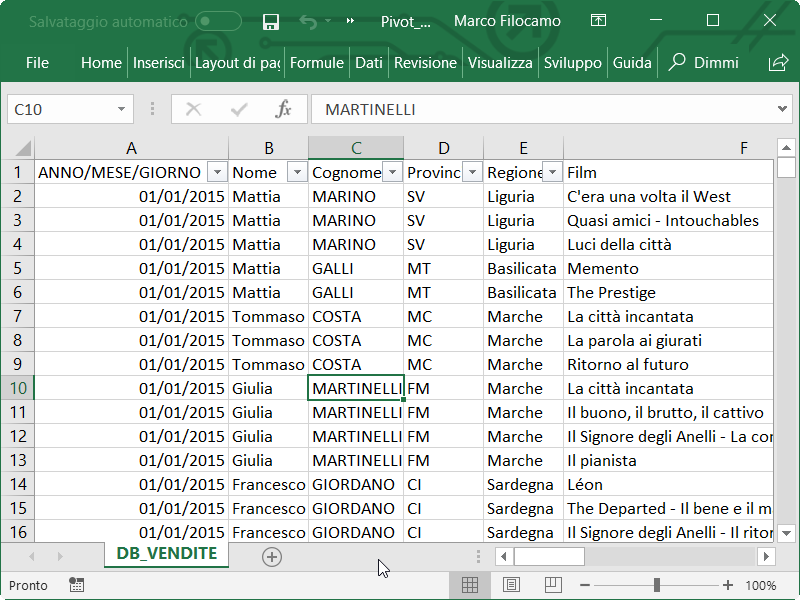
Ricordo ancora la prima volta che ho dovuto affrontare una montagna di dati in Excel. Sembrava una specie di prova per vedere quanto potevo resistere alla tortura dei numeri. C'erano file e file di informazioni: vendite, clienti, date, prodotti... il panico era palpabile. Cercavo di capire chi aveva comprato cosa, quanto e quando, ma era come cercare di trovare un ago in un pagliaio, solo che l'ago era fatto di cifre e il pagliaio era… beh, un mal di testa assicurato. Poi, qualcuno mi ha sussurrato una parola magica: "Tabelle Pivot". All'inizio, ero scettico. "Un'altra diavoleria di Excel per complicarmi la vita?", mi sono detto. Ma oh, quanto mi sbagliavo!
Se anche tu ti senti un po' perso di fronte a fogli di calcolo infiniti, dove districarsi tra righe e colonne è diventato il tuo nuovo sport preferito (e non in senso buono!), allora questo articolo è per te. Parliamo di Tabelle Pivot, la tua nuova migliore amica nell'universo di Microsoft Excel. Dimentica le formule chilometriche e i filtri infiniti, con le Pivot il gioco cambia radicalmente.
Cos'è una Tabella Pivot, dici? Beh, immagina di poter riassumere, analizzare e presentare in modo interattivo enormi quantità di dati con pochi, semplicissimi click. Sì, hai capito bene, pochi click. Non devi essere un mago dei numeri o un guru di Excel per farle funzionare. È come avere un superpotere per dare un senso ai tuoi dati.
Ok, ma come si crea questa magia? Niente paura, è più facile di quanto pensi.
- Prepara i tuoi dati. Prima di tutto, assicurati che i tuoi dati siano ben organizzati. Ogni colonna dovrebbe avere un'intestazione chiara (tipo "Nome Prodotto", "Regione", "Quantità Venduta") e non dovrebbero esserci righe o colonne completamente vuote. Excel è un po' pignolo, lo so.
- Seleziona la tua area dati. Clicca una cella qualsiasi all'interno della tua tabella di dati. Davvero, una qualsiasi. Excel è abbastanza intelligente da capirlo.
- Vai su "Inserisci". Nel menu in alto, troverai la scheda "Inserisci". Cliccaci sopra.
- Trova "Tabella Pivot". Sulla sinistra, vedrai l'icona di una Tabella Pivot. Cliccala! Si aprirà una finestrella.
- Conferma e scegli dove metterla. Excel ti chiederà di confermare l'intervallo dei dati e dove vuoi creare la tua tabella. Di solito, "Nuovo Foglio di Lavoro" è la scelta migliore per mantenere tutto ordinato. Clicca "OK".
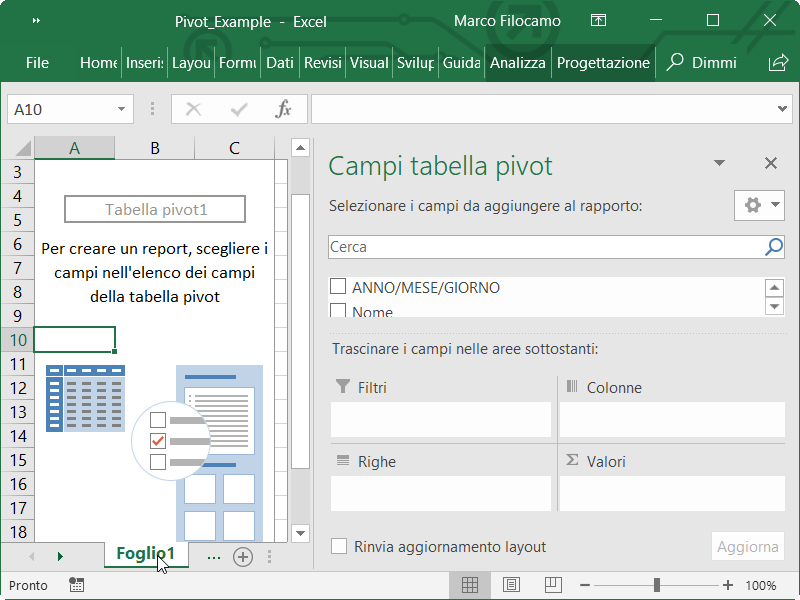
Ed ecco la magia! Ti apparirà un foglio vuoto con un pannello sulla destra chiamato "Campi tabella pivot". Questo è il tuo centro di comando. Qui puoi trascinare le intestazioni delle colonne (i tuoi "campi") nelle aree sottostanti:
- Filtri: Per filtrare l'intera tabella in base a un criterio.
- Colonne: Per dividere i tuoi dati in colonne.
- Righe: Per dividere i tuoi dati in righe.
- Valori: Qui ci vanno i numeri che vuoi sommare, contare, mediare, ecc. (Tipo le quantità vendute o gli importi).
È come giocare con dei blocchi LEGO: prendi un'intestazione (un blocco), la trascini in "Righe" (metti il blocco in fila), prendi un'altra intestazione e la trascini in "Valori" (questo blocco contiene i numeri da contare). Et voilà! In pochi secondi, vedrai un riassunto chiaro e organizzato. Puoi cambiare la disposizione dei campi quante volte vuoi per vedere i dati da diverse prospettive. È incredibilmente potente e ti fa risparmiare ore di lavoro manuale. Prova, vedrai che ti innamorerai anche tu delle Tabelle Pivot!