
Allora, amici avventurieri e costruttori di mondi! Siete mai stati lì? Seduti davanti allo schermo, con quella voglia irrefrenabile di costruire un castello maestoso, una città sotterranea scintillante, o semplicemente una casetta accogliente per voi e i vostri amici più fidati. Ma poi vi rendete conto: siete soli. Anzi, ancora peggio, i vostri amici non sono online. Che tragedia! Un mondo Minecraft vuoto è come una pizza senza formaggio: triste e un po' deludente.
E qui entra in gioco la magia. La magia di creare il proprio server Minecraft. Sì, avete capito bene. Quel piccolo, sfavillante angolino di internet che diventerà il vostro personale parco giochi, dove potrete invitare chi volete, quando volete. E non parliamo di quell'obsoleto Minecraft 1.8, che alcuni puristi amano ancora. Ah, quel nostalgico sapore di pixel cubici e avventure un po' più semplici. Capisco, capisco. Non siete soli in questa vostra devozione alla versione 1.8. È un po' come amare i vinili in un'epoca di streaming. Ha il suo fascino, no?
Ora, preparatevi. Perché stiamo per addentrarci nel meraviglioso, a volte un po' complicato, ma sempre gratificante, mondo del "come fare". E no, non vi annoierò con lunghe spiegazioni tecniche su cose che probabilmente neanche io capisco fino in fondo. Vogliamo un server, vogliamo divertirci, e vogliamo farlo su quella che per voi è la versione definitiva: la 1.8. Niente di più, niente di meno.
Prima di tutto, dovete sapere una cosa. Creare un server Minecraft 1.8 non è esattamente come piantare un fiore e aspettare che cresca da solo. Ci vuole un po' di... preparazione. Come quando dovete preparare la pasta. Avete bisogno degli ingredienti giusti, e un po' di pazienza. L'ingrediente principale, ovviamente, è il vostro computer. Quella macchina potente (o speriamo lo sia!) che lavorerà sodo per voi, come un maggiordomo digitale.
Adesso, mettiamo da parte per un attimo l'idea di comprare un costoso server dedicato. Perché diciamocelo, per iniziare, per divertirsi con gli amici più stretti, la soluzione "fai da te" è la più divertente. E poi, chi ha detto che bisogna essere dei geni dell'informatica per fare queste cose? Nessuno. Assolutamente nessuno. Pensateci, state creando un mondo dal nulla. È quasi come essere Dio, ma con meno responsabilità e più possibilità di morire a causa di uno scheletro.

Il primo passo magico è scaricare il software del server. Dove lo trovate? Beh, non ve lo posso dare io direttamente, perché le cose cambiano e i link muoiono. Ma una ricerca su Google tipo "scaricare server Minecraft 1.8" vi porterà sulla retta via. Troverete il file magico, quello che comincia con "minecraft_server.1.8.x.jar". Ricordatelo bene, è la vostra chiave d'accesso al divertimento.
Una volta scaricato questo piccolo tesoro, dovrete creare una cartella apposta. Chiamatela come volete. "Il mio Regno Segreto", "La Base dei Supereroi", "Dove Faccio i Miei Mondi Fantastici". Insomma, sbizzarritevi. Poi, trascinateci dentro quel file .jar. Ecco, siete già a metà dell'opera! Se ci pensate, è quasi troppo facile. Quasi mi chiedo se non ci sia una trappola. Ma no, siamo su Minecraft 1.8, qui è tutto più semplice... o almeno, così ci piace credere.
Ora arriva il momento di "avviare" il tutto. Non pensate di fare doppio clic e boom! Mondo pronto. Ah, se fosse così facile. Dovete usare un piccolo trucco. Aprire il Prompt dei comandi. Sì, quella finestra nera che a molti fa venire i brividi. Ma non temete! È solo una questione di comandi da scrivere. Pensateci come a delle incantesimi per il vostro computer.
Il comando magico è qualcosa di simile a:
java -Xmx1024M -Xms1024M -jar minecraft_server.1.8.x.jar noguiNon fatevi spaventare da quelle lettere e numeri strani. Quello che stiamo dicendo al computer è: "Ehi, computer, usa un po' della tua memoria (1024M che sono circa 1GB, sufficiente per iniziare) per far partire questo programma (minecraft_server.1.8.x.jar) e non mostrarmi troppe cose strane (nogui, che sta per 'no graphical user interface', ovvero senza interfaccia grafica complicata).
La prima volta che lo avviate, succederà una cosa interessante. Il server si avvierà, poi si fermerà. Vi sembrerà un fallimento. Ma no! Ha solo bisogno che voi diciate "sì" a certe cose. Dovrete trovare un file chiamato eula.txt. Aprite questo file. Dentro, vedrete una riga che dice eula=false. Cambiatela in eula=true. Ecco fatto! Avete accettato i termini e le condizioni del vostro server personale. Chi legge mai quelle cose, vero?

Ora, riprovate con il comando magico. Questa volta, il server dovrebbe avviarsi per davvero! Vedrete tante scritte scorrere. Non preoccupatevi se sembrano un linguaggio alieno. Significa che sta lavorando. E se vedete un bel messaggio che dice qualcosa tipo "Done (X.XXs)! For help, type "help"", allora siete ufficialmente dei creatori di server! Congratulazioni! Avete creato il vostro piccolo universo Minecraft 1.8. È un momento da celebrare. Magari con un blocco d'oro virtuale, chi lo sa.
Ma aspettate, non è finita qui! Se volete che i vostri amici possano unirsi, dovete fare ancora un piccolo passo. Questo è il passaggio che alcuni trovano un po' più ostico, ma è fondamentale. Si chiama port forwarding. Nomi complicati, vero? Pensatela così: il vostro computer è una casa. Il server è una porta che avete aperto dentro casa. Ma se nessuno sa dove si trova la vostra casa, non potranno mai trovare quella porta. La port forwarding dice al router (quella scatoletta che vi porta internet) di dire al mondo esterno: "Ehi, se cercate un server Minecraft, si trova dentro questa casa, su questo numero di porta!".
Dovrete entrare nelle impostazioni del vostro router. Ogni router è diverso, quindi dovrete cercarlo online per il vostro modello specifico. La porta che Minecraft usa di solito è la 25565. La dovete indicare come la porta che si apre sul vostro computer (il suo indirizzo IP locale, che è di solito qualcosa come 192.168.1.x). È un po' come mettere un cartello luminoso gigante fuori dalla vostra casa. Chiunque voglia venire a giocare, troverà la strada.
![[Tutorial Giochi #3] Come creare un server Minecraft per Premium ed Sp](https://i.ytimg.com/vi/nR_6nTHixZo/maxresdefault.jpg)
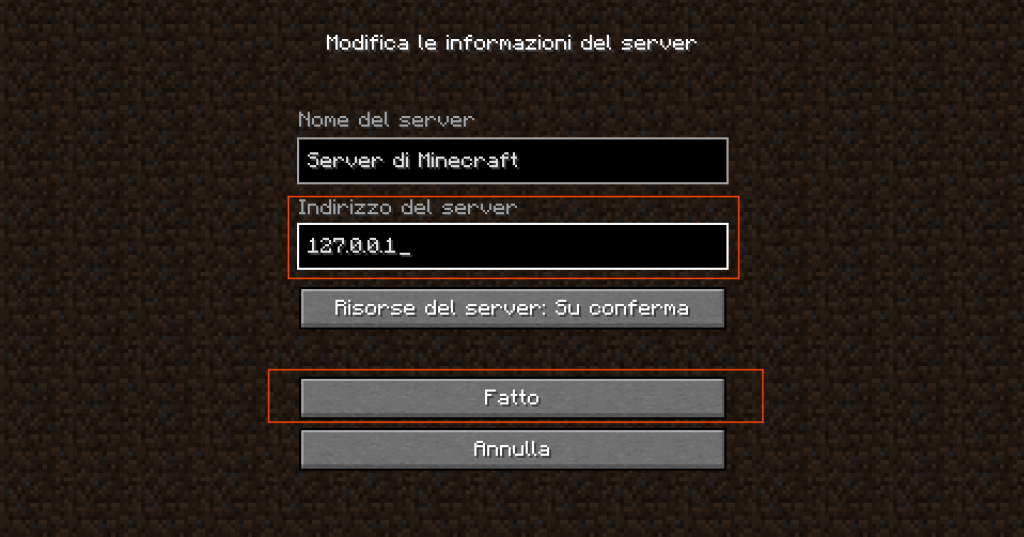
E poi, naturalmente, dovete comunicare ai vostri amici il vostro indirizzo IP pubblico. Potete trovarlo facilmente cercando "what is my ip" su Google. È l'indirizzo che il mondo intero vede. È il vostro indirizzo "pubblico". E voilà! I vostri amici potranno connettersi al vostro server Minecraft 1.8. Possono costruire, distruggere, sopravvivere, e fare tutte quelle cose meravigliose che si fanno in Minecraft. E il tutto, nella vostra amata versione 1.8.
Ricordate, questo è solo l'inizio. Ci sono un sacco di cose che potete fare per personalizzare il vostro server. Aggiungere plugin, modificare le impostazioni, creare regole. Ma per ora, godetevi il fatto di aver creato il vostro piccolo angolo di paradiso cubico. Senza dipendere da nessuno. È una grande soddisfazione, non trovate? E tutto questo, con la cara, vecchia, meravigliosa versione 1.8. Perché a volte, le cose migliori sono quelle che conosciamo e amiamo da sempre. Evviva i server fatti in casa e le versioni che ci fanno battere il cuore! Ora, andate e costruite qualcosa di epico. E magari, invitate anche me. Offro io il caffè... virtuale, ovviamente.