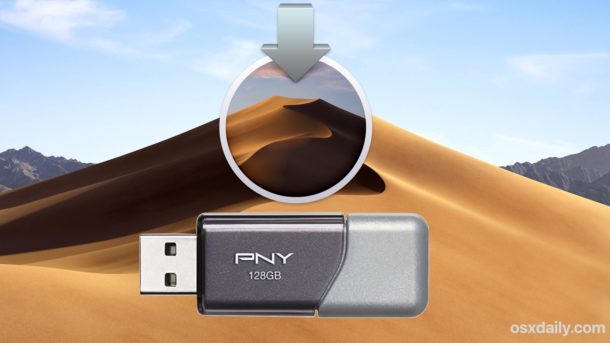
Ammettiamolo, creare un programma di installazione avviabile per macOS può sembrare un'impresa titanica. Tipo dover preparare una cena elegante quando hai solo pasta e cipolle in dispensa. Ma ehi, chi siamo noi per non lanciarci in queste avventure digitali? Dopo tutto, ogni tanto ci piace un po' di... sfida, no?
Immaginate la scena: avete appena scaricato la nuova versione di macOS, quella con tutti quei pixel scintillanti e le nuove funzioni che promettono di rivoluzionare il vostro modo di... beh, di cliccare. E decidete che, per un qualche motivo misterioso (forse un istinto da esploratore digitale), volete che questo sistema operativo viaggi con voi su una bella chiavetta USB. Per averlo sempre pronto, come una bibbia portatile delle meraviglie tecnologiche.
Ora, se pensate che basti copiare la cartella di installazione sulla chiavetta, beh, lasciate che vi dica che state per intraprendere un viaggio più lungo del previsto. È un po' come pensare di poter andare in vacanza in Australia solo mettendo la valigia in macchina. Servono gli strumenti giusti!
Ma non temete, miei coraggiosi amici della tastiera! Non siamo qui per farvi sudare freddo con termini incomprensibili. Siamo qui per ridere un po' di questa "missione impossibile" e scoprire insieme come renderla un po' meno... spaventosa.
Il primo passo, spesso il più importante, è avere a portata di mano il file di installazione vero e proprio. Quello che chiamano gentilmente "Install macOS [Nome Versione]". Lo trovate nel vostro solito App Store, in quella sezione dove passiamo ore a scrollare, sperando di trovare l'app che ci trasformerà in geni della lampada. Se non ce l'avete ancora, beh, questa è la vostra prima tappa.
Poi, serve la nostra fedele chiavetta USB. Diciamo che deve essere almeno 16 GB. Non chiedetemi perché 16 GB, è una specie di legge non scritta nel codice della creazione di chiavette avviabili. Probabilmente è la quantità minima di spazio che macOS ritiene "dignitosa" per presentarsi al mondo. Meglio essere preparati, no?
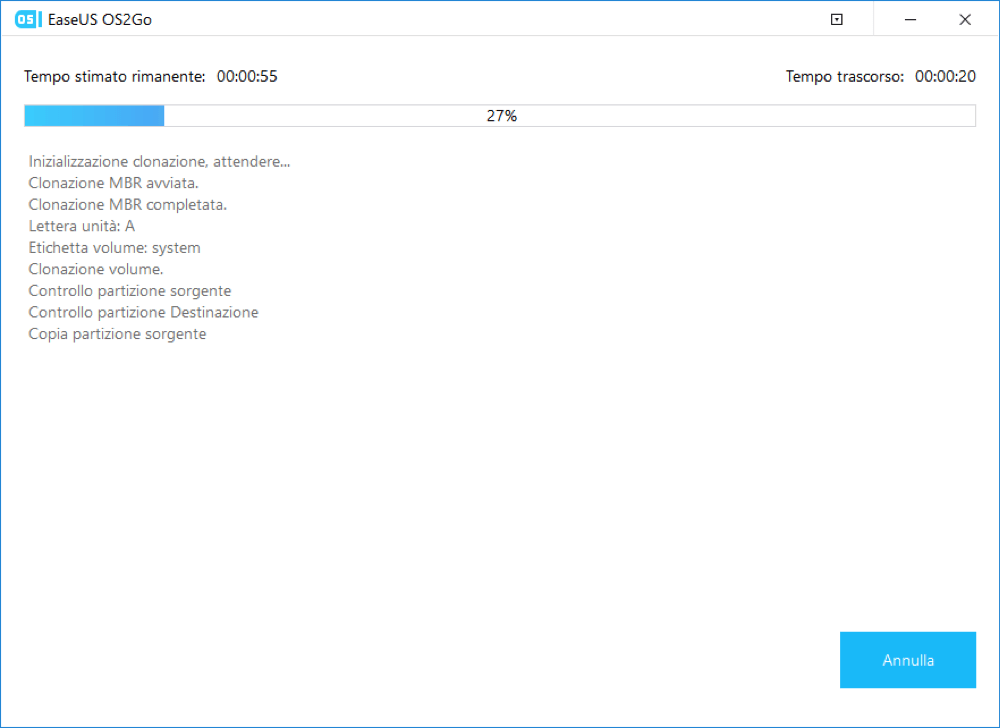
Ora, ecco dove le cose iniziano a farsi interessanti. Non possiamo semplicemente buttare dentro il file. Dobbiamo trasformare questa chiavetta in un piccolo "guerriero" pronto a dare ordini al Mac. E per farlo, useremo un amico che sta lì, tranquillo, nella maggior parte dei Mac: il Terminale.
Ah, il Terminale! Quel box nero che a molti fa venire l'orticaria. Ma è lì che vivono i veri maghi. Non preoccupatevi, non vi chiederemo di recitare incantesimi complicati. Ci sono dei comandi precisi, delle istruzioni quasi perfette, che dobbiamo solo imparare a copiare e incollare come dei pappagalli digitali.
Il comando magico che useremo si chiama createinstallmedia. Sì, è lungo, ma è anche molto descrittivo. Ci dice esattamente cosa sta per fare: creare un supporto di installazione. È un po' come quando avete un attrezzo che si chiama "apriscatole" e, sorpresa sorpresa, apre le scatolette!

Quindi, immaginate di aprire il Terminale (lo trovate nella cartella Applicazioni > Utility, per chi si fosse perso nel tragitto). Vi si aprirà una schermata un po' spartana. Non lasciatevi intimidire. Lì dentro, dobbiamo scriverci (o meglio, incollarci) una sequenza di istruzioni. Sarà una roba tipo:
sudo /Applications/Install\ macOS\ [Nome\ Versione].app/Contents/Resources/createinstallmedia --volume /Volumes/[Nome\ Chiavetta]
Ok, lo so, sembra scritto in elfico. Ma analizziamolo con calma:
sudo: Questa è la parola magica che dice al Mac "Ok, fidati, sto per fare cose importanti. Dammi i permessi!". È come chiedere al portiere del palazzo di entrare in un locale VIP.
/Applications/Install\ macOS\ [Nome\ Versione].app/Contents/Resources/createinstallmedia: Questa parte indica al Mac dove trovare il nostro amato comando createinstallmedia all'interno del pacchetto di installazione.

--volume /Volumes/[Nome\ Chiavetta]: E qui gli diciamo dove vogliamo che venga creato questo magico installer avviabile: sulla nostra amata chiavetta USB, che apparirà nel Mac con un nome che dovremo conoscere. Se la chiavetta si chiama "MiaChiavetta", allora sarà /Volumes/MiaChiavetta.
Dopo aver premuto Invio, il Mac vi chiederà la vostra password di amministratore. Diciamo che è il prezzo da pagare per accedere al club dei creatori di installer. E poi, potrebbe chiedervi di confermare che volete cancellare TUTTO sulla chiavetta. Sì, avete letto bene. Tutto. Quindi, assicuratevi di aver salvato tutto quello che vi serve prima di procedere. Non vorrete mica cancellare le foto delle vacanze per creare un installer, vero?
Una volta confermato, il Mac inizierà a lavorare. Vedrete delle barre di avanzamento che si riempiono lentamente. Sarà un po' come guardare la pasta che bolle. A volte veloce, a volte un po' pigro. Ci vuole pazienza. È un momento di contemplazione digitale.

Potreste vedere messaggi tipo "Erasing disk...", "Copying installer files...", "Making disk bootable...". Sono tutti segnali che il vostro piccolo guerriero digitale sta prendendo forma. E voi, con una tazza di caffè (o una birretta, a seconda dell'ora), state diventando dei veri e propri architetti di sistemi operativi portatili.
Una volta finito, il Terminale vi dirà che è tutto pronto. E lì, sulla vostra scrivania, vedrete apparire la chiavetta con un nome che potrebbe essere qualcosa tipo "Install macOS [Nome Versione]". E da lì, potete usarla per installare macOS su altri Mac, o per fare un ripristino rapido, o semplicemente per vantarvi con gli amici che avete creato un programma di installazione avviabile per macOS. Un'impresa da non sottovalutare!
Quindi, la prossima volta che sentirete parlare di creare un installer avviabile, non pensate subito a un'operazione da geni della Nasa. Pensateci come a un piccolo esperimento di laboratorio digitale, un modo divertente per giocare con il vostro Mac e imparare qualcosa di nuovo. E chi lo sa, magari un giorno potreste usarlo per salvare il mondo... o almeno salvare un amico in difficoltà tecnologica!
Ricordate, la tecnologia è fatta per essere esplorata, anche se ogni tanto ci riserva qualche sorpresa un po' più complessa del previsto. Ma con un po' di pazienza e il giusto comando (copiato e incollato con cura!), anche le imprese più "impossibili" diventano possibili. E questo, amici miei, è una piccola vittoria digitale da festeggiare!