Nel dinamico mondo del lavoro moderno, la comunicazione efficace è la linfa vitale di ogni organizzazione di successo. Che siate un libero professionista che gestisce un team distribuito o parte di una grande azienda che cerca di ottimizzare le interazioni interne, avere gli strumenti giusti a portata di mano fa una differenza enorme. Uno di questi strumenti fondamentali è Skype for Business, una piattaforma potente che va ben oltre le semplici chat e videochiamate. Se vi trovate nella posizione di dover configurare un account per voi stessi o per i vostri colleghi, siete nel posto giusto. Questo articolo è pensato per guidarvi passo dopo passo, rendendo il processo il più semplice e intuitivo possibile.
Molti di voi potrebbero già conoscere Skype nella sua veste consumer, ideale per connettersi con amici e familiari. Tuttavia, Skype for Business è un'entità diversa, progettata specificamente per le esigenze professionali. Offre funzionalità avanzate come la condivisione dello schermo, la pianificazione di riunioni con centinaia di partecipanti, la segreteria telefonica video e un livello di sicurezza e integrazione aziendale che lo rendono indispensabile. Comprendiamo che l'idea di "creare un account" possa sembrare a prima vista un po' intimidatoria, soprattutto se non siete esperti di tecnologia. Il nostro obiettivo è di demistificare questo processo, fornendovi tutte le informazioni necessarie con un linguaggio chiaro e accessibile. Immaginate di poter avviare una riunione istantanea con un collega dall'altra parte del mondo con pochi clic, o di poter condividere una presentazione complessa in modo fluido durante una chiamata. Questo è il potere che Skype for Business mette nelle vostre mani, e configurare il vostro account è il primo passo per sbloccarlo.
Il Primo Passo: Capire la Tua Situazione
Prima di iniziare la procedura tecnica, è cruciale capire quale sia la vostra specifica situazione aziendale. Il modo in cui create un account Skype for Business dipende in gran parte da come la vostra organizzazione gestisce le licenze software e gli account utente. Ci sono due scenari principali:
Scenario 1: La Tua Azienda Fornisce Già Account Microsoft 365 o Office 365
Se la vostra azienda utilizza già la suite Microsoft 365 (precedentemente nota come Office 365), è molto probabile che abbiate già un account associato a quel servizio. Skype for Business è spesso incluso come parte di questi piani. In questo caso, non dovrete "creare" un nuovo account da zero. Il vostro account Skype for Business sarà lo stesso che utilizzate per accedere alla vostra posta elettronica aziendale (Outlook), OneDrive, SharePoint e altri servizi Microsoft 365.
- Verifica la tua licenza: Il primo passo è verificare se il vostro piano Microsoft 365 o Office 365 include Skype for Business. Di solito, tutti i piani aziendali lo fanno.
- Utilizza le tue credenziali esistenti: Potrete accedere a Skype for Business semplicemente utilizzando il vostro indirizzo email aziendale e la password associata al vostro account Microsoft 365/Office 365.
- Richiedi supporto IT: Se non siete sicuri, o se il vostro account sembra non avere accesso a Skype for Business, il vostro reparto IT interno è la risorsa migliore. Loro potranno verificare la vostra licenza, abilitare il servizio per il vostro account o fornirvi le credenziali corrette.
Pensateci come a un sistema integrato: una volta che avete la chiave per accedere al vostro ufficio digitale (il vostro account Microsoft 365), avrete automaticamente accesso a tutte le stanze connesse, Skype for Business inclusa. Questo è uno dei maggiori vantaggi dell'integrazione Microsoft: la semplicità di gestione per gli utenti e per il dipartimento IT.
Scenario 2: La Tua Azienda Non Utilizza Microsoft 365 o Hai Bisogno di un Account Separato
In alcuni casi, la vostra organizzazione potrebbe non utilizzare Microsoft 365 per tutti i suoi servizi, oppure potreste essere un piccolo team o un professionista indipendente che ha acquistato Skype for Business separatamente. In questo scenario, dovrete seguire un processo di creazione dell'account più tradizionale.

È importante notare che, a partire da luglio 2021, Microsoft ha ufficialmente ritirato Skype for Business Online. Questo significa che le nuove distribuzioni di Skype for Business Online non sono più possibili e le organizzazioni esistenti sono state migrate a Microsoft Teams, che è il successore designato. Tuttavia, è ancora possibile che la vostra azienda utilizzi ancora una versione on-premises di Skype for Business Server, oppure che abbiate acquistato licenze specifiche che vi permettono di utilizzare ancora Skype for Business Online (anche se questa situazione è sempre più rara).
Se la vostra organizzazione utilizza ancora Skype for Business Server on-premises, la creazione dell'account è quasi interamente gestita dall'amministratore IT della vostra azienda. Loro creeranno un account utente nel vostro Active Directory e poi lo abiliteranno per l'uso di Skype for Business Server. Voi riceverete le credenziali necessarie per accedere.
Se invece avete acquistato una licenza standalone di Skype for Business Online che non fa parte di un piano Microsoft 365 (un caso sempre meno frequente dato il ritiro del servizio), il processo sarebbe stato gestito tramite il portale di acquisto di Microsoft o attraverso un partner Microsoft. Anche in questo caso, l'amministratore della licenza nella vostra organizzazione avrebbe il compito di assegnare le licenze e creare gli account.

Cosa fare se non siete sicuri? Ancora una volta, la risposta è semplice: contattate il vostro supporto IT o l'amministratore di sistema. Saranno in grado di dirvi esattamente quale versione di Skype for Business state utilizzando (o se dovreste invece passare a Microsoft Teams) e come procedere per ottenere il vostro account.
Creazione dell'Account: I Passaggi Dettagliati (Scenario Ipotetico per Licenze Standalone o Vecchie Configurazioni)
Dato che il ritiro di Skype for Business Online è avvenuto, descrivere la creazione di un account "da zero" per questo servizio può essere un po' ipotetico. Tuttavia, per completezza, e pensando a possibili scenari residui o a chi potrebbe trovare informazioni obsolete, vediamo come si sarebbe proceduto in passato o come potrebbe funzionare in un contesto on-premises dove l'utente finale ha un certo grado di gestione.
Nota importante: Se stai cercando di "creare un account Skype for Business" oggi, e la tua azienda non ti ha fornito istruzioni specifiche, è quasi certo che dovresti rivolgerti al tuo reparto IT per ottenere indicazioni su Microsoft Teams, che è il servizio di comunicazione unificata attuale di Microsoft.
Passo 1: Ottenere le Credenziali di Base
Che stiate usando Microsoft 365 o una soluzione on-premises, le vostre credenziali di accesso a Skype for Business saranno collegate al vostro identificativo utente aziendale. Questo è tipicamente il vostro indirizzo email aziendale (es. [email protected]) e una password associata.

- Se sei un nuovo dipendente: Il tuo reparto IT ti fornirà queste informazioni durante il processo di onboarding. Ti verrà chiesto di impostare una password iniziale e di registrarla in modo sicuro.
- Se sei già dipendente e necessiti di un accesso: Contatta il tuo reparto IT. Potrebbero dover creare un nuovo account per te o abilitare Skype for Business sul tuo account esistente.
Passo 2: Scaricare e Installare il Client di Skype for Business
Una volta che hai le tue credenziali, avrai bisogno del software (il client) per utilizzare Skype for Business. Il processo di download e installazione varia a seconda della tua organizzazione.
- Tramite Microsoft 365/Office 365: Se la tua licenza è inclusa in un pacchetto Microsoft 365, puoi solitamente scaricare il client direttamente dal portale di Office 365. Accedi a portal.office.com con il tuo account aziendale, cerca le opzioni di "Office Apps" o "Software Download" e troverai Skype for Business (o Microsoft Teams) da scaricare e installare.
- Tramite il reparto IT: Molte aziende preferiscono distribuire il software direttamente attraverso i propri sistemi IT per garantire la conformità e la sicurezza. Il tuo reparto IT potrebbe fornirti un link per il download, inviarti un file di installazione o installare automaticamente il software sui tuoi dispositivi aziendali.
- Per Skype for Business Server (On-Premises): In questo caso, l'installazione del client è gestita dall'amministratore IT, che distribuirà il software ai dipendenti autorizzati.
Considerazioni sull'installazione: Assicurati di scaricare il software solo da fonti autorizzate (il portale Microsoft 365 o direttamente dal tuo reparto IT). L'installazione su macchine personali potrebbe richiedere l'approvazione dell'IT aziendale a causa delle politiche di sicurezza.
Passo 3: Accedere a Skype for Business
Una volta installato il client, il prossimo passo è accedere utilizzando le tue credenziali aziendali.

- Avvia Skype for Business: Cerca l'icona di Skype for Business sul tuo desktop o nel menu Start e avvialo.
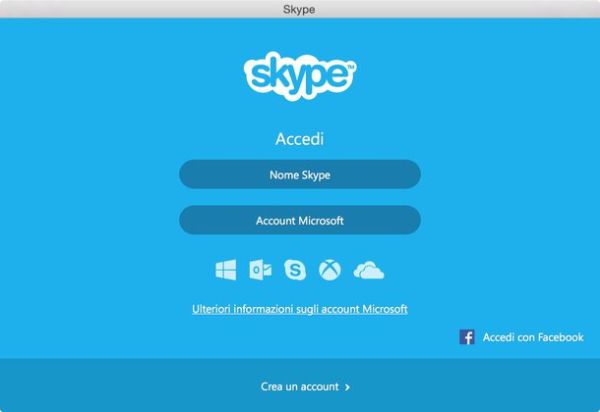
- Inserisci le tue credenziali: Ti verrà presentata una schermata di accesso. Inserisci il tuo indirizzo email aziendale completo (es. [email protected]) nel campo dell'ID di accesso.
- Inserisci la password: Nel campo della password, inserisci la password che ti è stata fornita o che hai impostato. Se stai accedendo per la prima volta, potresti essere richiesto di impostare una nuova password per motivi di sicurezza.
- Opzioni di accesso: Potresti vedere opzioni come "Ricorda la mia password" o "Accedi automaticamente". Valuta attentamente queste opzioni in base alle politiche di sicurezza della tua azienda. In ambienti aziendali, spesso è preferibile non salvare la password per motivi di sicurezza.
- Accesso riuscito: Se le tue credenziali sono corrette, verrai connesso a Skype for Business. Vedrai la tua schermata principale, dove potrai vedere i tuoi contatti, le conversazioni recenti e avviare nuove comunicazioni.
Risoluzione problemi comuni: Se riscontri problemi di accesso, verifica di aver digitato correttamente l'indirizzo email e la password, fai attenzione alle maiuscole e minuscole. Se il problema persiste, contatta immediatamente il tuo supporto IT. Potrebbe esserci un blocco dell'account, un problema di rete o una configurazione errata.
Oltre la Creazione: Cosa Fare Dopo
Una volta creato il tuo account e effettuato l'accesso, sei pronto per iniziare a utilizzare Skype for Business per migliorare la tua comunicazione aziendale. Ecco alcuni suggerimenti per sfruttare al meglio la piattaforma:
- Configura il tuo profilo: Aggiungi una foto professionale al tuo profilo. Questo aiuta i colleghi a riconoscerti e rende le tue comunicazioni più personali. Aggiorna il tuo stato (disponibile, occupato, in riunione, ecc.) in modo che i tuoi colleghi sappiano quando sei raggiungibile.
- Aggiungi i tuoi contatti: Cerca i tuoi colleghi e aggiungili alla tua lista contatti. Questo ti permetterà di vederne lo stato di presenza e di avviare facilmente chat o chiamate.
- Esplora le funzionalità: Prenditi del tempo per esplorare le varie funzionalità:
- Chat: Avvia conversazioni testuali individuali o di gruppo.
- Chiamate audio e video: Effettua chiamate di alta qualità con singoli o gruppi.
- Riunioni online: Pianifica e partecipa a riunioni virtuali con funzionalità avanzate come la condivisione dello schermo, la lavagna bianca e la registrazione.
- Condivisione dello schermo: Mostra il tuo schermo, una finestra specifica o una presentazione per collaborare in modo più efficace.
- Consulta le risorse aziendali: Se la tua azienda fornisce guide o tutorial specifici su Skype for Business, prenditi il tempo di leggerli. Queste risorse sono spesso personalizzate per le esigenze della tua organizzazione.
- Fai domande: Non esitare a chiedere aiuto al tuo reparto IT o a colleghi più esperti se hai domande o incontri difficoltà.
Un futuro verso Teams: Ricorda, anche se stai configurando o utilizzando Skype for Business, è molto probabile che la tua organizzazione stia pianificando o sia già in fase di transizione verso Microsoft Teams. Teams è la piattaforma di collaborazione e comunicazione unificata più recente e completa di Microsoft. Se ti viene offerta la possibilità di passare a Teams, ti incoraggiamo vivamente a farlo per beneficiare delle funzionalità più aggiornate e integrate.
Creare un account per Skype for Business, o più realisticamente, ottenere l'accesso ad esso attraverso la tua infrastruttura aziendale esistente, è un passo essenziale per garantire una comunicazione fluida e produttiva. Seguendo questa guida, speriamo di aver reso il processo più chiaro e meno intimidatorio. Ora siete pronti a connettervi, collaborare e raggiungere nuovi livelli di efficienza nel vostro lavoro quotidiano. Ricordate, la comunicazione è la chiave, e strumenti come Skype for Business (e il suo successore, Microsoft Teams) sono lì per aiutarvi a sbloccare il suo pieno potenziale.