Sei un graphic designer, un illustratore o semplicemente un appassionato di Adobe Illustrator che desidera portare i propri progetti a un livello superiore? Immagina di poter nascondere parti indesiderate di un'immagine o di un'illustrazione, rivelando solo ciò che è essenziale per il tuo messaggio. Pensa alla possibilità di creare forme complesse e dinamiche che definiscono con precisione l'area visibile di altri elementi grafici. Questo è il potere delle maschere di ritaglio, uno strumento fondamentale e incredibilmente versatile che può trasformare radicalmente il tuo flusso di lavoro e il risultato finale dei tuoi design.
In questo articolo, ti guideremo passo dopo passo attraverso il processo di creazione di maschere di ritaglio su Illustrator. Che tu stia lavorando con fotografie, vettoriali complessi o combinazioni di entrambi, imparerai come sfruttare al massimo questa tecnica per ottenere risultati professionali e puliti. Non importa se sei alle prime armi con Illustrator o se cerchi di affinare le tue abilità, questo tutorial è pensato per essere chiaro, conciso e immediatamente applicabile.
Cos'è una Maschera di Ritaglio e Perché Dovresti Usarla?
Prima di immergerci nella pratica, è fondamentale capire cosa sia una maschera di ritaglio e quali vantaggi concreti può apportare ai tuoi progetti. In termini semplici, una maschera di ritaglio utilizza la forma di un oggetto (chiamato tracciato di mascheratura) per nascondere o rivelare parti di altri oggetti sottostanti (chiamati oggetti mascherati). È un po' come utilizzare una finestra sagomata per guardare attraverso un foglio di carta: vedi solo ciò che si trova all'interno della sagoma della finestra.
I vantaggi di utilizzare le maschere di ritaglio sono molteplici:
- Controllo Preciso sull'Esposizione: Ti permettono di definire con esattezza quali parti delle tue immagini o illustrazioni devono essere visibili. Questo è cruciale per comporre scene complesse, integrare elementi diversi o semplicemente per rimuovere aree superflue.
- Creazione di Forme Complesse: Non sei limitato a maschere rettangolari o circolari. Qualsiasi forma vettoriale che crei può diventare il tracciato di mascheratura, aprendo infinite possibilità creative. Pensa a forme organiche, loghi o design astratti.
- Flessibilità e Non Distruttività: A differenza di strumenti che cancellano permanentemente parti di un oggetto, le maschere di ritaglio sono non distruttive. Ciò significa che gli oggetti sottostanti rimangono intatti e puoi modificarli in qualsiasi momento, regolando la maschera o il contenuto.
- Organizzazione del Lavoro: Le maschere di ritaglio aiutano a mantenere i tuoi livelli organizzati, raggruppando in modo logico gli elementi correlati. Questo rende il tuo file più gestibile, specialmente in progetti di grandi dimensioni.
- Composizione Professionale: Dalle copertine di riviste ai layout web, dalle illustrazioni editoriali ai mockup di prodotti, le maschere di ritaglio sono onnipresenti nel design professionale. Imparare a usarle ti darà gli strumenti per emulare lavori di alta qualità.
I Componenti Chiave: Tracciato di Mascheratura e Oggetti Mascherati
Per creare una maschera di ritaglio, devi avere due elementi principali sul tuo piano di lavoro:
- Il Tracciato di Mascheratura: Questo è l'oggetto (o il gruppo di oggetti) che definirà la forma della tua maschera. Deve essere posizionato sopra gli oggetti che desideri mascherare. Il colore di riempimento e del tracciato di questo oggetto sono irrilevanti; è la sua forma a contare.
- Gli Oggetti Mascherati: Questi sono gli elementi che saranno parzialmente o totalmente nascosti dalla forma del tracciato di mascheratura. Possono essere forme vettoriali, immagini raster (come fotografie), testo o gruppi di elementi.
È fondamentale ricordare la regola principale: l'oggetto che userai come maschera deve trovarsi esattamente sopra gli oggetti che vuoi mascherare. Illustrator considera l'ordine dei livelli per determinare quale oggetto funge da maschera.
Metodo Base: Creare una Maschera di Ritaglio con Oggetti Vettoriali
Iniziamo con un esempio semplice ma potente: creare una maschera di ritaglio usando forme vettoriali. Supponiamo di voler inserire un'immagine all'interno di una stella personalizzata.

Passaggio 1: Prepara i Tuoi Elementi
Per prima cosa, posiziona l'immagine che desideri mascherare sul tuo piano di lavoro di Illustrator. Assicurati che l'immagine sia selezionata.
Successivamente, crea la forma che fungerà da maschera. Nel nostro esempio, utilizzeremo lo Strumento Stella (si trova nel pannello degli strumenti, spesso raggruppato con lo Strumento Rettangolo o Poligono). Clicca sul piano di lavoro e, mentre tieni premuto il tasto Shift (per una stella simmetrica), trascina per disegnare la tua stella. Puoi personalizzarne il numero di punte e la profondità modificando le opzioni dello strumento stella o utilizzando le frecce direzionali mentre disegni.
Passaggio 2: Posiziona gli Oggetti
Ora, devi assicurarti che la tua stella (il tuo futuro tracciato di mascheratura) sia posizionata sopra l'immagine. Se non lo è, puoi usare il pannello Livelli (Finestra > Livelli) per riordinare gli elementi. Trascina semplicemente il livello della stella sopra il livello dell'immagine.
Posiziona la stella in modo che copra le aree dell'immagine che desideri mantenere visibili. Puoi ridimensionare sia la stella che l'immagine per adattarle alla composizione desiderata.
Passaggio 3: Crea la Maschera di Ritaglio
Questo è il momento clou. Seleziona entrambi gli oggetti: la stella e l'immagine. Puoi farlo cliccando e trascinando un'area di selezione che li includa entrambi, oppure selezionando prima la stella, poi tenendo premuto il tasto Shift e cliccando sull'immagine.

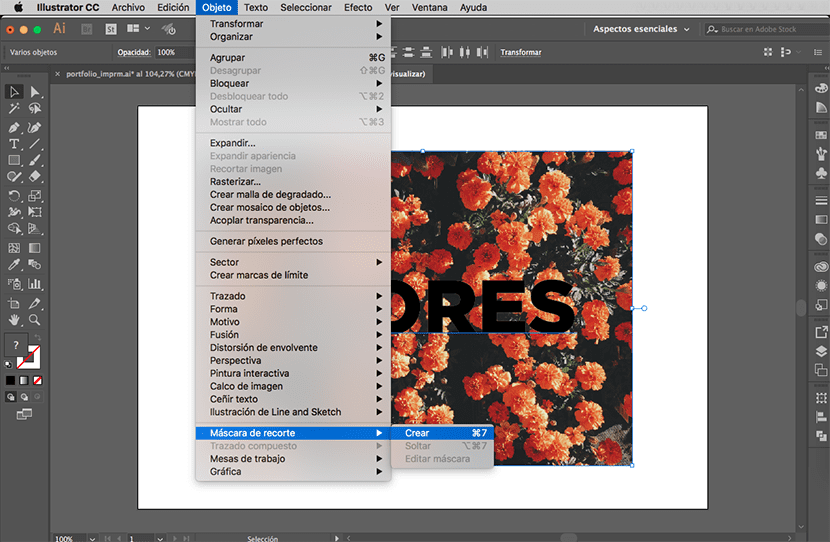
Una volta selezionati entrambi, vai al menu Oggetto > Maschera di Ritaglio > Crea (scorciatoia da tastiera: Ctrl+7 su Windows, Cmd+7 su Mac).
Risultato Immediato
Noterai immediatamente che l'immagine è stata "tagliata" secondo la forma della stella. Tutto ciò che era al di fuori della forma della stella è ora nascosto. La stella stessa scompare come oggetto separato e diventa l'elemento che definisce la visibilità dell'immagine.
Lavorare con Immagini Raster e Vettoriali Combinati
Il metodo base si applica anche quando hai più oggetti sottostanti o una combinazione di immagini e vettoriali. L'importante è sempre che l'oggetto di mascheratura sia in cima all'intero gruppo che vuoi mascherare.
Esempio: Mascherare un Gruppo di Elementi
Immagina di avere un logo composto da forme vettoriali e di volerlo inserire all'interno di un contorno a forma di cuore.
- Crea il Logo: Disegna le tue forme vettoriali e assemblale per creare il tuo logo.
- Crea il Cuore: Utilizza lo Strumento Forma (a stella/ellisse/poligono) o lo Strumento Penna per disegnare la forma del cuore. Se usi lo Strumento Penna, fai clic per creare i punti di ancoraggio e le curve fino a chiudere la forma.
- Raggruppa gli Oggetti da Mascherare: Seleziona tutti gli elementi che compongono il tuo logo e vai su Oggetto > Raggruppa (Ctrl+G / Cmd+G).
- Posiziona la Maschera: Assicurati che il cuore sia posizionato sopra il gruppo del logo.
- Crea la Maschera: Seleziona sia il cuore che il gruppo del logo, poi vai su Oggetto > Maschera di Ritaglio > Crea.
Ora il tuo logo sarà visibile solo all'interno della forma del cuore.

Modificare una Maschera di Ritaglio
Una delle bellezze delle maschere di ritaglio in Illustrator è la loro flessibilità. Puoi modificarle in qualsiasi momento.
Modifica degli Oggetti Mascherati
Seleziona la maschera di ritaglio appena creata. Noterai che gli oggetti sottostanti sono ancora selezionabili e modificabili. Puoi usare lo Strumento Selezione Diretta (la freccia bianca) per selezionare i singoli punti di ancoraggio o parti degli oggetti mascherati e spostarli, ridimensionarli o modificarli come faresti normalmente.
Oppure, puoi fare doppio clic sulla maschera di ritaglio (o sul suo contenuto) per entrare nella Modalità Isolamento. Qui puoi lavorare sugli oggetti mascherati come se fossero isolati dal resto del tuo documento. Esci dalla modalità isolamento facendo doppio clic all'esterno dell'area mascherata o premendo il tasto Esc.
Modifica del Tracciato di Mascheratura
Per modificare la forma della maschera stessa, puoi selezionare l'intera maschera di ritaglio e fare doppio clic su di essa con lo Strumento Selezione Diretta (la freccia bianca). Questo ti permetterà di selezionare e spostare i punti di ancoraggio che definiscono la forma della maschera.
In alternativa, puoi selezionare l'intera maschera di ritaglio con lo Strumento Selezione (la freccia nera) e utilizzare gli strumenti di disegno (come lo Strumento Penna) per aggiungere o rimuovere punti, o gli strumenti di trasformazione per ridimensionarla o ruotarla.

Opzioni Avanzate: Maschere di Ritaglio con Più Tracciati
Puoi creare una maschera di ritaglio utilizzando un gruppo di forme come tracciato di mascheratura. L'intera area combinata di queste forme determinerà la maschera.
Creare una Maschera Complessa
- Disegna le forme che vuoi utilizzare per definire la tua maschera complessa. Ad esempio, potresti voler creare un pattern astratto con più forme geometriche che si intersecano.
- Seleziona tutte queste forme.
- Assicurati che questo gruppo di forme sia posizionato sopra gli oggetti che desideri mascherare.
- Seleziona sia il gruppo di forme della maschera che gli oggetti sottostanti.
- Vai su Oggetto > Maschera di Ritaglio > Crea.
Il risultato sarà una maschera definita dall'unione di tutte le forme che hai selezionato come tracciato di mascheratura.
Rilasciare o Rimuovere una Maschera di Ritaglio
Se decidi di non aver più bisogno di una maschera di ritaglio, puoi facilmente rimuoverla o rilasciarla.
- Rilascia Maschera di Ritaglio: Seleziona la maschera di ritaglio e vai su Oggetto > Maschera di Ritaglio > Rilascia. Gli oggetti mascherati torneranno alla loro posizione originale, visibili per intero, e il tracciato di mascheratura diventerà un oggetto vettoriale separato.
- Elimina Maschera di Ritaglio: Seleziona la maschera di ritaglio e premi il tasto Canc* o Backspace*. Questo eliminerà sia il tracciato di mascheratura che gli oggetti mascherati. Fate attenzione con questa opzione!
Errori Comuni da Evitare
Anche con la pratica, ci sono alcuni errori che tendiamo a commettere:
- Ordine dei Livelli Sbagliato: L'errore più comune è dimenticare che il tracciato di mascheratura deve essere sopra gli oggetti da mascherare. Controllate sempre il pannello Livelli!
- Non Selezionare Tutto: Assicuratevi di aver selezionato sia il tracciato di mascheratura sia tutti gli oggetti che volete mascherare prima di creare la maschera.
- Mascherare Oggetti Raster Singoli: Sebbene sia possibile mascherare immagini raster, è buona norma convertirle in un contorno o in un gruppo di tracciati se si desidera maggiore flessibilità nella modifica della maschera. Questo però non è sempre necessario.
- Sovrascrivere Maschere Esistenti: Fare attenzione quando si crea una nuova maschera se ci sono già maschere nel documento. Potreste inavvertitamente includere una maschera esistente nel nuovo gruppo, causando risultati inaspettati.
Suggerimenti Professionali per l'Uso delle Maschere di Ritaglio
- Usa forme semplici come base: Per iniziare, prova a usare cerchi, rettangoli o forme geometriche semplici. Man mano che acquisisci confidenza, passa a forme più complesse create con lo Strumento Penna.
- Abbina la forma della maschera al contenuto: Pensa a quale forma si adatta meglio all'immagine o all'elemento che stai mascherando. A volte, una forma organica può esaltare il soggetto, altre volte una forma geometrica può creare un look più moderno.
- Sperimenta con le maschere di ritaglio multiple: Non aver paura di creare diverse maschere di ritaglio all'interno dello stesso progetto. Puoi creare maschere annidate (una maschera all'interno di un'altra) per ottenere effetti visivi più sofisticati.
- Utilizza i tracciati di ricerca: Se stai creando una maschera basata su un logo o un'altra forma complessa, potresti dover utilizzare gli strumenti di Ricerca Tracciati (Finestra > Ricerca Tracciati) per unire, sottrarre o intersecare forme e creare il tracciato di mascheratura desiderato.
- Nomina i tuoi livelli: Quando lavori con maschere di ritaglio, è facile creare un pannello Livelli disordinato. Nominare i livelli (ad esempio, "Maschera Stella Foto" o "Contenuto Logo") ti aiuterà a navigare e gestire i tuoi elementi in modo più efficiente.
Le maschere di ritaglio sono uno strumento potentissimo che, una volta padroneggiato, aprirà nuove frontiere creative nel tuo lavoro con Adobe Illustrator. Ti permettono di ottenere un controllo senza precedenti sui tuoi design, rendendo le tue composizioni più pulite, professionali e accattivanti. Inizia a sperimentare oggi stesso e scopri quante incredibili possibilità ti aspettano!