Capita spessissimo, vero? Stai chiacchierando con un amico su Messenger e ti arriva un video divertentissimo, una clip che racchiude un ricordo prezioso, o magari un tutorial che pensi sia perfetto per un altro contatto. La voglia di condividerlo subito su WhatsApp è immediata, ma a volte il passaggio non è così scontato come si vorrebbe.
Non temere, sei nel posto giusto. Molti si trovano nella tua stessa situazione, bloccati di fronte a un'app che sembra non volersi mettere d'accordo con l'altra. La tecnologia, a volte, può farci sentire un po' frustrati, ma oggi ti guiderò passo dopo passo, in modo semplice e chiaro, per superare questo piccolo ostacolo digitale.
L'obiettivo è farti risparmiare tempo e fatica, permettendoti di condividere quei momenti speciali o quelle informazioni utili con la velocità che la messaggistica istantanea ci ha ormai abituato ad aspettarci.
Perché a volte sembra complicato?
Prima di tuffarci nelle soluzioni, è utile capire perché a volte si incontra qualche intoppo. Le app come Messenger e WhatsApp sono sviluppate da aziende diverse (Facebook/Meta per entrambe, ma con ecosistemi e funzionalità leggermente separati) e utilizzano protocolli di condivisione interni che non sempre si "parlano" fluentemente senza un piccolo aiuto.
Inoltre, le dimensioni dei file video possono giocare un ruolo. WhatsApp, ad esempio, ha dei limiti sulla dimensione massima dei file che puoi inviare, mentre Messenger potrebbe non avere restrizioni così stringenti per la visualizzazione interna. Questo significa che un video che funziona benissimo su Messenger potrebbe dover essere gestito in modo diverso per essere inviato su WhatsApp, specialmente se è molto lungo o di alta qualità.
La soluzione più diretta: il salvataggio e l'invio
La metodologia più affidabile e universale per trasferire un video da Messenger a WhatsApp consiste nel salvarlo prima sul tuo dispositivo (smartphone o tablet) e poi caricarlo su WhatsApp per l'invio.
Passo 1: Salvare il video da Messenger
Apri la conversazione su Messenger che contiene il video che desideri condividere.
Individua il video. Di solito, tocchi il video per visualizzarlo a schermo intero.
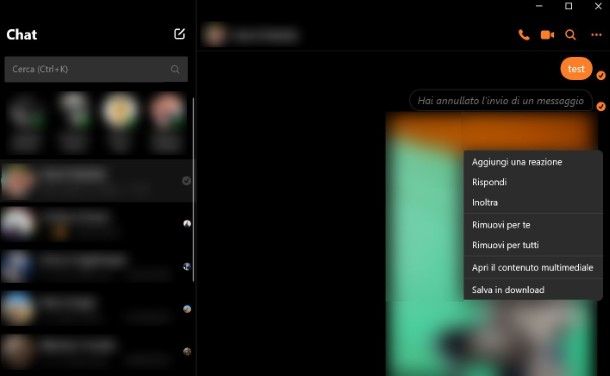
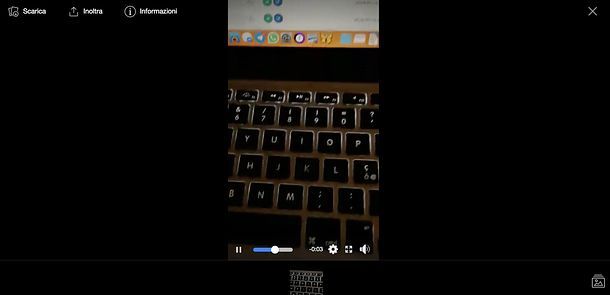
Una volta che il video è in riproduzione (o anche solo visibile a schermo intero), cerca un'opzione per salvarlo. Questa può variare leggermente a seconda del tuo dispositivo (Android o iOS) e della versione dell'app.
- Su Android: Spesso, toccando i tre puntini verticali (⋮) nell'angolo in alto a destra dello schermo del video o tenendo premuto sul video stesso, apparirà un menu contestuale. Cerca l'opzione "Salva nel telefono" o "Scarica". Il video verrà salvato nella galleria del tuo dispositivo, solitamente in una cartella dedicata a Messenger o ai download.
- Su iOS (iPhone/iPad): Tocca il video per aprirlo a schermo intero. Di solito, troverai un'icona di condivisione (un quadrato con una freccia verso l'alto) o un'icona di download. Toccandola, ti verranno presentate diverse opzioni, tra cui "Salva video". Questo importerà il video nella tua app Foto.
Un piccolo trucco: Se non trovi subito l'opzione, prova a toccare con decisione sullo schermo del video. A volte, le opzioni di gestione del contenuto appaiono solo quando l'interfaccia si attiva con un tocco.
Passo 2: Inviare il video su WhatsApp
Ora che il video è al sicuro sul tuo dispositivo, il processo su WhatsApp è molto più familiare.
Apri WhatsApp e vai alla chat della persona o del gruppo con cui desideri condividere il video.
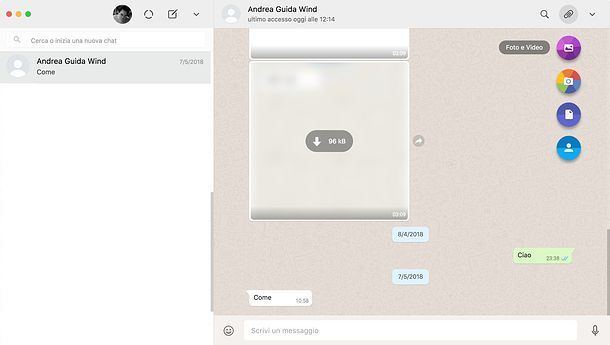
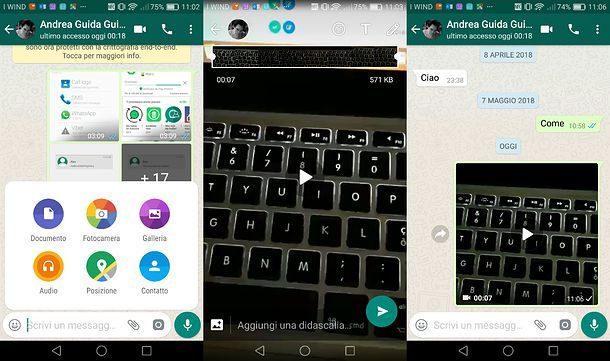
Nella casella di testo, cerca l'icona della graffetta (📎) o il segno "+", a seconda della tua versione dell'app e del sistema operativo. Toccala per aprire il menu degli allegati.
Seleziona l'opzione "Galleria" (su Android) o "Libreria foto" (su iOS).
Naviga tra le cartelle della tua galleria fino a trovare il video che hai appena salvato da Messenger. Potrebbe essere nella cartella "Download", "Messenger", o semplicemente nella tua raccolta generale di video.
Seleziona il video.
Prima di inviare, WhatsApp potrebbe chiederti se vuoi inviarlo come "Video" o come "Documento". Se vuoi inviarlo come file multimediale con anteprima, scegli "Video". Se il video è molto grande e vuoi assicurarti che arrivi integro senza compressione eccessiva, o se WhatsApp ti segnala un limite di dimensione superato, puoi provare a inviarlo come "Documento", ma in quel caso l'anteprima non sarà visibile.
Aggiungi un eventuale commento, e poi premi il pulsante di invio (l'icona dell'aeroplanino di carta). Fatto!
Considerazioni sulla dimensione del file e la qualità
È importante essere consapevoli che sia Messenger che WhatsApp possono applicare delle compressioni ai video. Questo significa che la qualità del video potrebbe leggermente diminuire rispetto all'originale.
WhatsApp, in particolare, ha un limite di circa 16 MB per l'invio di video come file multimediale. Se il tuo video supera questa soglia, WhatsApp potrebbe proporti di inviarlo come "Documento". Inviare come documento preserva meglio la qualità originale ma non genera un'anteprima nella chat, e il destinatario dovrà scaricare il file per vederlo.
Messenger generalmente permette la condivisione di video più lunghi o di dimensioni maggiori direttamente nell'app, ma quando li salvi sul tuo dispositivo, la dimensione originale dovrebbe essere preservata (a meno che non sia stato compresso da Messenger stesso durante l'upload iniziale).
Se il tuo video è molto lungo (ad esempio, diversi minuti) e di alta qualità, potrebbe superare i limiti di WhatsApp. In questi casi, potresti dover considerare:
- Compressione del video: Utilizzare app o software esterni per ridurre la dimensione del file prima di inviarlo su WhatsApp. Esistono molte app gratuite per smartphone che fanno questo lavoro in modo efficiente.
- Servizi di cloud storage: Caricare il video su servizi come Google Drive, Dropbox o OneDrive e condividere il link tramite WhatsApp. Questo è ideale per video molto grandi e garantisce la massima qualità.
Esistono metodi "diretti" senza salvare?
A volte, a seconda degli aggiornamenti delle app e delle versioni del sistema operativo, potresti notare un'opzione più rapida.
Nella schermata di visualizzazione di un video su Messenger, potresti trovare direttamente un'icona di condivisione che, toccandola, ti permette di selezionare WhatsApp dall'elenco delle app disponibili. Questo bypassa il passaggio del salvataggio manuale nella galleria.
Come funziona:
- Apri il video su Messenger.
- Cerca l'icona di condivisione (solitamente un quadrato con una freccia verso l'alto o tre puntini collegati da linee).
- Tocca l'icona di condivisione.
- Dovrebbe apparire una schermata con diverse opzioni, tra cui le icone delle app più utilizzate per la condivisione. Cerca e tocca l'icona di WhatsApp.
- Si aprirà WhatsApp, presentandoti la possibilità di scegliere la chat o il contatto a cui inviare il video.
- Conferma l'invio.
Nota bene: Questa funzione "diretta" non è sempre presente o attiva. Dipende molto dagli aggiornamenti che Meta rilascia per le sue app e dalle configurazioni specifiche del tuo telefono. Se non la vedi, non preoccuparti, il metodo del salvataggio manuale funziona sempre!
Consigli extra per una condivisione fluida
- Mantieni le app aggiornate: Assicurati sempre che sia Messenger che WhatsApp siano aggiornati all'ultima versione disponibile sul tuo store (Google Play Store per Android, App Store per iOS). Gli aggiornamenti spesso includono miglioramenti nella gestione della condivisione tra app.
- Spazio di archiviazione: Assicurati di avere sufficiente spazio libero sul tuo dispositivo per salvare il video. Un video, soprattutto se di buona qualità, può occupare parecchi megabyte.
- Connessione internet: Sia per scaricare il video da Messenger che per inviarlo su WhatsApp, una connessione internet stabile (Wi-Fi o dati mobili) è fondamentale.
- Prova la qualità: Dopo aver inviato il video, chiedi al destinatario di confermarti che lo ha ricevuto correttamente e che la qualità è soddisfacente. Questo ti aiuterà a capire se il video è stato compresso eccessivamente o se ci sono stati problemi.
Condividere un video da una piattaforma all'altra non dovrebbe mai essere un rompicapo. Seguendo questi passaggi, sarai in grado di inviare rapidamente e senza stress quei contenuti che vuoi portare da Messenger a WhatsApp, mantenendo i contatti e le conversazioni sempre vivaci e piene di momenti da condividere.
Ricorda, la tecnologia è al nostro servizio. Se qualcosa non funziona come previsto, spesso c'è un'alternativa o un piccolo aggiustamento che possiamo fare per farla funzionare al meglio.