
Ricordo ancora quel pomeriggio di quasi dieci anni fa. Avevo appena traslocato, ero circondato da scatoloni, e la cosa più importante, dopo aver trovato il letto e il frigo, era avere Internet. Chiamai Fastweb, mi dissero: "Tra un paio di giorni le portiamo tutto, modem compreso!". Perfetto, pensai. Arriva il tecnico, tutto sorridente, collega quel coso grigio che chiamano modem, mi dice: "Ecco fatto, signore!". Poi guarda il mio router, un vecchio ma fedele amico, e fa: "Ah, ma lei vuole usare il suo router? Devo solo abilitare una cosa qua sul nostro modem, poi può collegarlo." Peccato che "abilitare una cosa" si è trasformata in un'ora di telefonate, tecnico che sghignazzava al telefono con i colleghi, e io che iniziavo a pensare di andare a cercare un caffè per calmare i nervi. Morale della favola? Se volete usare il vostro router con il modem Fastweb, non è sempre una passeggiata da un minuto. Ma non temete, con un po' di pazienza e le giuste dritte, ce la possiamo fare!
Capita a molti, vero? Magari avete un router che vi piace un sacco, magari ha delle funzionalità avanzate che il modem fornito da Fastweb non ha, o semplicemente siete affezionati a quel design. O magari il modem Fastweb fa un po' le bizze e preferite affidarvi al vostro compagno tecnologico più fidato. Comunque sia, collegare il vostro router al modem Fastweb è assolutamente possibile.
Prima di iniziare con il vero e proprio "come fare", facciamo un piccolo ripasso di cosa ci serve e di cosa stiamo facendo. Stiamo essenzialmente dicendo al modem Fastweb di fare da "ponte" verso il vostro router, in modo che sia poi quest'ultimo a gestire tutta la rete domestica. Pensatela un po' come se il modem Fastweb fosse il portinaio del palazzo (la rete esterna) e il vostro router fosse il responsabile delle consegne all'interno del palazzo (la vostra casa).
Ecco cosa vi servirà:
- Il modem fornito da Fastweb.
- Il vostro router (quello che volete usare).
- Un cavo Ethernet (quello che sembra un filo di telefono un po' più spesso, ma con dei connettori più grandi).
- La pazienza che avete conservato dopo quella prima disavventura (o che state per acquistare in offerta speciale!).
Ora, mettiamoci comodi e vediamo i passaggi principali. Non preoccupatevi, cercherò di essere il più chiaro possibile, come se fossimo seduti insieme a bere un tè.
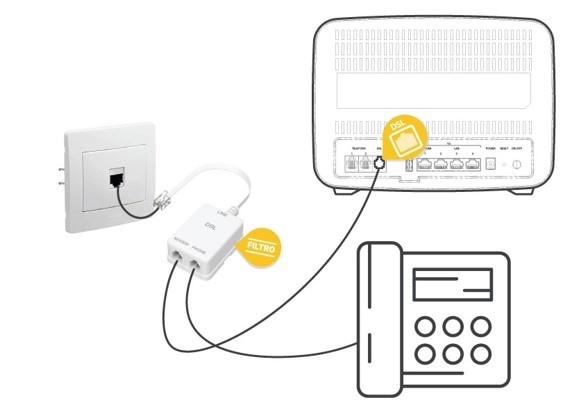
Passaggio 1: L'accesso alla "modalità ponte" del modem Fastweb
Questo è il passaggio più cruciale e spesso quello che crea più grattacapi. Fastweb tende a bloccare alcune impostazioni sui suoi modem. La buona notizia è che di solito è possibile chiedere di attivarla. Come?
- Contattate l'assistenza clienti Fastweb. Siate chiari e dite che volete mettere il loro modem in modalità "bridge" o "DMZ" (spesso una delle due funziona). A volte ci vuole un po' di insistenza, ma non mollate!
- Attenzione: Ci sono forum online dove si trovano guide per accedere a impostazioni più "nascoste" dei modem Fastweb, ma questo potrebbe invalidare la garanzia o creare problemi più seri. Se non siete esperti, vi consiglio caldamente di passare dall'assistenza ufficiale. Meglio dormire sonni tranquilli, no?

Passaggio 2: Collegamento fisico
Una volta che il modem Fastweb è configurato (o se per fortuna il vostro tecnico se ne è già occupato), il gioco si fa più semplice.
- Prendete il vostro cavo Ethernet.
- Collegate un'estremità alla porta LAN del modem Fastweb (solitamente sono numerate: LAN 1, LAN 2, ecc.).
- Collegate l'altra estremità alla porta WAN (o Internet) del vostro router. Questa è una porta speciale sul vostro router, dedicata a ricevere il segnale da fuori.
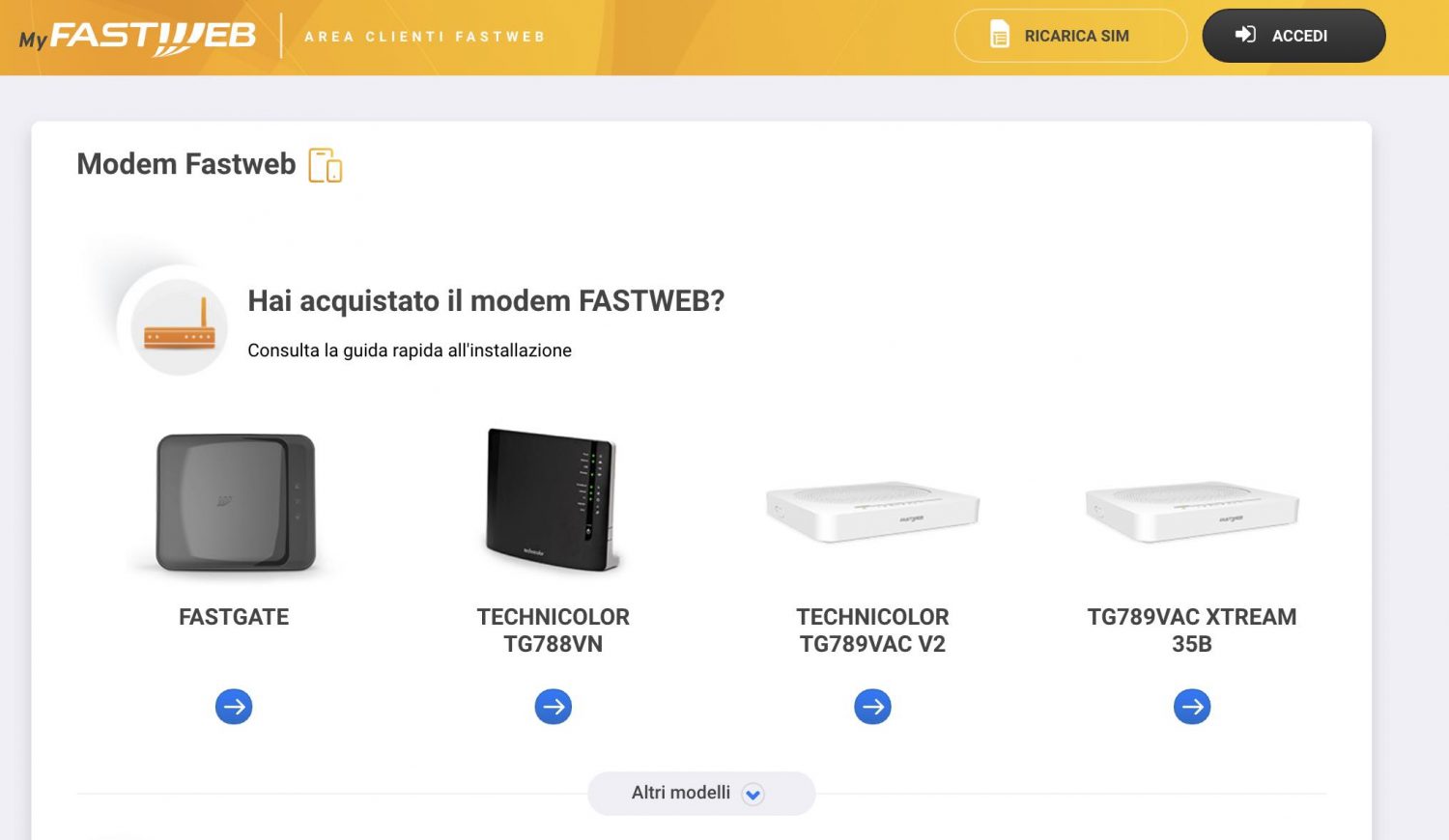
Passaggio 3: Configurazione del vostro router
Ora tocca al vostro router prendere il controllo.
- Accendete tutto: prima il modem Fastweb, poi aspettate che si stabilizzi, e infine accendete il vostro router.
- Aprite un browser web sul vostro computer (Chrome, Firefox, Safari, quello che usate di solito).
- Digitare l'indirizzo IP del vostro router nella barra degli indirizzi. Di solito è qualcosa come 192.168.1.1 o 192.168.0.1. Se non lo sapete, guardate sul manuale del vostro router o cercate una piccola etichetta sul router stesso.
- Inserite le credenziali di accesso al router (username e password). Se non le avete mai cambiate, sono quelle predefinite scritte sul router o nel manuale.
- Cercate la sezione relativa alla configurazione della connessione Internet (spesso chiamata "WAN", "Internet" o "Setup").
- Selezionate il tipo di connessione PPPoE. Questo è molto importante!
- Vi verranno chieste delle credenziali: username e password PPPoE. E qui viene il bello: spesso si tratta dello stesso username e password che usate per accedere all'area clienti Fastweb, oppure delle credenziali specifiche che vi vengono fornite (ma questo è più raro). Se non siete sicuri, di nuovo, l'assistenza Fastweb è il vostro migliore amico.
Fatto questo, il vostro router dovrebbe iniziare a navigare! Potreste dover riavviare sia il modem che il router una volta effettuata la configurazione. E voilà! Ora avete una rete gestita dal vostro router, con tutti i vostri dispositivi collegati a lui. Spero che questa volta sia andata un po' più liscia di quanto è andata a me la prima volta!