Ehilà, cari amici digitali! Siete pronti a dare una svolta alle vostre serate? Avete mai pensato a quanto sarebbe fantastico proiettare quel film epico che state guardando sul vostro MacBook Air direttamente sul grande schermo del vostro televisore? Io sì, e oggi sono qui per svelarvi tutti i segreti su come collegare il vostro fido MacBook Air alla TV, trasformando la vostra sala in un cinema personale in un batter d'occhio!
Pensateci un attimo: quella serie TV che vi ha conquistato, quel documentario naturalistico mozzafiato, o magari anche quelle foto delle vacanze che volete condividere con amici e parenti. Non sarebbe molto più godibile vederli su uno schermo più grande, con un audio che vi avvolge? Assolutamente sì! E la buona notizia è che non serve essere degli ingegneri spaziali per farlo. Anzi, è più facile di quanto pensiate, e vi assicuro che il risultato vi lascerà a bocca aperta, e magari vi farà anche fare bella figura con gli invitati alla prossima cena!
Oggi il mondo della tecnologia ci offre soluzioni davvero intelligenti e spesso wireless, che rendono tutto un gioco da ragazzi. E il vostro MacBook Air, con la sua eleganza e la sua versatilità, è il compagno perfetto per questa avventura.
Un po' di storia: dai cavi ingombranti alle soluzioni magiche!
Ricordo ancora i tempi in cui collegare un computer alla TV significava armeggiare con cavi dall'aspetto complicato, sperando di averli collegati nel verso giusto. Un vero incubo, non è vero? Fortunatamente, siamo nell'era della semplicità e della connessione fluida.
Oggi, con il vostro MacBook Air, avete a disposizione un ventaglio di opzioni, che vanno dal classico ma sempre efficace cavo, alle soluzioni più moderne e “magiche” come lo streaming wireless. E il bello è che non dovete per forza comprare l'ultimo modello di TV per godere di queste funzionalità. Molte soluzioni sono compatibili anche con televisori non nuovissimi!
Quindi, preparatevi a scoprire come il vostro piccolo ma potente MacBook Air possa diventare il telecomando per il vostro intrattenimento domestico. Pronti a iniziare questa piccola rivoluzione casalinga?
Opzione 1: L'Eleganza dei Cavi (Sì, a volte sono ancora i migliori!)
Non sottovalutiamo mai la potenza e l'affidabilità di una buona vecchia connessione via cavo. A volte, è la soluzione più stabile e quella che offre la migliore qualità d'immagine, soprattutto se siete dei cinefili esigenti o amanti dei videogiochi dove ogni dettaglio conta.
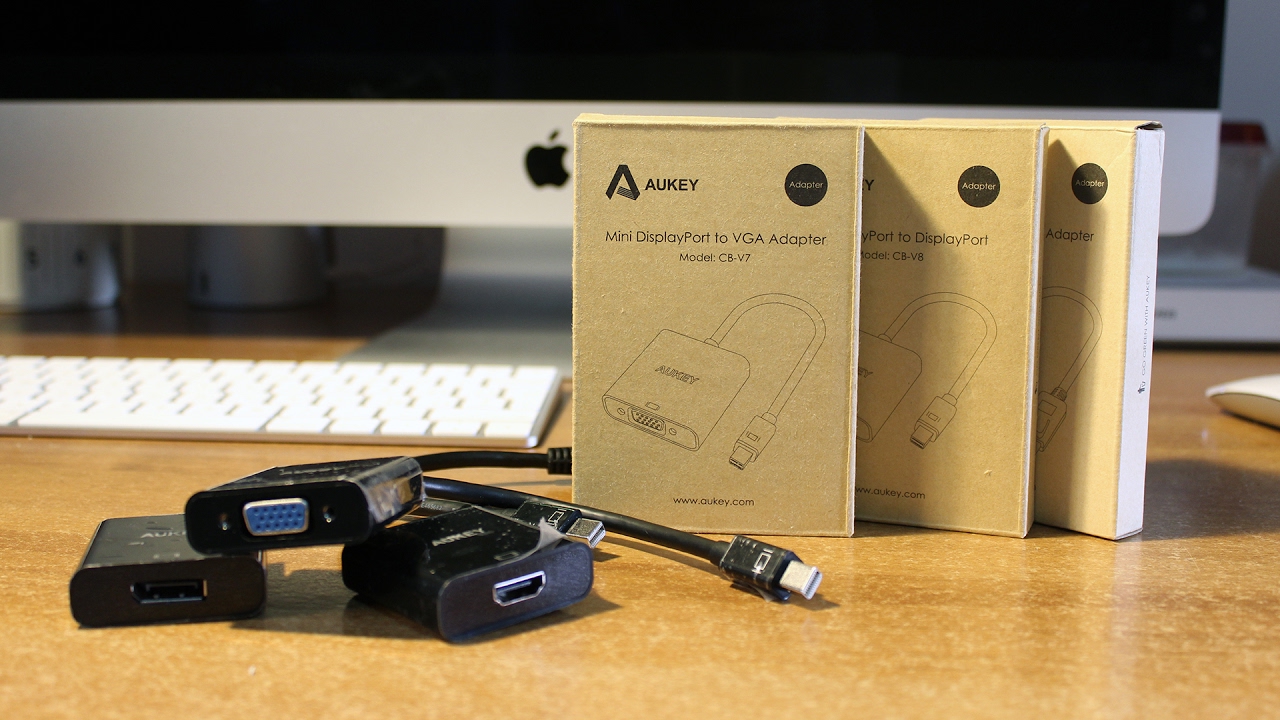
Il vostro MacBook Air, essendo un prodotto Apple, utilizza prevalentemente porte Thunderbolt/USB-C. E qui viene la parte interessante: queste porte sono incredibilmente versatili! Per collegarvi alla TV, avrete bisogno di un adattatore o di un cavo specifico.
Il Cavo Magico: USB-C a HDMI
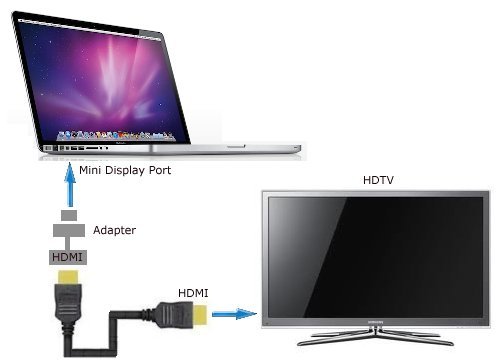
Questa è probabilmente la soluzione più comune e diretta. Trovate in commercio cavi con un connettore USB-C da un lato (quello che inserirete nel vostro MacBook Air) e un connettore HDMI dall'altro (quello che si attacca alla vostra TV).

È incredibilmente semplice: inserite un'estremità nel MacBook e l'altra nella porta HDMI della vostra TV. Poi, sulla TV, selezionate l'ingresso HDMI corretto. Et voilà! Il vostro schermo del MacBook dovrebbe apparire istantaneamente sulla TV.
Quali sono i vantaggi? Affidabilità al top, nessuna interferenza, e spesso una qualità video e audio eccellente. Perfetto per presentazioni, film o videochiamate importanti.
Dove trovarlo? Nei negozi di elettronica, online (Amazon è un ottimo alleato!), e nei negozi Apple. Cercate cavi di buona qualità per assicurarvi la migliore esperienza.
L'Adattatore Multi-Tasking: USB-C a HDMI (o VGA, o DisplayPort!)
Se il vostro MacBook Air ha solo porte USB-C e la vostra TV ha solo una porta HDMI, un cavo USB-C a HDMI è la soluzione ideale. Ma cosa succede se la vostra TV è un po' più datata e ha una porta VGA? O se volete collegarvi a un monitor esterno con DisplayPort?
In questi casi, un adattatore USB-C multi-porta è il vostro migliore amico. Questi piccoli gadget, che assomigliano un po' a una chiavetta USB più elaborata, si collegano alla porta USB-C del vostro MacBook e offrono diverse uscite: HDMI, VGA, DisplayPort, e spesso anche porte USB-A per collegare altri accessori, o uno slot per schede SD. È un vero e proprio coltellino svizzero della connettività!
Collegate l'adattatore al MacBook, poi il cavo corretto (HDMI, VGA, ecc.) dall'adattatore alla TV, e siete pronti. Anche qui, selezionate l'ingresso corretto sulla TV.

Perché è così utile? La sua versatilità. Vi permette di collegare il vostro MacBook a quasi ogni tipo di schermo esistente. Un investimento che vale la pena considerare se avete diversi dispositivi da collegare.
Opzione 2: La Magia dello Streaming Wireless (Addio cavi, benvenuta libertà!)
Ora, passiamo alle cose che fanno pensare alla magia: lo streaming wireless! Dimenticatevi i fili che si aggrovigliano dietro il divano. Il vostro MacBook Air può comunicare con la vostra TV senza alcun cavo, ed è più semplice di quanto possiate immaginare.
AirPlay: Il Metodo Apple per Eccellenza
Se avete un Apple TV collegata alla vostra TV, o se la vostra TV è una Smart TV compatibile con AirPlay 2 (molte Smart TV moderne lo sono!), allora siete già a metà dell'opera. AirPlay è la tecnologia di Apple che permette di trasmettere contenuti dal vostro dispositivo Apple a un altro dispositivo Apple (o compatibile).
Come funziona? È semplicissimo:
- Assicuratevi che il vostro MacBook Air e la vostra Apple TV (o Smart TV compatibile) siano collegati alla stessa rete Wi-Fi. Questo è il passaggio fondamentale!
- Aprite il contenuto che volete condividere sul vostro MacBook (un film su QuickTime, una pagina web, le foto, ecc.).
- Troverete l'icona di AirPlay (solitamente un rettangolo con un triangolino sotto) nelle app compatibili (come QuickTime Player, Safari, Foto, musica, ecc.). Cliccateci sopra.
- Si aprirà un menu con i dispositivi disponibili. Selezionate la vostra Apple TV o la vostra Smart TV compatibile.
Cosa succede ora? Potete scegliere di duplicare lo schermo del vostro MacBook (quindi vedrete esattamente quello che vedete sul vostro portatile) oppure di estendere lo schermo (avrete uno schermo separato sulla TV, ideale per guardare film mentre continuate a usare il MacBook per altro).
I pro di AirPlay? Facilità d'uso estrema, integrazione perfetta con l'ecosistema Apple, e la possibilità di trasmettere sia video che audio. È davvero come avere un telecomando magico!

E se la mia TV non è compatibile? Niente panico! L'Apple TV è una piccola scatoletta che si collega alla vostra TV tramite HDMI e la rende “smart” per AirPlay. È un investimento che apre un mondo di possibilità per tutta la vostra famiglia.
Chromecast e Altre Soluzioni di Streaming (Se non siete nel mondo Apple puro)
Non tutti viviamo in un universo esclusivamente Apple, ed è assolutamente normale! Se avete una Smart TV non Apple, o se preferite altre soluzioni, ci sono ottime alternative. La più popolare è sicuramente Google Chromecast.
Il Chromecast è un piccolo dispositivo che si collega alla porta HDMI della vostra TV e si connette alla vostra rete Wi-Fi. Per usarlo con il vostro MacBook Air, ci sono due modi principali:
- Dal browser Chrome: Aprite il browser Google Chrome sul vostro MacBook. Cliccate sui tre puntini in alto a destra per aprire il menu, poi selezionate “Trasmetti…”. Potrete scegliere di trasmettere una scheda specifica, l'intero desktop del vostro MacBook, o un file.
- Da app compatibili: Molte app (come YouTube, Netflix, ecc.) hanno un'icona di trasmissione (simile a quella di AirPlay) che vi permette di inviare direttamente il contenuto alla vostra Chromecast.
I vantaggi del Chromecast? È economico, versatile (funziona con un'ampia gamma di dispositivi e piattaforme), e ti permette di trasformare quasi ogni TV in una Smart TV per lo streaming.
Esistono anche altre chiavette di streaming o Smart TV con funzionalità di mirroring integrate (spesso basate su standard come Miracast), ma Chromecast e AirPlay sono generalmente le più diffuse e user-friendly per chi usa un MacBook.
Cosa fare se non funziona subito? Piccoli trucchi per grandi risultati!
Ogni tanto, la tecnologia ci riserva qualche piccola sorpresa, vero? Non scoraggiatevi se il vostro MacBook Air non si collega alla TV al primo colpo. Ecco qualche dritta:
- Riavvia tutto: A volte, un semplice riavvio del MacBook, della TV e del router Wi-Fi risolve misteri inspiegabili.
- Controlla le impostazioni di rete: Soprattutto per lo streaming wireless, MacBook Air e TV devono essere sulla stessa rete Wi-Fi. Verificate che non ci siano reti ospiti attive o configurazioni strane.
- Aggiornamenti software: Assicuratevi che il vostro macOS sia aggiornato all'ultima versione disponibile. Anche i firmware della vostra TV e della Apple TV (se la usate) dovrebbero essere aggiornati.
- Cavi e porte: Se usate un cavo, provate a scollegarlo e ricollegarlo, o provate un'altra porta HDMI sulla TV. Verificate che il cavo non sia danneggiato.
- Impostazioni dello schermo: Sul MacBook, andate in Preferenze di Sistema > Schermi. Qui potete vedere le impostazioni dello schermo collegato e decidere se duplicare o estendere.
Se avete provato tutto e ancora non va, una ricerca online specifica per il vostro modello di TV e MacBook Air potrebbe darvi la soluzione. La community di utenti Apple e altri appassionati di tecnologia è un tesoro di informazioni!
Perché tutto questo vale la pena?
Potrebbe sembrare una piccola cosa, collegare il vostro MacBook Air alla TV. Ma pensateci bene: state creando un nuovo spazio per l'intrattenimento, per la condivisione, per l'apprendimento. State rendendo la vostra casa un luogo ancora più accogliente e divertente.
Immaginate: una serata cinema improvvisata con amici, una presentazione di famiglia delle foto delle vacanze che lascerà tutti a bocca aperta, o anche solo la comodità di guardare quel tutorial che vi serve sul grande schermo mentre prendete appunti sul vostro MacBook. Le possibilità sono infinite!
È questo il bello della tecnologia quando è messa al nostro servizio: ci semplifica la vita e la rende più ricca di esperienze. E il vostro MacBook Air è uno strumento incredibilmente potente per farlo.
Quindi, non abbiate paura di sperimentare! Provate diverse opzioni, scoprite quale funziona meglio per voi e iniziate a godervi al massimo il vostro schermo più grande.
La tecnologia è lì per essere esplorata, per essere dominata (nel senso buono, ovviamente!). Ogni piccolo passo che fate per imparare a usarla meglio è un passo verso un mondo di possibilità ancora più vaste. Non fermatevi qui! Continuate a esplorare, a chiedere, a scoprire. Il vostro MacBook Air e la vostra TV vi ringrazieranno, e voi vi ritroverete con un sorriso stampato in faccia, pronti per la prossima avventura digitale!