
Capita a tutti: la TV principale di casa è occupata da qualcun altro, magari dai figli che stanno guardando il loro cartone animato preferito, o dai tuoi genitori che si godono un film. Ma tu hai quella voglia irrefrenabile di continuare la tua avventura su PlayStation 4, o di affrontare una sfida competitiva online. Ti senti un po' frustrato, vero? La sensazione di avere la console a portata di mano ma di non poterci giocare è davvero snervante. Fortunatamente, c'è una soluzione che ti permette di sfruttare uno strumento che probabilmente hai già: il tuo PC portatile.
Molti pensano che collegare una console a un PC portatile sia un'impresa impossibile, riservata a esperti di tecnologia. La realtà è che, con i giusti passaggi, puoi trasformare il tuo laptop in un schermo secondario per la tua PS4, permettendoti di giocare ovunque tu abbia un posto comodo e il tuo fidato computer. Questo non solo ti salva dalle contese del telecomando, ma apre anche scenari interessanti per il gaming in mobilità, magari in vacanza o in trasferta.
L'idea alla base è semplice: utilizzare la porta HDMI del tuo portatile non per inviare segnali audio/video, ma per riceverli. È un po' come dire che la tua macchina fotografica digitale ha una porta USB, ma non la usi per collegarla a un computer e giocare ai videogiochi, bensì per scaricare le tue foto. La porta HDMI sulla maggior parte dei PC portatili è progettata per uscire, non per entrare. Questo è uno dei punti che crea più confusione e che spesso porta a pensare che non sia possibile. Ma non temere, perché esiste un trucco che aggira questa limitazione.
La Verità Sulla Porta HDMI dei Notebook
Partiamo dal presupposto fondamentale: la maggior parte delle porte HDMI sui PC portatili sono porte di output. Questo significa che sono progettate per inviare il segnale video e audio dal tuo computer a un monitor esterno, una TV o un proiettore. Non sono porte di input, che invece servirebbero per ricevere segnali da sorgenti esterne come appunto una PS4.
Se provi a collegare direttamente la PS4 al tuo PC portatile tramite cavo HDMI, non succederà assolutamente nulla. Il tuo portatile non “vedrà” la PS4 come una sorgente video. Questo è il motivo principale per cui molti si scoraggiano e abbandonano l'idea.
Cosa si Intende Per "Input HDMI" Su un Portatile?
Per avere una vera e propria porta HDMI di input su un PC portatile, questo dovrebbe essere specificamente progettato per funzionare come un monitor esterno. Questa caratteristica è estremamente rara nei normali laptop consumer. Esistono, invece, alcuni monitor portatili o display esterni dedicati che hanno porte HDMI di input, ma parliamo di dispositivi diversi da un PC portatile standard.
Molti utenti, navigando online, potrebbero imbattersi in guide che suggeriscono questo collegamento diretto. È importante essere consapevoli che queste guide spesso contengono informazioni incomplete o errate, o si riferiscono a scenari molto specifici (come, ad esempio, alcune configurazioni di workstation professionali o dispositivi di cattura video che si collegano al PC, ma non usano la porta HDMI del laptop come schermo). Per la stragrande maggioranza degli utenti, la connessione diretta è destinata a fallire.
La Soluzione: Streaming Tramite Software Dedicato
Fortunatamente, la tecnologia ci viene in aiuto con soluzioni alternative che ci permettono di raggiungere lo stesso obiettivo: giocare alla PS4 sul tuo PC portatile. La chiave è lo streaming.
Sony stessa offre una soluzione ufficiale: PS Remote Play. Questo software, disponibile per PC e Mac, ti consente di trasmettere in streaming il gioco dalla tua PS4 al tuo computer. In pratica, la tua PS4 esegue il gioco, ma l'immagine e il suono vengono inviati tramite la tua rete domestica (Wi-Fi o Ethernet) al tuo PC portatile, dove puoi visualizzarli e controllare il gioco utilizzando un controller collegato al PC.
Come Funziona PS Remote Play?
Il concetto è simile a quello di uno smart TV che riceve contenuti da internet. La tua PS4 agisce da "server", mentre il tuo PC portatile agisce da "client" che riceve il flusso dati. La tua rete domestica diventa il ponte di comunicazione.
Perché questa soluzione funzioni al meglio, ci sono alcuni requisiti:
- Una PS4 funzionante e connessa a Internet.
- Un PC portatile con un sistema operativo compatibile (Windows 10 o versioni successive, o macOS).
- L'applicazione PS Remote Play scaricata e installata sul tuo PC.
- Un account PlayStation Network (PSN).
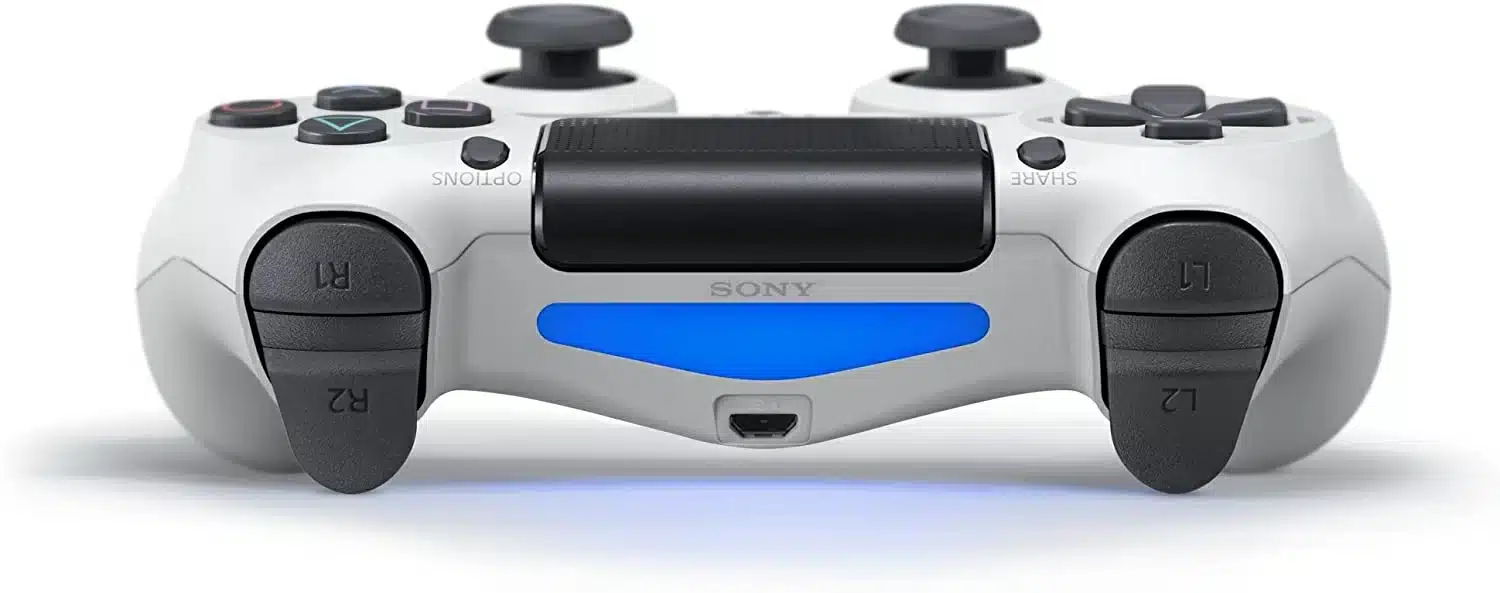
- Un controller DualShock 4 collegato al tuo PC portatile (tramite cavo USB o Bluetooth).
- Una connessione di rete stabile. Una connessione Ethernet cablata sia per la PS4 che per il PC è l'ideale per minimizzare il ritardo (lag). Se usi il Wi-Fi, assicurati che sia il più veloce e stabile possibile, preferibilmente su una rete a 5GHz.
Passaggi Per Configurare PS Remote Play
Configurare PS Remote Play è un processo relativamente semplice. Segui questi passaggi:
- Prepara la tua PS4:
- Assicurati che la tua PS4 sia aggiornata all'ultima versione del software di sistema.
- Abilita la funzione "Condivisione in gioco e riproduzione remota" nelle impostazioni. Vai su Impostazioni > Impostazioni di riproduzione remota > Abilita riproduzione remota e attiva l'opzione.
- Per un'esperienza ottimale, è consigliabile impostare la PS4 in modalità di riposo invece di spegnerla completamente, in modo che possa essere attivata da remoto.
- Scarica e Installa PS Remote Play:
- Visita il sito ufficiale di PlayStation e scarica l'applicazione PS Remote Play per il tuo sistema operativo (Windows o macOS).
- Installa l'applicazione seguendo le istruzioni a schermo.
- Collega il Controller:
- Collega il tuo controller DualShock 4 al tuo PC portatile. Puoi farlo tramite un cavo USB o tramite Bluetooth, a seconda delle capacità del tuo portatile e delle tue preferenze.
- Avvia PS Remote Play e Connettiti:
- Apri l'applicazione PS Remote Play sul tuo PC portatile.
- Ti verrà chiesto di accedere con il tuo account PSN.
- Una volta effettuato l'accesso, l'applicazione cercherà la tua PS4 sulla rete. Se la tua PS4 è accesa o in modalità riposo e la rete è configurata correttamente, dovresti riuscire a connetterti.
- Se la PS4 non viene trovata automaticamente, potresti dover inserire un codice manualmente. Per ottenere questo codice, sulla tua PS4 vai su Impostazioni > Impostazioni di riproduzione remota > Aggiungi dispositivo.
Una volta stabilita la connessione, vedrai lo schermo della tua PS4 proiettato sul tuo PC portatile e potrai giocare come se fossi davanti alla TV.
Considerazioni sulla Qualità e il Lag
È importante gestire le aspettative. La qualità dello streaming e la presenza di lag (ritardo nell'input) dipendono moltissimo dalla qualità della tua rete domestica. Se hai una connessione Internet lenta o instabile, o se sia la PS4 che il PC sono collegati tramite Wi-Fi debole, l'esperienza potrebbe essere frustrante, con immagini a scatti e comandi che rispondono con notevole ritardo. Questo è il punto in cui alcuni potrebbero pensare che "non funzioni" o che "non ne valga la pena".
Come Ottimizzare l'Esperienza di Streaming:

- Priorità alla Connessione Cablata: Se possibile, collega sia la PS4 che il PC portatile al tuo router tramite cavi Ethernet. Questa è la soluzione più affidabile per una connessione stabile e veloce.
- Rete Wi-Fi Potente: Se il Wi-Fi è la tua unica opzione, assicurati di utilizzare una rete a 5GHz e che il segnale sia forte nella zona in cui ti trovi con il portatile. Avvicina il router, o considera l'uso di estensori di portata (range extender) o sistemi mesh.
- Chiudi Altre Applicazioni: Sul tuo PC portatile, chiudi tutte le applicazioni che potrebbero consumare banda di rete o risorse del processore.
- Impostazioni di PS Remote Play: L'applicazione PS Remote Play offre alcune impostazioni per regolare la qualità video e il frame rate. Sperimenta con queste impostazioni per trovare il giusto equilibrio tra qualità visiva e fluidità.
Ricorda che, anche con la migliore configurazione, un leggero ritardo potrebbe essere comunque presente, soprattutto nei giochi che richiedono riflessi fulminei (come i giochi di combattimento o gli sparatutto competitivi ad alto ritmo). Per la maggior parte dei giochi, tuttavia, l'esperienza dovrebbe essere perfettamente godibile.
Alternative: Dispositivi di Cattura Video
Perché menzionare alternative se PS Remote Play funziona? Beh, alcuni potrebbero cercare una soluzione che si avvicini di più all'idea originale di "collegare direttamente" tramite HDMI, anche se con un passaggio intermedio. Qui entrano in gioco i dispositivi di cattura video (chiamati anche "schede di acquisizione" o "capture card").
Un dispositivo di cattura video è un hardware esterno che si collega alla tua PS4 tramite HDMI e poi si collega al tuo PC portatile (solitamente tramite USB). Questo dispositivo cattura il segnale HDMI dalla PS4 e lo trasmette al tuo PC come se fosse una webcam o un altro dispositivo di input video. Utilizzerai poi un software sul tuo PC (come OBS Studio, VLC, o il software fornito con la capture card) per visualizzare questo segnale.
Come Funziona con una Capture Card:
- Collega la PS4 alla Capture Card: Usa un cavo HDMI per collegare la porta HDMI OUT della tua PS4 alla porta HDMI IN della tua capture card.
- Collega la Capture Card al PC: Usa il cavo USB appropriato per collegare la tua capture card al tuo PC portatile.
- Avvia il Software di Visualizzazione: Apri il software sul tuo PC che ti permette di visualizzare il segnale video dalla capture card. Questo software mostrerà lo schermo della tua PS4.
- Collega il Controller: Collega il tuo controller DualShock 4 al tuo PC portatile (via USB o Bluetooth) per controllare la PS4.
Vantaggi e Svantaggi delle Capture Card:

- Vantaggi:
- Potenzialmente minore lag rispetto allo streaming di rete, specialmente con capture card di alta qualità e connessioni USB veloci.
- Puoi usare la PS4 per giocare e contemporaneamente registrare o trasmettere in streaming il gameplay su altre piattaforme (come Twitch o YouTube), cosa che PS Remote Play rende più complessa.
- Svantaggi:
- Richiede l'acquisto di un hardware aggiuntivo, che può essere costoso.
- A seconda della qualità della capture card e del tuo PC, potrebbe esserci un impatto sulle prestazioni del tuo portatile.
- La configurazione iniziale potrebbe essere leggermente più complessa rispetto a PS Remote Play.
Se il tuo obiettivo principale è semplicemente giocare alla PS4 sul tuo portatile senza dover comprare hardware aggiuntivo, PS Remote Play rimane la soluzione più semplice ed economica.
Conclusioni: Giocare Ovunque Con il Tuo Portatile
Sebbene l'idea di collegare direttamente una PS4 a un PC portatile tramite HDMI possa sembrare la soluzione più diretta, la realtà tecnica delle porte HDMI dei laptop rende questa opzione impraticabile per la maggior parte degli utenti. Non lasciarti scoraggiare da questa apparente limitazione, perché la tecnologia offre soluzioni intelligenti ed efficaci.
PS Remote Play è la risposta più accessibile e user-friendly per chiunque voglia continuare le proprie sessioni di gioco su un display diverso dalla TV principale. Con una connessione di rete stabile, puoi goderti i tuoi titoli preferiti ovunque ti porti il tuo portatile, che sia in un'altra stanza della casa o, con un po' di pianificazione, anche fuori casa (se hai accesso a una rete Wi-Fi affidabile).
Ricorda, l'obiettivo è superare un ostacolo per godere appieno della tua passione. Quindi, invece di rimuginare su ciò che non si può fare, abbraccia le soluzioni che la tecnologia mette a disposizione. Hai già il PC portatile, hai la PS4, e con pochi passaggi software puoi creare un'esperienza di gioco flessibile e personalizzata.
Sei pronto a liberarti dai vincoli della TV e a portare il tuo gaming con te? Quale gioco non vedi l'ora di giocare sul tuo PC portatile una volta configurato Remote Play?