
Ehilà, amico gamer! Sei qui perché la tua fidata PlayStation 3, quella console che ti ha regalato serate epiche e magari qualche lieve trauma da controller lanciato (non giudico!), si è trovata improvvisamente in un limbo tecnologico? Tipo, vorresti giocare ma la tua TV, per qualche strana ragione, ha deciso che l'HDMI è una tecnologia troppo "moderna" per i suoi gusti? O forse hai perso quel dannato cavo HDMI e non hai voglia di cercarlo sotto il divano per le prossime tre ere geologiche?
Tranquillo, respira! Siamo qui per una missione importante: riportare la tua PS3 in vita sul tuo schermo, anche senza quella porta lucida e luccicante chiamata HDMI. È più facile di quanto pensi, e ti prometto che non serviranno formule magiche o sacrifici rituali. Solo un po' di pazienza e la giusta guida, che ovviamente stai per ricevere!
Allora, mettiti comodo, magari con una bevanda energizzante (o semplicemente caffè, non siamo qui per giudicare le tue scelte di vita pre-gaming!), perché stiamo per tuffarci nel mondo dei collegamenti un po' più... vintage. Ma hey, vintage ha il suo fascino, no? Pensaci: è come rispolverare i vinili in un mondo di streaming. Un po' di autenticità ci vuole!
La buona notizia è che la PS3 è una console abbastanza flessibile. Non è nata ieri, capisci? E per questo, ha pensato anche a chi, come te o la tua TV, è rimasto un po' indietro sui tempi. Ci sono alternative, e sono più semplici di quanto sembri. Preparati a una piccola avventura nel mondo dei cavi colorati!
Il Cavo Magico (Non Proprio Magico, Ma Quasi!)
Okay, ammettiamolo, non esiste un "cavo magico" nel vero senso della parola. Ma c'è un cavo che sta per diventare il tuo migliore amico, e si chiama… Cavo AV Composito, oppure Cavo Component. Sono un po' i cugini meno appariscenti dell'HDMI, ma fanno il loro sporco lavoro alla grande.
Hai presente quei cavi con tre connettori colorati all'estremità? Rosso, bianco e giallo? Ecco, quelli sono i nostri eroi. Il giallo porta il video, il bianco e il rosso l'audio (destro e sinistro, per i più intenditori). È come una piccola orchestra di segnali che arrivano alla tua TV.
Ora, la PS3 di solito viene fornita con un cavo del genere, quello che si chiama AV Composito. Se lo hai ancora, sei a cavallo! Se invece hai perso anche quello, non temere, li trovi ovunque. Negozi di elettronica, mercatini online, persino a volte nei negozi che vendono cose per la casa. È un cavo abbastanza comune, insomma.
Ma attenzione! Esiste anche il cugino un po' più "evoluto" (ma sempre senza HDMI, eh!) che è il Cavo AV Component. Questo ha cinque connettori: tre per il video (rosso, verde, blu) e due per l'audio (bianco e rosso). Se la tua TV ha queste porte, questa è la scelta migliore per una qualità video leggermente superiore. Pensala come un'evoluzione del cavo giallo-bianco-rosso, che ti dà un po' più di dettaglio.
Quindi, il primo passo è capire quale cavo hai e se la tua TV ha le porte corrispondenti. Non ti preoccupare, anche se non hai l'HDMI, è molto probabile che almeno il vecchio caro giallo-bianco-rosso sia presente. Le TV moderne potrebbero non averlo più, ma quelle che hai comprato negli ultimi 10-15 anni quasi sicuramente sì. Dai, fai un giretto dietro la tua TV, non mordono!
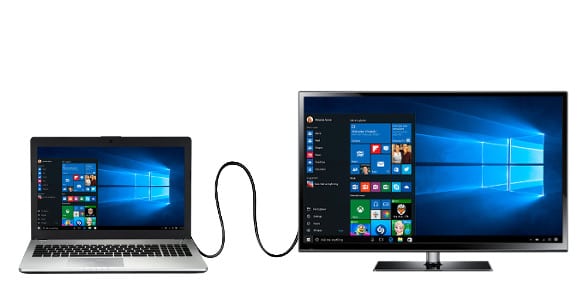
La Connessione Fisica: Facciamolo!
Ok, hai trovato il tuo cavo (o ne hai comprato uno nuovo di zecca). Ottimo! Ora viene il bello: collegarlo. È come un puzzle per adulti, ma con meno pezzi e più soddisfazione quando funziona.
Prendi il tuo cavo AV Composito (quello giallo, bianco, rosso). Vede i tre connettori colorati? Perfetto. Ora guarda il retro della tua PS3. Ci sono delle porte con gli stessi colori. Sembra quasi che siano stati fatti apposta per incastrarsi, vero? LOL.
Infila il connettore giallo nella porta gialla, quello bianco nella porta bianca e quello rosso nella porta rossa. Fatto! È come dare un abbraccio alla tua console e alla tua TV.
Se invece hai optato per il Cavo AV Component (quello con i cinque connettori), il procedimento è simile, ma ovviamente dovrai fare attenzione ai colori del video: rosso, verde e blu per il video, e bianco e rosso per l'audio. La tua TV avrà delle porte corrispondenti, di solito con la scritta "Y/Pb/Pr" o simili per il video.
Una volta collegato il cavo alla PS3, devi fare lo stesso dall'altro lato, cioè collegarlo alla tua TV. Cerca le porte corrispondenti sul retro o di lato della tua TV. Di solito sono raggruppate e, guarda un po', hanno gli stessi colori! Magia, eh? Non proprio, è solo ingegneria fatta bene.
Assicurati che i collegamenti siano ben saldi. Niente mezze misure qui, vogliamo che ogni segnale arrivi forte e chiaro!
Selezionare l'Ingresso Giusto: La Prova del Nove!
Ora che tutto è collegato fisicamente, c'è un ultimo passo cruciale: dire alla tua TV su quale "canale" deve guardare. La tua TV, poverina, riceve segnali da mille fonti diverse: l'antenna, il decoder, il lettore Blu-ray, e ovviamente, la tua PS3. Dobbiamo aiutarla a scegliere.
Prendi il telecomando della tua TV. Sulle TV più vecchie, potresti avere un tasto con scritto "TV/Video", "Input", "Source" o un simbolo simile a un quadrato con una freccia che entra. Sulle TV più moderne, è quasi sempre chiamato "Input" o "Source".
Premi questo tasto ripetutamente. Vedrai che sullo schermo cambieranno le opzioni: potresti vedere "TV", "HDMI 1", "HDMI 2", e poi arriverai all'opzione che ci interessa: "AV", "Composite", "Component" o magari semplicemente il nome della porta dove hai collegato il cavo (tipo "AV1" o "Video 2").
Ecco, quando sullo schermo appare l'opzione corretta per il tipo di cavo che hai collegato, ferma il telecomando. Se tutto è andato bene, dovresti iniziare a vedere il menu della tua PS3 sullo schermo. Congratulazioni, ce l'hai fatta! Non è stato poi così difficile, vero? Sei praticamente un tecnico televisivo certificato ora!
Se invece non vedi nulla, non andare nel panico! Magari hai selezionato l'ingresso sbagliato. Ripeti il passaggio con il telecomando, provando tutte le opzioni "AV" o "Video" disponibili. A volte, le porte AV sono raggruppate, quindi se hai collegato il cavo in una certa posizione, devi selezionare quell'ingresso specifico.
Una Nota Importante: La Qualità dell'Immagine
Ora, siamo onesti. Collegare la PS3 senza HDMI non ti darà la stessa nitidezza e vivacità di un collegamento HDMI. L'HDMI è stato progettato per trasmettere segnali digitali ad altissima definizione, mentre i cavi AV compositi e component sono analogici e gestiscono segnali a risoluzioni inferiori.
Questo significa che l'immagine potrebbe apparire un po' più "morbida", meno definita, soprattutto sui dettagli fini. I colori potrebbero non essere così brillanti come li ricordi. Ma hey, è comunque perfettamente giocabile! Non ti preoccupare, non ti farà perdere la partita per questo.
Se usi il Cavo AV Composito (il giallo-bianco-rosso), la qualità sarà la più bassa tra le opzioni analogiche. Se invece usi il Cavo AV Component (quello con i cinque connettori) e la tua TV lo supporta bene, vedrai un'immagine decisamente migliore, più vicina a una definizione standard decente.

Alcune TV hanno impostazioni avanzate che ti permettono di migliorare leggermente la qualità dell'immagine per gli ingressi AV. Potresti trovare opzioni come "nitidezza", "contrasto" o "saturazione" che puoi provare a regolare. Non aspettarti miracoli, ma un piccolo ritocco potrebbe fare la differenza.
E poi, pensaci bene. Quante ore di divertimento ti ha regalato la PS3 con una qualità d'immagine anche inferiore a questa? Ricordi i tempi del tubo catodico? Quello sì che era un'avventura visiva! Quindi, questa è una miglioria, se vogliamo metterla così!
Risoluzione Dello Schermo: Potrebbe Esserci un Piccolo Problema
A volte, quando colleghi una console a una TV per la prima volta (o dopo che è stata scollegata per un po'), la console potrebbe cercare di inviare un segnale video a una risoluzione che la tua TV non "capisce" tramite l'ingresso AV. Questo può succedere, specialmente se la PS3 era impostata sull'uscita HDMI ad alta risoluzione.
Se, dopo aver collegato tutto e selezionato l'ingresso corretto, vedi uno schermo nero o un messaggio di errore tipo "segnale non supportato", niente panico! C'è una soluzione.
Devi resettare le impostazioni video della PS3. È un po' come un reset di fabbrica per il video, ma non tocca i tuoi giochi o salvataggi, per fortuna!
Ecco come fare:
- Assicurati che la PS3 sia spenta completamente, non in modalità standby.
- Tieni premuto il tasto di accensione sulla console (non sul controller!).
- Continua a tenerlo premuto. Sentirai un primo "bip" di accensione. Non mollare ancora.
- Dopo qualche secondo, sentirai un secondo "bip". A questo punto, puoi mollare il tasto.
Quello che è successo è che la PS3 ha rilevato questo comando speciale e, al prossimo avvio, cercherà automaticamente di rilevare le impostazioni video più compatibili con la TV collegata. Di solito, con questo metodo, passerà automaticamente a una risoluzione standard (come 480i o 576i) che quasi tutte le TV capiscono via AV.

Quindi, se vedi uno schermo nero, fai questo piccolo trucchetto. Funziona quasi sempre! È come una piccola chiave segreta per far dialogare la tua vecchia PS3 con la tua TV, anche se quest'ultima è un po' snob riguardo agli ingressi.
Cosa Fare Se Non Funziona Ancora?
Abbiamo coperto le soluzioni più comuni, ma se ancora non vedi nulla, ecco qualche altra cosa da controllare:
- Il Cavo: Hai controllato che il cavo non sia danneggiato? Magari è un po' piegato, o qualche pin è storto. Prova a muoverlo leggermente per vedere se l'immagine appare o scompare. Se hai la possibilità, prova con un altro cavo AV.
- Le Porte: Assicurati che le porte sia sulla PS3 che sulla TV siano pulite. A volte, un po' di polvere può ostacolare il contatto. Usa una bomboletta d'aria compressa, se ce l'hai, o un panno asciutto.
- La TV: Sei sicuro di aver selezionato l'ingresso corretto? A volte è facile confondersi con tutte le opzioni. Riprova, con calma. Potrebbe anche essere utile provare a collegare un altro dispositivo (se possibile) a quell'ingresso AV della TV, per vedere se funziona.
- La PS3: È possibile che ci sia un problema più serio con la porta AV della PS3 stessa. Ma prima di arrivare a conclusioni drastiche, riprova tutte le soluzioni che ti ho suggerito.
Nella maggior parte dei casi, le soluzioni del cavo corretto e del reset delle impostazioni video risolvono il problema. Quindi, tieni la calma!
L'Ultima Parola: Divertiti!
Ecco fatto! Hai collegato la tua PS3 alla TV senza HDMI. Non è stato un percorso ad ostacoli insormontabile, vero? Hai dimostrato pazienza, un po' di ingegno e ora sei pronto a tornare a giocare i tuoi titoli preferiti.
Ricorda, la tecnologia evolve, ma le vecchie console come la PS3 hanno ancora tantissimo da offrire in termini di divertimento. A volte, tutto quello che serve è un piccolo sforzo in più per farle funzionare ancora. E quando vedi quel menu familiare apparire sullo schermo, dopo aver passato un po' di tempo a trafficare con i cavi, la soddisfazione è impagabile!
Quindi, ora che sei pronto, metti su quel gioco che ti sta aspettando da tempo, prepara qualche snack, e goditi la tua serata di gaming. Che tu stia salvando il mondo in un RPG epico, sfrecciando in una gara al cardiopalma, o semplicemente esplorando un vasto open world, la cosa più importante è divertirsi. E la tua PS3, anche senza HDMI, è ancora qui per questo!
Alla fine della giornata, non è la tecnologia scintillante che conta, ma le ore di gioia e le sfide che superi. Quindi, alza il volume, impugna il controller, e lascia che l'avventura abbia inizio. Buon divertimento, amico!