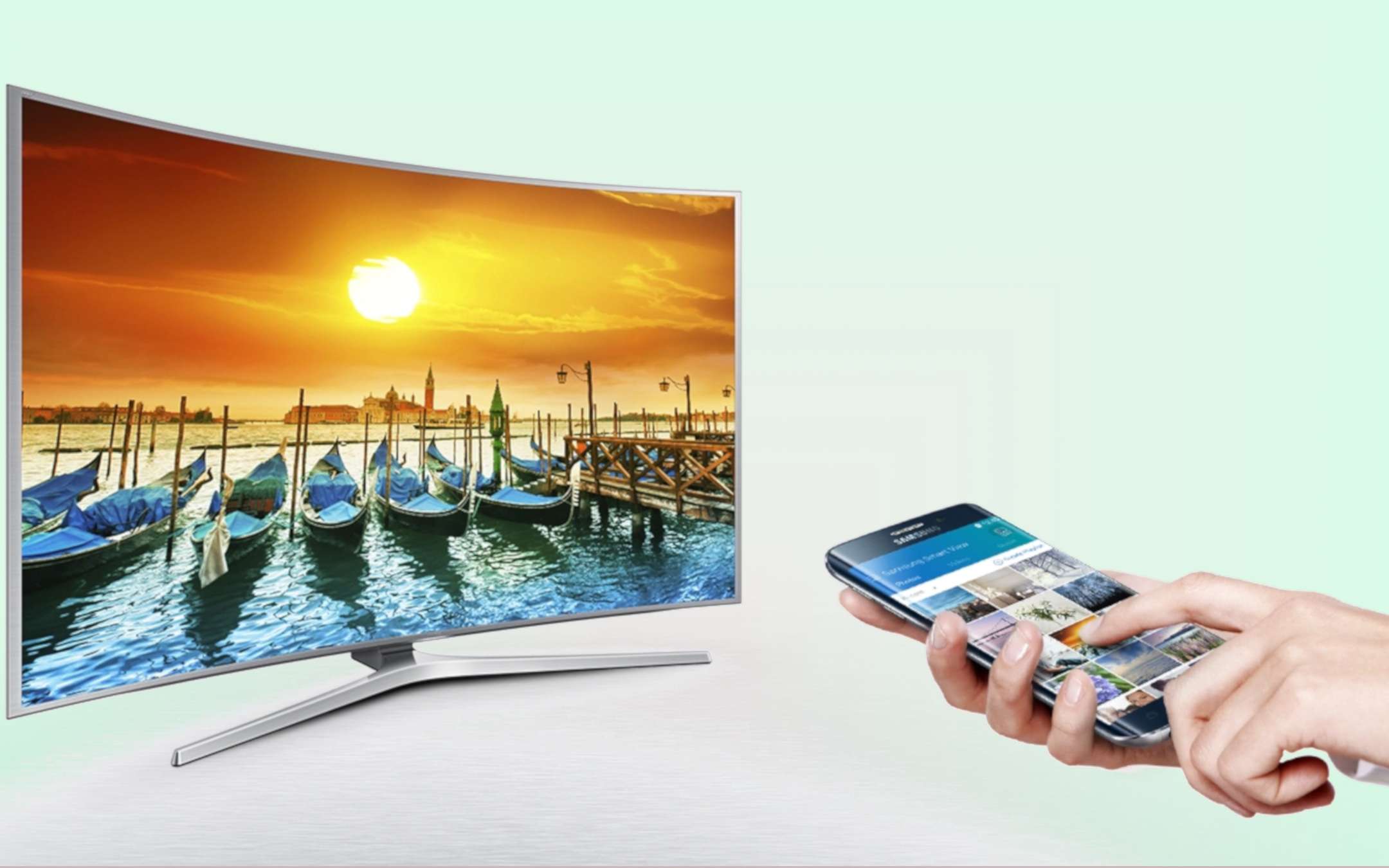
Ti sei mai trovato sul divano, pronto per rilassarti con la tua serie preferita su Netflix, solo per scoprire che lo schermo del tuo telefono, per quanto bello, è semplicemente troppo piccolo per goderti appieno l'esperienza? Capiamo perfettamente questa frustrazione. Quante volte hai piegato il collo, cercato l'angolazione perfetta per vedere meglio o ti sei ritrovato a desiderare di poter condividere quel momento epico con tutta la famiglia o gli amici senza doverli stipare attorno a un piccolo schermo? La buona notizia è che non devi più accontentarti. Connettere il tuo telefono alla TV è più facile di quanto pensi e trasformerà il tuo modo di fruire dei contenuti.
Molti credono che sia un processo complicato, riservato solo a chi ha conoscenze tecniche avanzate. In realtà, con le giuste indicazioni, chiunque può farlo. Pensa a tutte le volte che hai visto un video divertente o un trailer emozionante sul tuo smartphone e hai pensato: "Ah, se solo potessi mostrarlo sul grande schermo!". Bene, quel momento è arrivato. Non si tratta solo di vedere Netflix, ma di portare la tua intera esperienza mobile sul grande schermo, che sia per guardare foto, giocare ai tuoi videogiochi preferiti o, ovviamente, per immergerti completamente nelle ultime uscite di streaming.
Secondo alcune ricerche, l'uso di schermi più grandi per la visione di contenuti video può aumentare significativamente il coinvolgimento e la soddisfazione dell'utente. Un piccolo schermo, per quanto performante, limita la nostra capacità di cogliere tutti i dettagli, di goderci la cinematografia o semplicemente di sentirci parte dell'azione. Dimentica gli occhi stanchi e le posture scomode; oggi ti guideremo passo dopo passo nel mondo della connessione tra il tuo telefono e la tua TV, per un'esperienza visiva senza compromessi.
Le Tue Opzioni: Come Portare Netflix dal Telefono alla TV
Esistono fondamentalmente due strade principali per collegare il tuo telefono alla TV e goderti Netflix sul grande schermo: quella wireless (senza fili) e quella cablate (con cavo). Entrambe hanno i loro vantaggi e la scelta migliore dipenderà dalle tue esigenze, dal tipo di dispositivi che possiedi e dalla tua comodità. Esploriamo queste opzioni in dettaglio, in modo che tu possa fare la scelta più informata.
Metodo 1: Connessione Wireless (Senza Fili) - La Libertà Senza Cavi
La connessione wireless è senza dubbio la modalità più comoda e diffusa. Ti permette di controllare la riproduzione dal tuo telefono, mantenendolo a portata di mano, mentre il contenuto viene visualizzato sulla TV. È la soluzione ideale per chi cerca flessibilità e un ambiente ordinato, senza l'ingombro di cavi.
Tecnologia Miracast / Screen Mirroring (per Android e alcuni PC/Tablet)
Se possiedi uno smartphone Android, è molto probabile che il tuo dispositivo supporti la funzione Miracast o una tecnologia simile chiamata Screen Mirroring (il nome può variare a seconda del produttore). Questa tecnologia permette di duplicare letteralmente lo schermo del tuo telefono sulla TV. Significa che tutto ciò che vedi sul display del tuo smartphone apparirà anche sullo schermo della tua TV, inclusa l'app Netflix.
Come funziona?
- Assicurati che sia il tuo telefono che la tua TV siano connessi alla stessa rete Wi-Fi. Questo è un passaggio fondamentale.
- Sulla tua TV, cerca l'opzione relativa alla connessione wireless o allo screen mirroring. Potrebbe trovarsi nelle impostazioni di rete, nelle impostazioni di connessione o esserci un'app dedicata chiamata "Screen Mirroring", "Smart View" (Samsung), "Wireless Display" (Android TV) o simile. Consulta il manuale della tua TV se hai difficoltà a trovarla.
- Sul tuo telefono Android, apri le impostazioni e cerca una voce come "Connessione e condivisione", "Display", "Schermo" o simile. Troverai l'opzione "Trasmetti", "Screen Mirroring", "MirrorShare" o "Smart View". Toccala.
- Il tuo telefono inizierà a cercare i dispositivi disponibili. Seleziona il nome della tua TV dall'elenco.
- Potrebbe essere necessaria una conferma sulla TV per accettare la connessione. Una volta stabilita, vedrai lo schermo del tuo telefono replicato sulla TV.
- Apri l'app Netflix sul tuo telefono e avvia la riproduzione. Il video apparirà automaticamente anche sulla TV.
Vantaggi: Molto semplice da configurare, non richiede hardware aggiuntivo, ideale per condividere qualsiasi contenuto dal telefono.
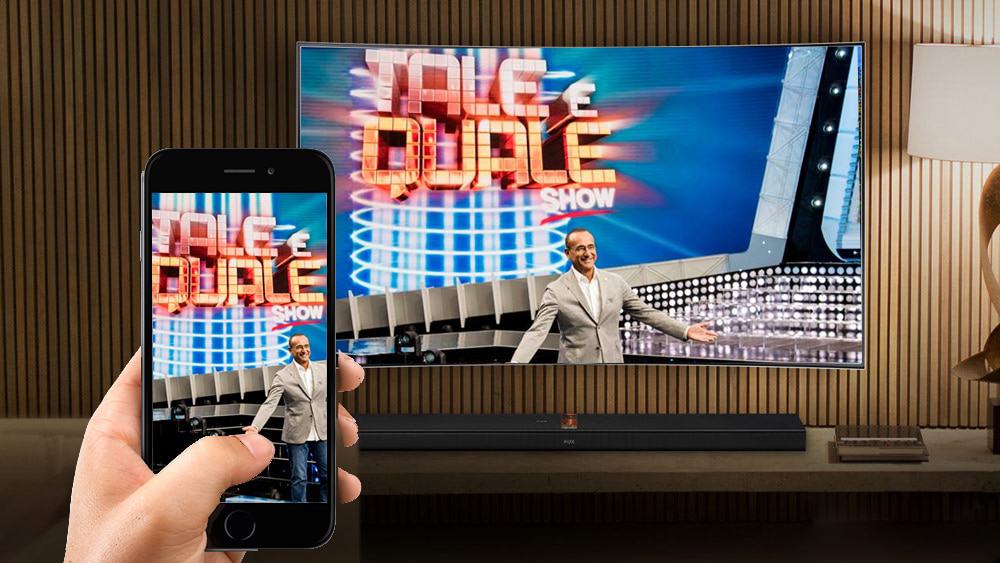
Svantaggi: La qualità video potrebbe essere leggermente inferiore rispetto ad altri metodi in caso di reti Wi-Fi instabili. Lo schermo del telefono rimane acceso e consuma batteria.
Chromecast (Google)
Se non hai una Smart TV o il tuo televisore non supporta nativamente il mirroring, il Chromecast di Google è la soluzione più popolare e conveniente. Si tratta di un piccolo dispositivo che si collega alla porta HDMI della tua TV e si connette alla tua rete Wi-Fi. Ti permette di "lanciare" (cast) contenuti da app compatibili sul tuo telefono direttamente sulla TV. Netflix è un'app perfettamente compatibile con Chromecast.
Come funziona?
- Collega il tuo Chromecast alla porta HDMI della TV e alla presa di corrente (solitamente tramite USB o adattatore incluso).
- Scarica l'app Google Home sul tuo smartphone (sia Android che iOS) e segui le istruzioni per configurare il tuo Chromecast, collegandolo alla tua rete Wi-Fi. Assicurati che il telefono e il Chromecast siano sulla stessa rete Wi-Fi.
- Apri l'app Netflix sul tuo telefono. Vedrai un'icona a forma di schermo con un segnale Wi-Fi (l'icona di Cast) apparire nell'angolo in alto a destra dello schermo.
- Tocca questa icona. Ti verrà chiesto su quale dispositivo vuoi riprodurre il contenuto. Seleziona il nome del tuo Chromecast.
- A questo punto, Netflix inizierà a riprodurre direttamente sulla TV. Il tuo telefono diventa un telecomando: puoi mettere in pausa, regolare il volume, avanzare o tornare indietro tramite l'app Netflix sul tuo telefono. La riproduzione non dipende più dallo schermo del tuo telefono, che puoi anche bloccare o usare per altre cose.
Vantaggi: Qualità video generalmente ottima, il telefono viene liberato una volta avviata la riproduzione, compatibilità con moltissime app (non solo Netflix), relativamente economico.
Svantaggi: Richiede l'acquisto di un dispositivo Chromecast.
Apple AirPlay (per iPhone/iPad e Apple TV)
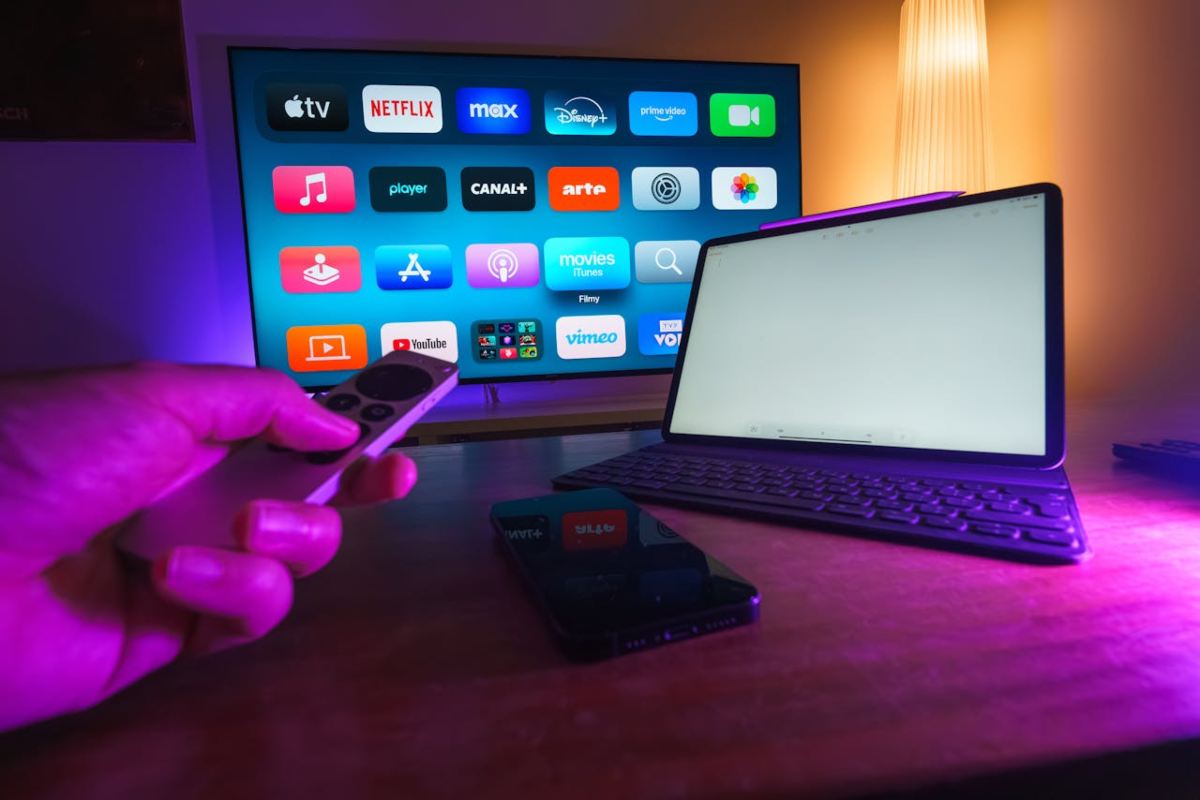
Se possiedi un iPhone o un iPad, la soluzione integrata di Apple è AirPlay. Per utilizzarlo, avrai bisogno di una Apple TV collegata alla tua TV, oppure una Smart TV che supporti nativamente AirPlay 2.
Come funziona?
- Assicurati che il tuo iPhone/iPad e la tua Apple TV (o Smart TV compatibile) siano connessi alla stessa rete Wi-Fi.
- Apri l'app Netflix sul tuo iPhone o iPad.
- Avvia il film o la serie che vuoi guardare.
- Nella schermata di riproduzione, cerca l'icona di AirPlay (un rettangolo con un triangolino in basso).
- Tocca l'icona e seleziona la tua Apple TV (o Smart TV compatibile) dall'elenco dei dispositivi disponibili.
- Il contenuto verrà trasmesso alla tua TV. In modo simile a Chromecast, il tuo dispositivo Apple diventerà un telecomando per Netflix.
Per la duplicazione dello schermo (mirroring dell'intero schermo del dispositivo) su Apple TV, puoi accedere al Centro di Controllo sul tuo iPhone/iPad, toccare "Duplica schermo" e selezionare la tua Apple TV.
Vantaggi: Integrazione perfetta con l'ecosistema Apple, interfaccia utente intuitiva, buona qualità di riproduzione.
Svantaggi: Richiede un dispositivo Apple TV (costoso) o una Smart TV compatibile con AirPlay 2.
Smart TV con App Integrate
La soluzione più semplice, se possiedi una Smart TV moderna, è utilizzare l'app Netflix integrata direttamente nel televisore. Non c'è bisogno di collegare il telefono in alcun modo per la riproduzione.

Come funziona?
- Assicurati che la tua Smart TV sia connessa a Internet (tramite Wi-Fi o cavo Ethernet).
- Naviga nel menu delle app della tua TV e cerca l'app Netflix. Se non è preinstallata, potresti doverla scaricare dall'app store della tua TV.
- Apri l'app Netflix e accedi con il tuo account.
- Puoi ora navigare e riprodurre i contenuti direttamente dalla tua TV.
Il tuo telefono può comunque essere utilizzato come telecomando per alcune Smart TV o per navigare più velocemente, spesso tramite un'app dedicata del produttore della TV o tramite l'app Netflix stessa, che può rilevare la TV nella stessa rete e permetterti di controllarla.
Vantaggi: La soluzione più diretta e integrata, non richiede alcun dispositivo aggiuntivo, ottimizzata per lo schermo grande.
Svantaggi: Dipende dall'età e dal sistema operativo della tua Smart TV (modelli più vecchi potrebbero non avere l'app o essere meno performanti).
Metodo 2: Connessione Cablata - La Stabilità che Non Tradisce
Anche se la connessione wireless è comoda, in alcune situazioni una connessione cablata può offrire una maggiore stabilità e una qualità video potenzialmente superiore, specialmente se la tua rete Wi-Fi non è delle più performanti. È anche una valida alternativa se non disponi di una Smart TV o di dispositivi di streaming wireless.

Cavo HDMI
La connessione più classica e affidabile è tramite un cavo HDMI. Tuttavia, la maggior parte degli smartphone non dispone di una porta HDMI nativa. Per superare questo ostacolo, avrai bisogno di un adattatore.
Come funziona?
- Avrai bisogno di un adattatore specifico per il tuo telefono. Questi adattatori convertono la porta di ricarica del tuo telefono (USB-C, Micro USB o Lightning per iPhone) in una porta HDMI. Cerca adattatori che supportino l'uscita video, spesso indicati come "HDMI adapter" o "MHL adapter" (per dispositivi più vecchi). Per gli iPhone, questo sarà un adattatore Lightning Digital AV (ufficiale Apple o di terze parti compatibili). Per Android, ci sono vari adattatori da USB-C a HDMI.
- Collega l'adattatore al tuo telefono.
- Collega un'estremità del cavo HDMI all'adattatore e l'altra estremità alla porta HDMI della tua TV.
- Seleziona l'ingresso HDMI corretto sulla tua TV utilizzando il telecomando (es. HDMI 1, HDMI 2).
- Lo schermo del tuo telefono dovrebbe ora essere visualizzato sulla TV. Apri Netflix e inizia la riproduzione.
- Molti adattatori HDMI per telefono richiedono anche una fonte di alimentazione esterna (collegata tramite un'altra porta USB sull'adattatore) per evitare di scaricare eccessivamente la batteria del telefono durante la riproduzione.
Vantaggi: Massima stabilità, qualità video spesso superiore, non richiede una rete Wi-Fi.
Svantaggi: Richiede l'acquisto di un adattatore specifico, meno "libero" a causa del cavo, il telefono è fisicamente collegato alla TV.
Quale Metodo Scegliere?
La scelta migliore dipende molto dal tuo setup attuale:
- Possiedi una Smart TV? La soluzione più semplice è usare l'app Netflix integrata. Se vuoi usare il telefono come telecomando avanzato, considera Chromecast o AirPlay (se compatibile).
- Possiedi un iPhone/iPad e una Apple TV? AirPlay è la tua scelta naturale.
- Possiedi un telefono Android e vuoi una soluzione versatile? Chromecast è un'ottima opzione, così come il mirroring diretto se supportato dalla tua TV.
- Vuoi la massima stabilità o la tua rete Wi-Fi è problematica? La connessione cablata con un cavo HDMI (e adattatore) è la soluzione più sicura.
Indipendentemente dal metodo scelto, l'obiettivo è lo stesso: trasformare il tuo piccolo schermo in un grande spettacolo. Ora che conosci le opzioni, sei pronto per goderti Netflix come mai prima d'ora, comodamente seduto sul tuo divano, con un'esperienza visiva che coinvolge tutti i sensi. Non c'è più bisogno di chinarsi o di squintare; il grande schermo ti aspetta! Sperimentate, provate e trovate il metodo che meglio si adatta alla vostra routine e ai vostri dispositivi. La visione di film e serie TV sul grande schermo è un'esperienza che vale la pena potenziare.