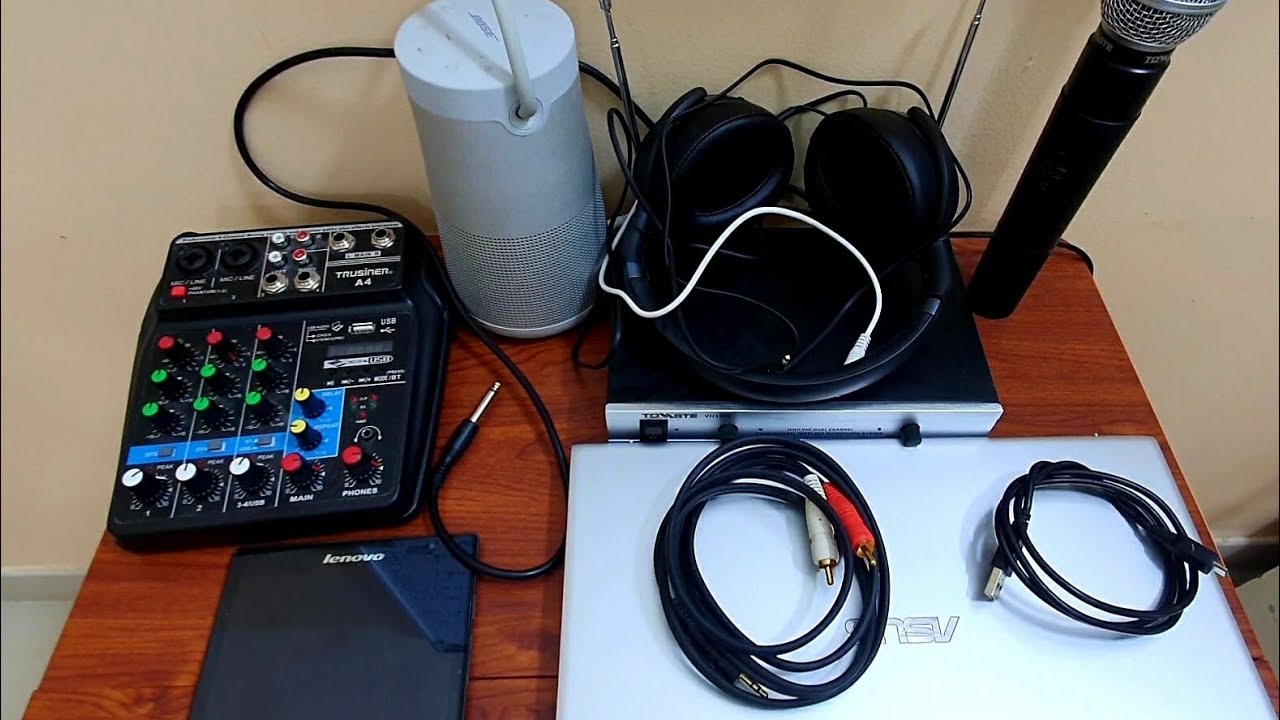
Sei un musicista, un podcaster in erba, o semplicemente un appassionato di audio che desidera registrare o trasmettere la tua musica o la tua voce in modo professionale? Allora, collegare il tuo mixer audio al tuo pc portatile è un passo fondamentale. Questa guida dettagliata è pensata proprio per te, che magari sei alle prime armi o cerchi semplicemente un metodo chiaro e senza fronzoli per ottenere il miglior audio possibile.
Perché Collegare un Mixer al PC Portatile?
Prima di tuffarci nel come, capiamo il perché. Un mixer, a differenza di un semplice microfono collegato direttamente al computer, offre una serie di vantaggi significativi:
- Controllo preciso dell'audio: Puoi regolare i livelli dei diversi canali (microfoni, strumenti, sorgenti esterne) individualmente, ottenendo un mix equilibrato e professionale.
- Equalizzazione e effetti: Molti mixer includono equalizzatori (EQ) e processori di effetti integrati, che ti permettono di modellare il suono e aggiungere riverbero, delay, compressione e altri effetti per una maggiore qualità audio.
- Ingressi multipli: Puoi collegare più sorgenti audio contemporaneamente, come microfoni, chitarre, tastiere, e persino altri dispositivi audio.
- Qualità audio superiore: Spesso, i preamplificatori microfonici integrati nei mixer offrono una qualità audio migliore rispetto a quelli integrati nelle schede audio dei pc portatili.
- Routing flessibile: Puoi indirizzare l'audio in modi diversi, ad esempio inviando un segnale separato alle cuffie per il monitoraggio o creando mix diversi per la registrazione e la trasmissione.
In sostanza, un mixer ti dà il controllo completo sul tuo suono, permettendoti di creare registrazioni e trasmissioni di alta qualità che altrimenti sarebbero impossibili con una semplice connessione diretta al PC.
Di Cosa Hai Bisogno: L'Attrezzatura Essenziale
Per collegare il tuo mixer al PC portatile, avrai bisogno di quanto segue:
- Il mixer audio: Ovviamente! Assicurati che abbia le uscite appropriate per il collegamento al PC (ne parleremo più avanti).
- Il PC portatile: Con una porta USB o una scheda audio integrata o esterna.
- I cavi audio: Il tipo di cavo necessario dipende dalle uscite del mixer e dagli ingressi del PC. Le opzioni più comuni sono:
- Cavi USB: Se il mixer è un'interfaccia audio USB.
- Cavi RCA (rosso e bianco): Se il mixer ha uscite RCA.
- Cavi TRS da 1/4" (6.35mm): Se il mixer ha uscite TRS.
- Cavi XLR: Meno comuni per il collegamento diretto al PC, ma possono essere usati con un'interfaccia audio esterna.
- Un'interfaccia audio (opzionale, ma consigliata): Un'interfaccia audio USB esterna può migliorare significativamente la qualità audio e offrire più opzioni di connessione.
- Software di registrazione audio (DAW): Come Audacity (gratuito), GarageBand (gratuito su macOS), Ableton Live, Logic Pro X, Cubase, ecc.
La scelta del cavo giusto è cruciale per un corretto collegamento e una buona qualità audio. Presta attenzione alle uscite del tuo mixer e agli ingressi del tuo PC o dell'interfaccia audio.
I Diversi Metodi di Collegamento: Passo Dopo Passo
Esistono diversi modi per collegare un mixer al PC portatile, a seconda del tipo di mixer e delle porte disponibili sul tuo computer. Ecco i metodi più comuni:
1. Collegamento USB (Mixer con Interfaccia Audio Integrata)
Questo è il metodo più semplice e consigliato se il tuo mixer è dotato di un'interfaccia audio USB integrata. Molti mixer moderni hanno questa funzionalità, che permette di trasferire l'audio digitale direttamente al PC tramite un singolo cavo USB.
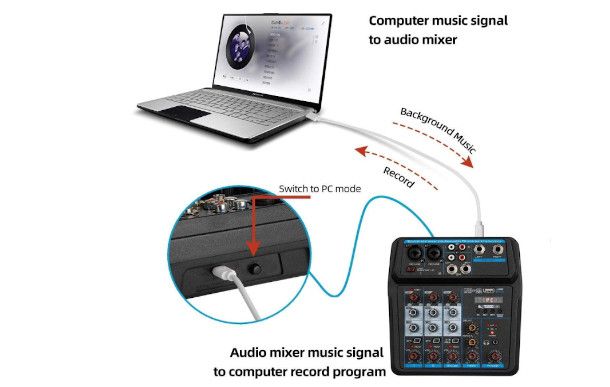
- Collega il mixer al PC tramite il cavo USB.
- Accendi il mixer.
- Il PC dovrebbe riconoscere automaticamente il mixer come dispositivo audio. Se non lo fa, potrebbe essere necessario installare i driver (di solito disponibili sul sito web del produttore del mixer).
- Configura il software di registrazione audio (DAW):
- Apri il tuo DAW (Audacity, GarageBand, Ableton Live, ecc.).
- Vai nelle impostazioni audio (solitamente nelle preferenze o nelle impostazioni del dispositivo).
- Seleziona il mixer USB come dispositivo di ingresso (e eventualmente anche come dispositivo di uscita, se desideri monitorare l'audio tramite il mixer).
- Regola i livelli audio sul mixer e nel DAW. Parla o suona nel microfono/strumento collegato al mixer e verifica che il segnale audio sia presente nel DAW. Regola i livelli per evitare clipping (distorsione causata da un segnale troppo forte).
Importante: Assicurati di selezionare il mixer USB come dispositivo di input sia nelle impostazioni del sistema operativo che nel tuo software DAW.
2. Collegamento Tramite Interfaccia Audio Esterna
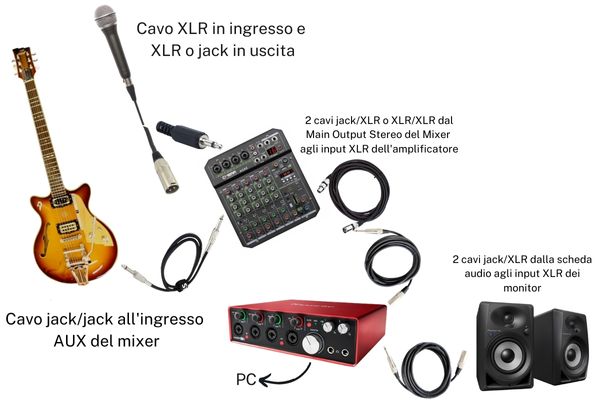
Se il tuo mixer non ha un'interfaccia audio USB integrata, o se desideri una qualità audio superiore, puoi utilizzare un'interfaccia audio USB esterna. Questa interfaccia si collega al PC tramite USB e offre ingressi e uscite audio di alta qualità.
- Collega l'interfaccia audio al PC tramite il cavo USB.
- Installa i driver dell'interfaccia audio (di solito forniti con l'interfaccia o scaricabili dal sito web del produttore).
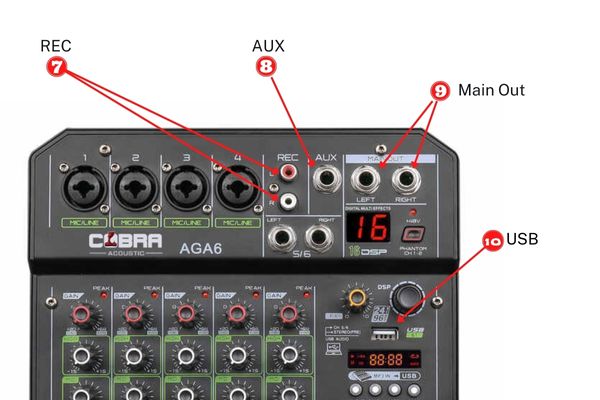
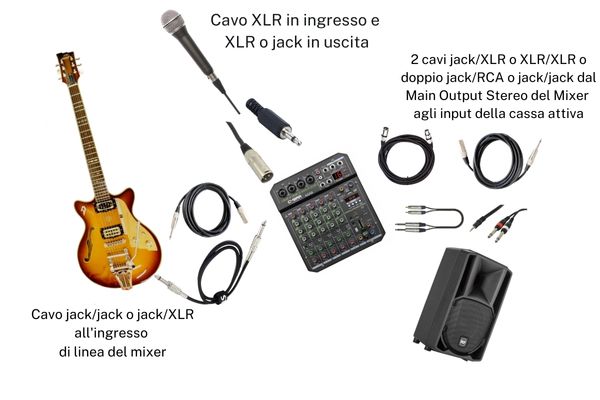
- Collega le uscite principali del mixer (Main Out) agli ingressi dell'interfaccia audio. Le uscite del mixer possono essere XLR, TRS da 1/4" o RCA. Assicurati di utilizzare i cavi appropriati per il tuo mixer e la tua interfaccia audio.
- Configura il software di registrazione audio (DAW):
- Apri il tuo DAW.
- Vai nelle impostazioni audio.
- Seleziona l'interfaccia audio come dispositivo di ingresso e di uscita.
- Regola i livelli audio sul mixer, sull'interfaccia audio e nel DAW. Anche qui, è fondamentale evitare il clipping.
L'utilizzo di un'interfaccia audio esterna offre una qualità audio significativamente migliore rispetto al collegamento diretto al PC, grazie ai preamplificatori microfonici e ai convertitori analogico-digitale (ADC) di alta qualità integrati nell'interfaccia.
3. Collegamento Diretto alla Scheda Audio del PC (Meno Consigliato)
Questo metodo è il meno consigliato, ma può essere utilizzato se non hai a disposizione un'interfaccia audio USB o un mixer con interfaccia integrata. La qualità audio potrebbe non essere ottimale, ma può essere una soluzione temporanea.
- Identifica l'ingresso linea (Line In) o l'ingresso microfono (Mic In) sul tuo PC. L'ingresso linea è preferibile all'ingresso microfono, che spesso è progettato per microfoni a bassa impedenza e potrebbe non fornire una qualità audio ottimale per il segnale proveniente dal mixer.
- Collega le uscite principali del mixer (Main Out) all'ingresso del PC tramite i cavi appropriati. Potrebbe essere necessario un adattatore per convertire le uscite del mixer (XLR, TRS, RCA) nell'ingresso del PC (solitamente un jack da 3.5mm).
- Configura le impostazioni audio del PC:
- Vai nelle impostazioni audio del tuo sistema operativo (solitamente accessibili tramite il pannello di controllo o le impostazioni di sistema).
- Seleziona l'ingresso linea o l'ingresso microfono come dispositivo di ingresso predefinito.
- Regola il livello di ingresso per evitare clipping.
- Configura il software di registrazione audio (DAW):
- Apri il tuo DAW.
- Vai nelle impostazioni audio.
- Seleziona l'ingresso linea o l'ingresso microfono come dispositivo di ingresso.
- Regola i livelli audio sul mixer e nel DAW.
Attenzione: Questo metodo può introdurre rumore e distorsione, soprattutto se stai utilizzando l'ingresso microfono del PC. È consigliabile utilizzare un'interfaccia audio esterna per una qualità audio migliore.
Consigli Utili per Ottenere il Massimo dal Tuo Setup
- Utilizza cavi di buona qualità: I cavi di bassa qualità possono introdurre rumore e interferenze. Investire in cavi di buona qualità farà la differenza nella qualità audio finale.
- Evita il clipping: Il clipping è una forma di distorsione causata da un segnale audio troppo forte. Monitora attentamente i livelli audio sul mixer, sull'interfaccia audio e nel DAW per evitare il clipping.
- Controlla il guadagno (gain staging): Il guadagno è l'amplificazione del segnale audio. Imposta i livelli di guadagno in modo corretto su tutti i dispositivi per ottenere un segnale pulito e forte senza clipping.
- Utilizza cuffie di buona qualità per il monitoraggio: Cuffie di buona qualità ti permettono di ascoltare l'audio in modo preciso e identificare eventuali problemi.
- Sperimenta con le impostazioni: Non aver paura di sperimentare con le impostazioni del mixer, dell'interfaccia audio e del DAW per trovare il suono che desideri.
- Consulta il manuale del tuo mixer e dell'interfaccia audio: I manuali contengono informazioni preziose sulle funzionalità e le impostazioni dei tuoi dispositivi.
Risoluzione dei Problemi Comuni
A volte, durante il collegamento del mixer al PC, possono sorgere dei problemi. Ecco alcuni problemi comuni e le relative soluzioni:
- Nessun audio:
- Verifica che tutti i cavi siano collegati correttamente.
- Assicurati che il mixer sia acceso e che i livelli audio siano alzati.
- Controlla che il mixer o l'interfaccia audio siano selezionati come dispositivo di ingresso nel sistema operativo e nel DAW.
- Verifica che i driver dell'interfaccia audio siano installati correttamente.
- Rumore:
- Utilizza cavi di buona qualità.
- Assicurati che i cavi siano schermati per evitare interferenze.
- Verifica che non ci siano dispositivi elettronici che causano interferenze vicino ai cavi o al mixer.
- Controlla le impostazioni di guadagno per evitare un guadagno eccessivo che amplifica il rumore.
- Distorsione:
- Evita il clipping regolando i livelli audio.
- Verifica che i livelli di guadagno siano impostati correttamente.
- Assicurati che i cavi siano in buone condizioni.
In Conclusione: Audio di Qualità a Portata di Mano
Collegare il tuo mixer al PC portatile può sembrare complicato all'inizio, ma seguendo questa guida passo dopo passo, sarai in grado di configurare il tuo setup audio in modo corretto e ottenere risultati professionali. Ricorda, la qualità audio è fondamentale per qualsiasi progetto audio, che si tratti di musica, podcast o streaming. Sperimenta, impara e divertiti a creare il tuo suono!
Spero che questa guida ti sia stata utile. Ora tocca a te: collega il tuo mixer, sperimenta e crea qualcosa di straordinario!