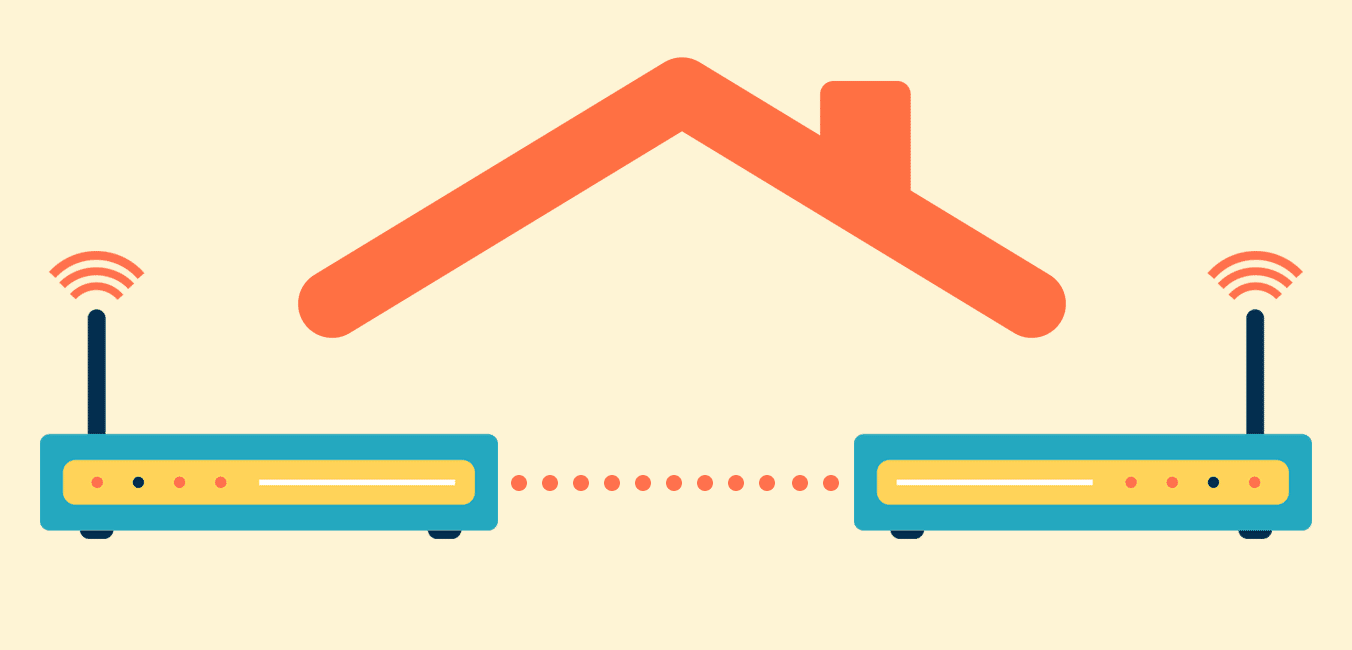
Allora, mettiti comodo, prendi il tuo caffè (o tè, non giudico!) e parliamo di una cosa che un po' ci spaventa tutti: collegare due router alla stessa linea ADSL. Sì, lo so, sembra una di quelle cose da nerd super esperti, vero? Ma ti assicuro, con un po' di pazienza e qualche dritta, anche tu puoi farcela! E immagina le possibilità: Wi-Fi potenziato, una rete più stabile, magari per quella smart TV che fa i capricci o per lo studio che è lontanissimo dal router principale. Chi lo sa? Insomma, è un po' come avere due mariti in casa… no, aspetta, meglio non usare questo esempio! 😂
Il punto è questo: perché accontentarsi di un solo router quando ne puoi avere due (o anche di più, ma andiamo per gradi)? E soprattutto, perché spendere un capitale in ripetitori Wi-Fi costosi quando potresti riciclare quel vecchio router che hai in un cassetto? Esatto, quel router lì, quello che pensavi di buttare. Non fartelo scappare!
Capita a tutti, eh? A volte il segnale Wi-Fi fa un po' i capricci. Una stanza è perfetta, l'altra? Sembra di essere tornati ai tempi del modem 56k, con quel suono stridulo che ti faceva venire i brividi. E poi ci sono le cose moderne: lo streaming, i videogiochi online, le videoconferenze. Richiedono una connessione bella forte, non un debole sussurro.
Quindi, l'idea di usare un secondo router è come un superpotere che ti permette di espandere il tuo impero digitale. Pensa a questo: il primo router, quello collegato alla linea ADSL (il tuo eroe principale), gestisce tutto quello che arriva da fuori. Il secondo router, invece, diventa il tuo fedele luogotenente, che prende il segnale dal primo e lo diffonde ancora più lontano. Geniale, no?
Ma come si fa? Non è che si può semplicemente attaccare un cavo a caso e sperare nel meglio. Ci sono delle regole da seguire, un po' come quando devi mettere insieme i pezzi di un puzzle. Se sbagli, rischi che la rete vada nel caos più totale, e nessuno vuole una rete in tilt, fidati. Sembra una missione impossibile, ma ti prometto che è più facile di quanto sembri. Basta seguire i passaggi giusti.
Ok, quindi, cosa mi serve per iniziare?
Prima di lanciarci nell'avventura, facciamo il punto della situazione. Devi avere un paio di cose pronte:
- Il tuo router principale: Questo è quello che hai già, collegato alla linea ADSL. È il tuo punto di partenza.
- Il tuo secondo router: Potrebbe essere un vecchio router che non usi più, o uno nuovo che decidi di dedicare a questa missione. L'importante è che sia funzionante.
- Cavi Ethernet: Ti serviranno almeno due cavi. Uno per collegare il router principale al modem (se sono separati), e uno per collegare i due router tra loro. Magari prendine uno in più, non si sa mai!
- Un computer: Per configurare tutto, ovviamente. Un portatile è perfetto, così puoi muoverti per casa e fare i test.
- Pazienza e un buon senso dell'umorismo: Fondamentali! Ci saranno momenti in cui ti sembrerà tutto troppo complicato, ma respira profondamente e ricorda che ci siamo passati tutti.
Ah, un'altra cosa importantissima: devi sapere come accedere alle impostazioni di entrambi i router. Di solito si fa tramite un indirizzo IP nel browser (tipo 192.168.1.1 o 192.168.0.1), ma dipende dal modello. Se non lo sai, dai un'occhiata al manuale o cerca online il modello del tuo router. È come trovare la chiave segreta per entrare in un castello.
Capiamo bene le due opzioni principali
Ci sono fondamentalmente due modi per collegare il tuo secondo router, e la scelta dipende da quello che vuoi ottenere. Non sono difficili, ma richiedono un piccolo distinguo. Pensala come scegliere tra due gusti di gelato: entrambi buoni, ma uno potrebbe soddisfare di più la tua voglia del momento.
Opzione 1: Il Secondo Router come "Access Point" (Il più comune e facile!)
Questa è la via più battuta, la più consigliata per la maggior parte delle persone. In questo caso, il secondo router non crea una nuova rete indipendente, ma estende quella già esistente. È come se prendesse il segnale dal primo router e lo ripetesse, ma in modo più "intelligente" e stabile. Dimentica i conflitti di indirizzi IP, dimentica reti separate. Qui si parla di un'unica grande rete unificata. Meraviglioso, no?
Perché scegliere questa opzione? Beh, è semplice:
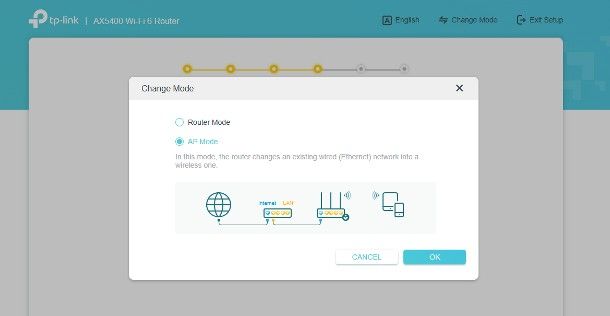
- Semplicità di gestione: Hai un'unica rete, un unico nome Wi-Fi, una sola password. Tutto più facile da ricordare e gestire.
- Roaming fluido: I tuoi dispositivi passeranno automaticamente da un router all'altro quando ti sposti, senza che tu te ne accorga. Addio interruzioni!
- Utilizzo di dispositivi meno recenti: Molti vecchi router non hanno la funzione di "router" avanzata, ma funzionano benissimo come access point.
Il tuo vecchio router, quello che tenevi nello scatolone, è perfetto per questo lavoro. Non deve più fare il lavoro sporco di gestire le connessioni dalla linea ADSL, ma solo quello di amplificare il segnale. È un po' come dare un compito più semplice a un collega che sta per andare in pensione. 👴
Opzione 2: Il Secondo Router come "Router Secondario" (Un po' più avanzato)
Questa opzione è un po' più complessa, ma offre maggiore flessibilità. In questo caso, il secondo router crea una rete separata dalla prima. È come costruire una piccola "casetta" digitale a parte, collegata alla rete principale. Potrebbe essere utile se vuoi creare una rete per gli ospiti, o se hai esigenze particolari di sicurezza. Non tutti ne hanno bisogno, eh, ma se sei uno smanettone, questa è la tua strada!
I vantaggi qui sono:
- Isolamento delle reti: Se qualcuno si collega alla rete del secondo router, non ha accesso diretto alla rete del primo. Utile per la sicurezza o per dividere le reti di casa da quelle di lavoro.
- Maggiore controllo: Puoi impostare regole diverse per la rete creata dal secondo router.
- Utilizzo di router più potenti: Se hai un router più performante che vuoi sfruttare al massimo per determinate funzioni.
Però, c'è un "però": gestirai due reti distinte, con nomi Wi-Fi e password diverse. E poi, il roaming tra le due reti potrebbe non essere automatico. Devi essere un po' più attento con questa soluzione. Non è per i deboli di cuore, diciamo così. 😉
Mettiamoci al lavoro: collegare come Access Point (La via più facile!)
Ok, concentriamoci sulla prima opzione, quella da Access Point. È quella che la maggior parte di voi vorrà fare. È semplice, efficace, e ti dà quel segnale Wi-Fi che desideri ovunque. Pronti a diventare maghi della rete?
Passo 1: Preparazione del Secondo Router
Dobbiamo fare in modo che il tuo secondo router sia pronto a ricevere ordini dal router principale e non cerchi di fare il capo da solo. Questo è il passaggio più critico, non sottovalutarlo!
Reset del router: Prima di tutto, fai un bel reset del secondo router. Di solito c'è un piccolo pulsante nascosto sul retro o sul fondo. Tienilo premuto per circa 10-15 secondi con una graffetta. Questo lo riporta alle impostazioni di fabbrica, come quando l'hai comprato. Tutti i vecchi settaggi spariranno, eh!
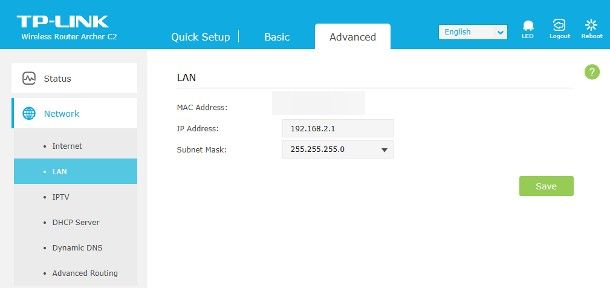
Cambia l'indirizzo IP del secondo router: Questo è il succo della questione. Il tuo router principale avrà un indirizzo IP (diciamo 192.168.1.1). Il secondo router, per evitare conflitti, non può avere lo stesso. Dobbiamo dargli un indirizzo che sia nella stessa "famiglia" del primo, ma che sia diverso. Ad esempio, se il primo è 192.168.1.1, il secondo potrebbe diventare 192.168.1.2 (o 192.168.1.5, o qualsiasi numero libero dopo il 1.1, ma prima che il router principale inizi a dare altri indirizzi).

Come si fa?
- Collega il tuo computer al secondo router tramite un cavo Ethernet.
- Apri un browser e digita l'indirizzo IP di default del secondo router (quello che hai trovato dopo il reset, tipo 192.168.1.1). Ti chiederà username e password (spesso sono "admin" per entrambi, o le trovi stampate sul router).
- Cerca una sezione chiamata "LAN Settings", "Network Settings" o "Impostazioni di Rete".
- Trova l'opzione per cambiare l'indirizzo IP del router e impostalo sull'indirizzo che hai scelto (es. 192.168.1.2).
- Salva le modifiche. Potrebbe chiederti di riavviare il router.
Ricorda bene l'indirizzo IP che hai scelto per il secondo router! Ti servirà in futuro.
Disattiva il server DHCP del secondo router: Questo è un altro punto FONDAMENTALE. Il server DHCP è quello che "dà" gli indirizzi IP ai dispositivi che si collegano alla rete. Se entrambi i router hanno il DHCP attivo, si crea un putiferio! Il router principale deve essere l'unico a dare gli indirizzi. Quindi, nel secondo router, cerca l'opzione "DHCP Server" o "Server DHCP" nelle impostazioni e disattivala. È come dire al secondo router: "Tu pensi solo a trasmettere il segnale, ai numeri ci penso io!"
Passo 2: Collegamento Fisico
Ora è il momento di collegare tutto. Non temere, è la parte più semplice (se hai fatto bene il passo 1!).
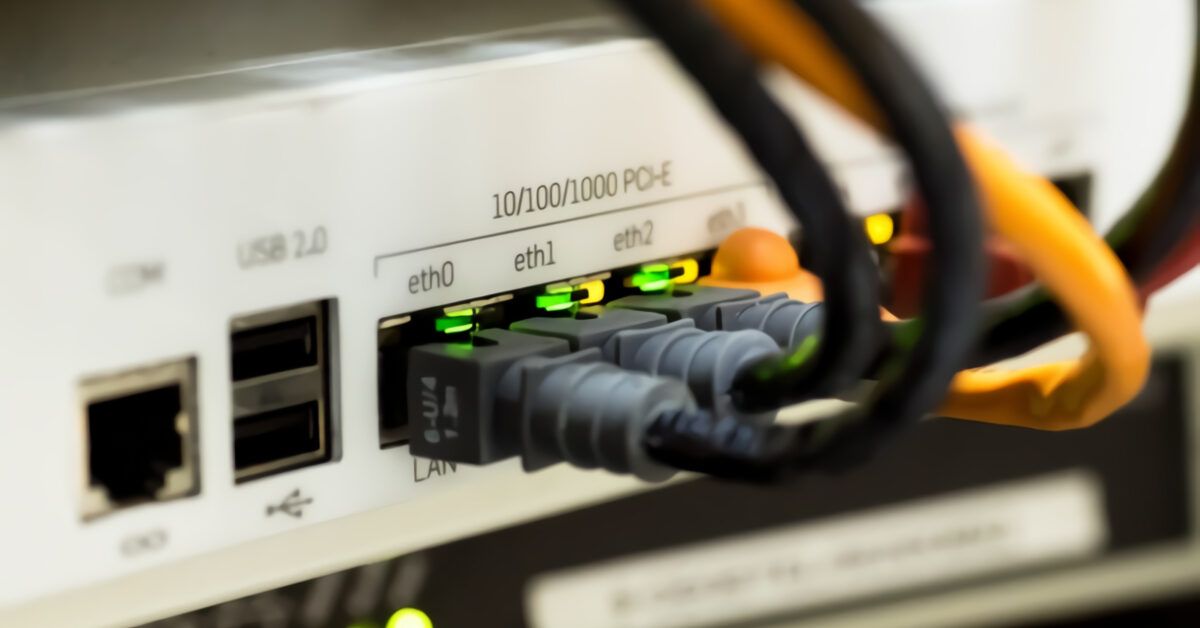
Prendi un cavo Ethernet. Collega un'estremità alla porta LAN del tuo router principale (non alla porta WAN o Internet!). Collega l'altra estremità a una delle porte LAN del tuo secondo router (di solito ce ne sono 4, usa quella che preferisci, ma NON la porta WAN del secondo router!).
Perché non la porta WAN del secondo router? Perché stiamo trasformando il secondo router in un semplice "hub" o "switch" che estende il segnale. La porta WAN è per quando il router deve connettersi a Internet da solo. Qui, la connessione gliela dà il router principale.
Passo 3: Configurazione Wi-Fi del Secondo Router
Ora dobbiamo assicurarci che il secondo router trasmetta il Wi-Fi.
Collega il tuo computer al secondo router (magari di nuovo via cavo, per sicurezza). Accedi alle impostazioni del secondo router con il nuovo indirizzo IP che gli hai dato.
Trova la sezione "Wireless Settings" o "Impostazioni Wi-Fi".
Qui puoi fare due cose:
- Opzione A (Consigliata): Usa lo stesso nome Wi-Fi (SSID) e la stessa password del router principale. In questo modo, i tuoi dispositivi vedranno un'unica rete Wi-Fi e passeranno automaticamente da un router all'altro. È il vero roaming!
- Opzione B: Usa un nome Wi-Fi e una password diversi. In questo caso, avrai due reti Wi-Fi distinte. Dovrai scegliere manualmente a quale rete collegarti quando ti sposti. Utile se vuoi distinguere le zone o se il roaming automatico ti dà problemi.
Importante: Se scegli l'opzione A, assicurati che il canale Wi-Fi del secondo router sia diverso da quello del router principale, se possibile. Questo evita interferenze. Di solito, i router cercano di farlo automaticamente, ma se hai problemi di stabilità, potresti dover impostare i canali manualmente.
Salva le impostazioni Wi-Fi e riavvia il secondo router se richiesto.
Passo 4: Testiamo tutto!
È il momento della verità! Scollega il cavo Ethernet dal tuo computer e collegati al Wi-Fi del secondo router (o alla rete che hai scelto). Apri un browser e prova a navigare. Dovresti avere connessione!
Spostati in giro per casa. Avvicinati al router principale, poi al secondo. Verifica che la connessione rimanga stabile. Prova a scaricare un file, a guardare un video su YouTube. Dovrebbe essere tutto liscio come l'olio.
Se tutto funziona, complimenti! Hai appena trasformato il tuo vecchio router in un alleato prezioso per la tua rete domestica. 🎉
E se volessi usare il secondo router come Router Secondario?
Ok, so che alcuni di voi sono curiosi. Questa è la via un po' più "avanzata", per chi vuole giocare con le reti separate. Non è complicatissimo, ma richiede più attenzione.
Differenza chiave: il DHCP rimane attivo sul secondo router.
La differenza principale rispetto all'access point è che qui il secondo router continua a fare il suo lavoro di router. Quindi, il server DHCP deve rimanere attivo su entrambi i router. Questo crea due "sottoreti" separate.
Collegamento fisico diverso: porta WAN del secondo router
In questo caso, devi collegare il tuo router principale alla porta WAN (o Internet) del tuo secondo router, usando un cavo Ethernet. È come se il secondo router ricevesse la connessione da Internet tramite il router principale.
Configurazione degli indirizzi IP:
Qui le cose si fanno un po' più intricate. Il tuo router principale gestirà una rete (es. 192.168.1.x). Il secondo router creerà un'altra rete separata (es. 192.168.2.x). Gli indirizzi IP dei due router dovranno essere diversi e appartenere a range differenti.
Devi accedere alle impostazioni del secondo router e:
- Impostare l'indirizzo IP del router stesso (es. 192.168.2.1).
- Assicurarti che il DHCP server sia attivo e imposti gli indirizzi per la sua rete (es. 192.168.2.x).
- Configurare il "Gateway Predefinito" e i "Server DNS" del secondo router in modo che puntino all'indirizzo IP del tuo router principale (es. 192.168.1.1). Questo permette al secondo router di "capire" come arrivare a Internet tramite il router principale.
Questa configurazione è più complessa perché richiede una comprensione dei concetti di rete, come subnetting e gateway. Se ti senti un po' spaesato, l'opzione Access Point è decisamente la scelta migliore. Ma se ami smanettare, allora vai pure!
Consigli extra e risoluzione problemi
Allora, siamo arrivati alla fine. Spero di averti dato una mano a capire meglio come funziona questa magia di collegare due router. Ma se qualcosa non va, non disperare! Succede, eh.
- Non vedo più il secondo router dopo aver cambiato IP? Probabilmente il tuo computer sta ancora cercando di ottenere un indirizzo IP dal vecchio DHCP del secondo router. Prova a scollegare il cavo Ethernet, attendere qualche secondo, e ricollegarlo. Oppure, riavvia il computer.
- Ho connessione, ma è lenta! Controlla i cavi. Assicurati che siano ben inseriti e che non siano danneggiati. Prova anche a cambiare cavo, a volte sono loro i colpevoli! Se hai scelto l'opzione Access Point e stai usando lo stesso nome Wi-Fi, prova a cambiare il canale Wi-Fi del secondo router.
- I dispositivi non si collegano al secondo router? Ricontrolla che il DHCP sia disattivato sul secondo router (se hai scelto l'opzione Access Point). Ricontrolla anche di aver inserito correttamente l'indirizzo IP e la password del Wi-Fi.
- Il router principale non mi fa accedere alle impostazioni? Potrebbe essere che il router principale sia impostato per dare un range di indirizzi IP che include quello del secondo router. Assicurati che il tuo secondo router abbia un indirizzo IP "alto" e che il router principale copra un range sufficiente.
La cosa più importante è non mollare. Ripeti i passaggi con calma, controlla ogni dettaglio. A volte basta una piccola svista per far saltare tutto. E se proprio non riesci, chiedi aiuto a un amico un po' più smanettone o cerca guide specifiche per il modello del tuo router. Ci sono tantissime risorse online!
Ricorda, l'obiettivo è avere una rete Wi-Fi più potente e stabile. E con un po' di pazienza, ce la puoi fare! Ora vai, sperimenta, e goditi la tua rete potenziata. E se ti viene qualche domanda, sai dove trovarmi (virtualmente, eh!). A presto!